Mengemas Kini Perisian Tegar (Pengagihan)
 | Jika mesin telah mempunyai capaian kepada Internet, anda boleh muat turun perisian tegar terkini untuk mesin daripada pelayan pengagihan Canon. Ini mungkin lebih fleksibel dan mudah berbanding dengan kaedah kemas kini yang lain (Mengemas Kini Perisian Tegar) kerana kedua-dua pilihan kemas kini manual dan automatik tersedia, membolehkan anda memuat turun perisian tegar pada masa yang ditentukan atau sebaik sahaja versi terkini tersedia. Keutamaan pentadbir diperlukan untuk melakukan operasi ini. |
 |
Ciri ini mungkin tidak tersedia, bergantung pada negara atau rantau anda. Bersedia mengemas kini perisian tegarSandarkan data dan tetapan mesin sekiranya kemas kini perisian tegar tidak berjalan dengan lancar. |
1
Mulakan UI Kawalan Jauh. Memulakan UI Kawalan Jauh
2
Klik [Settings/Registration] (Tetapan/Pendaftaran) pada halaman portal. Tetapan UI Kawalan Jauh
3
Klik [License/Other] (Lesen/Lain-lain)  [Register/Update Software] (Daftar/Kemas Kini Perisian).
[Register/Update Software] (Daftar/Kemas Kini Perisian).4
Jalankan ujian komunikasi.
Uji jika anda boleh mencapai pelayan pengagihan melalui rangkaian.
1 | Klik [Display Logs/Communication Test] (Mula Mengeksport). |
2 | Klik [Communication Test] (Ujian Komunikasi) [Yes] (Ya).Keputusan ujian komunikasi dipaparkan. Jika [Could not connect to the distribution server. Check the distribution server and network.] (Tidak dapat menyambungkan kepada pelayan pengagihan. Periksa pelayan dan rangkaian pengagihan) dipaparkan, periksa bahawa kabel LAN disambungkan dan tetapan rangkaian dikonfigurasikan dengan betul. Persediaan Menggunakan Panduan Pengguna |
5
Klik [Distributed Update] (Kemas Kini Diagihkan) [Confirm New Firmware] (Sahkan Perisian Tegar Baharu).
[Confirm New Firmware] (Sahkan Perisian Tegar Baharu).6
Konfigurasikan tetapan yang diperlukan.
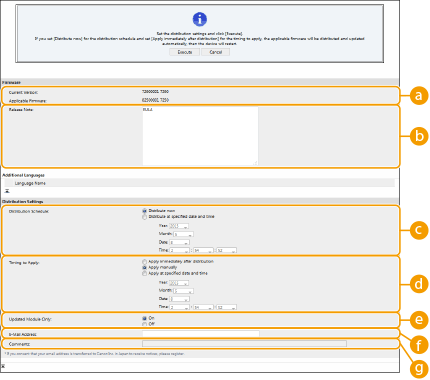
 [Current Version]/[Applicable Firmware]
Anda masing-masing boleh menyemak versi perisian tegar semasa dan versi baharu.
 [Release Note]
Maklumat penting dipaparkan. Pastikan membaca dan memahami kandungannya.
 [Distribution Schedule]
Untuk memuat turun perisian tegar dengan segera, pilih [Distribute now] (Agihkan sekarang) (. Untuk memuat turun perisian tegar secara automatik pada tarikh dan masa yang ditentukan, pilih [Distribute at specified date and time] (Agihkan pada tarikh dan masa yang ditentukan) dan tentukan tarikh dan masa dalam [Year:] (Tahun)/[Month:] (Bulan)/[Day:] (Tarikh)/[Time:] (Masa). Anda boleh menjadualkan masa dalam tempoh seminggu lebih awal.
 [Timing to Apply]
Untuk menggunakan perisian tegar secara automatik sebaik sahaja memuat turun selesai, pilih [Apply immediately after distribution] (Gunakan dengan segera selepas pengagihan). Untuk menggunakan perisian tegar secara automatik sebaik sahaja selepas muat turun selesai, pilih [Apply at specified date and time] (Gunakan pada tarikh dan masa tertentu) dan tentukan tarikh dan masa dalam [Year:] (Tahun)/[Month:] (Bulan)/[Day:] (Tarikh)/[Time:] (Masa). Anda juga boleh memilih [Apply manually] (Gunakan secara manual) untuk menggunakan perisian tegar secara manual.
 [Updated Module Only]
Pilih [On] (Matikan) untuk melakukan kemas kini tambahan (muat turun hanya perbezaan antara versi perisian tegar semasa dan baharu). Jika anda mahu memuat turun keseluruhan perisian tegar, pilih [Off] (Hidupkan). Ambil perhatian bahawa sesetengah versi perisian tegar tidak menyokong kemas kini tambahan.
 [E-Mail Address]
Masukkan alamat emel anda. Pelayan pengagihan menghantar status kemas kini kepada alamat e-mel yang dimasukkan di sini.
 [Comments]
Masukkan huraian atau catatan untuk ditambahkan kepada e-mel. Jika anda menguruskan pelbagai pencetak/pencetak pelbagai fungsi, dengan memasukkan nama peranti menjadikannya lebih mudah untuk mengenal pasti status setiap peranti.
7
Klik [Execute] [OK].
[OK].Jika skrin perjanjian lesen dipaparkan, semak maklumatnya dan klik [I Accept] (Saya Terima).
Jika [Apply immediately after distribution] (Gunakan dengan segera selepas pengagihan) atau [Apply at specified date and time] (Gunakan pada tarikh dan masa tertentu) dipilih dalam langkah sebelum ini, mesin dimulakan semula secara automatik sebaik sahaja perisian tegar digunakan. Jika [Apply manually] (Gunakan secara manual) dipilih, anda perlu menggunakan perisian tegar yang dimuat turun secara manual. Menggunakan Perisian Tegar yang Dimuat Turun
 |
Mengubah tetapan kemas kini yang diagihkan sekali lagi boleh memadamkan perisian tegar yang dimuat turun atau membatalkan tetapan yang dijadualkan. |
|
Membatalkan jadual pengagihanPada skrin yang dipaparkan dalam langkah 5, klik [Delete Scheduled Distribution] (Padamkan Pengagihan yang Dijadualkan) [Yes] (Ya). |
 |
Secara automatik menyemak perisian tegar baharu (kemas kini berjadual)Jika anda klik [Scheduled Update Settings] (Tetapan Kemas Kini Berjadual) [Edit...] (Edit) dalam langkah 5, anda boleh menetapkan mesin untuk mencapai pelayan pengagihan bagi perisian tegar baharu secara berkala. Jika perisian tegar baharu tersedia, ia dimuat turun untuk mengemas kini perisian tegar pada mesin. Menetapkan Kemas Kini Berjadual |
Menggunakan Perisian Tegar yang Dimuat Turun
1
Mulakan UI Kawalan Jauh. Memulakan UI Kawalan Jauh
2
Klik [Settings/Registration] pada halaman portal. Tetapan UI Kawalan Jauh
3
Klik [License/Other] [Register/Update Software].
[Register/Update Software].4
Klik [Distributed Update] [Apply Firmware] [OK].
[Apply Firmware] [OK].Mesin dimulakan semula secara automatik sebaik sahaja perisian tegar digunakan.

Untuk memadamkan perisian tegar
Klik [Delete Firmware] [OK].
[OK].