Mendaftar Maklumat Pelayan
 | Untuk menentukan pelayan Direktori Aktif atau LDAP sebagai peranti pengesahan tambahan, anda mesti mendaftarkan maklumat pelayan yang digunakan untuk pengesahan. Jalankan ujian penyambungan seperti yang diperlukan. |
1
Mulakan UI Kawalan Jauh. Memulakan UI Kawalan Jauh
2
Klik [Settings/Registration] (Tetapan/Pendaftaran) pada halaman portal. Tetapan UI Kawalan Jauh
3
Klik [User Management]  [Authentication Management].
[Authentication Management].4
Klik [Server Settings] (Tetapan Pelayan) [Edit...] (Edi...).
[Edit...] (Edi...).5
Tetapkan pelayan pengesahan dan maklumat domain.
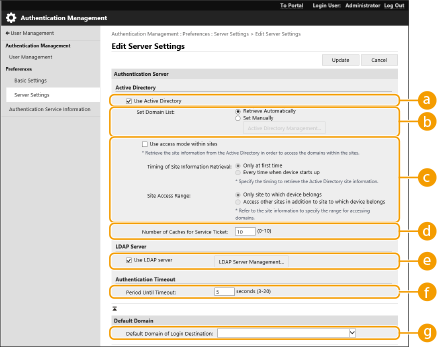
 [Use Active Directory]
Pilih kotak semak apabila menggunakan Direktori Aktif.
 [Set Domain List:]
Pilih sama ada maklumat Direktori Aktif destinasi log masuk didapatkan semula secara automatik atau dimasukkan secara manual. Untuk memasukkannya secara manual, pilih [Set Manually] (Tetapkan Secara Manual) dan tambahkan domain destinasi log masuk dalam [Active Directory Management...] (Pengurusan Direktori Aktif...).
 [Use access mode within sites]
Pilih kotak semak jika terdapat pelbagai pelayan Direktori Aktif dan anda mahu memberikan keutamaan capaian kepada Direktori Aktif yang terletak di tapak lokasi yang sama dengan mesin. Ubah tetapan untuk [Timing of Site Information Retrieval:] (Masa Mendapatkan Semula Maklumat Tapak Lokasi) dan [Site Access Range:] (Julat Capaian Tapak Lokasi) seperti yang diperlukan.

Walaupun semasa [Only site to which device belongs] (Hanya tapak lokasi yang memiliki peranti ini) dalam [Site Access Range:] (Julat Capaian Tapak Lokasi) ditetapkan, mesin boleh mencapai tapak lokasi di luar tapak operasinya apabila melakukan capaian pengawal domain semasa proses permulaan. Walau bagaimanapun, capaian kepada pengawal domain di tapak lokasi yang sama dengan mesin diutamakan. Sebagai pengecualian, jika pengawal domain di tapak lokasi yang sama tidak boleh dicapai tetapi pengawal domain di luar tapak lokasi boleh dicapai, keutamaan diberikan untuk mencapai pengawal domain di luar tapak lokasi.
 [Number of Caches for Service Ticket:]
Tentukan bilangan tiket perkhidmatan yang boleh ditangguhkan oleh mesin. Tiket perkhidmatan ialah fungsi Direktori Aktif yang memainkan peranan sebagai rekod log masuk terdahulu, yang mengurangkan jumlah masa diperlukan untuk pengguna yang sama log masuk pada masa akan datang.
 [Use LDAP server]
Pilih kotak semak apabila menggunakan pelayan LDAP.
 [Period Until Timeout:]
Tentukan had masa cuba menyambung kepada pelayan pengesahan dan had masa menunggu respons. Apabila [Save authentication information for login users] (Simpan maklumat pengesahan untuk pengguna log masuk) diaktifkan, jika anda tidak boleh log masuk dalam had masa yang ditentukan di sini, log masuk cuba dilakukan dengan menggunakan maklumat pengesahan yang disimpan di dalam cache.
 [Default Domain of Login Destination:]
Tentukan domain yang mempunyai keutamaan penyambungan.
 Menentukan domain Direktori Aktif secara manual
1 | Pilih kotak semak untuk [Use Active Directory] (Gunakan Direktori Aktif) dan Pilih [Set Manually] (Tetapkan Secara Manual) untuk [Set Domain List:] (Tetapkan Senarai Domain). |
2 | Klik [Active Directory Management...] (Pengurusan Direktori Aktif...) [OK] (OK). |
3 | Klik [Add Domain...] (Mula Mengeksport). |
4 | Masukkan maklumat yang perlu. 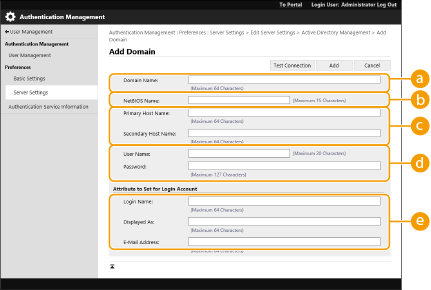 [Domain Name:] [Domain Name:]Masukkan nama domain Direktori Aktif yang merupakan destinasi log masuk (Contoh: company.domain.com). [NetBIOS Name]Masukkan nama domain NetBIOS (Contoh: company). [Primary Host Name:] / [Secondary Host Name:]Masukkan nama hos pelayan Direktori Aktif (Contoh: ad-server1). Apabila menggunakan pelayan sekunder, tentukan nama dalam [Secondary Host Name:] (Nama Hos Sekunder). [User Name:] / [Password:]Masukkan nama pengguna dan kata laluan yang akan digunakan untuk mencapai dan mencari pelayan Direktori Aktif. [Login Name:] / [Displayed As:] / [E-Mail Address:]Tentukan medan data (nama atribut) untuk nama log masuk, nama paparan dan alamat e-mel setiap akaun pengguna pada pelayan Direktori Aktif(Contoh: sAMAccountName, cn, mail). |
5 | Klik [Test Connection] (Sambungan Ujian) untuk mengesahkan bahawa sambungan mungkin boleh dilakukan dan kemudian klik [Add] (Tambahkan).  Untuk mengedit maklumat pelayan Klik [Edit] (Edit) untuk maklumat pelayan yang anda mahu edit, buat perubahan yang perlu dan klik [Update] (Kemas Kini). |
Mendaftar maklumat pelayan LDAP
1 | Pilih kotak semak untuk [Use LDAP server] (Gunakan pelayan LDAP) dan klik [LDAP Server Management...] (Pengurusan Pelayan LDAP...) [OK] (OK). |
2 | Klik [Add Server...] (Mula Mengeksport). |
3 | Masukkan maklumat pelayan LDAP. 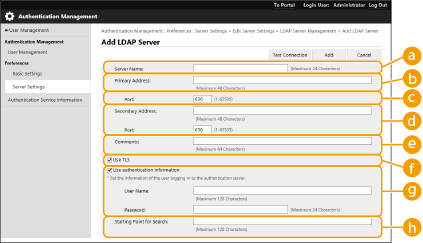 [Server Name] [Server Name]Masukkan nama untuk pelayan LDAP. Nama “hos tempatan” tidak boleh digunakan. Nama pelayan tidak boleh termasuk ruang kosong. [Primary Address]Masukkan alamat IP atau nama hos pelayan LDAP (Contoh: ldap.example.com). Alamat gelung balik (127.0.0.1) tidak boleh digunakan. [Port:]Masukkan nombor port yang digunakan untuk berkomunikasi dengan pelayan LDAP. Gunakan tetapan sama yang dikonfigurasikan pada pelayan. Jika anda tidak memasukkan nombor, ia secara automatik ditetapkan kepada “636” apabila kotak semak dipilih untuk [Use TLS] (Gunakan TLS), atau ia ditetapkan kepada “389” apabila kotak semak dikosongkan. [Secondary Address:] / [Port:]Apabila menggunakan pelayan sekunder dalam persekitaran anda, masukkan alamat IP dan nombor port. [Comments]Masukkan huraian atau catatan seperti yang diperlukan. [Use TLS]Pilih kotak semak apabila menggunakan penyulitan TLS untuk komunikasi dengan pelayan LDAP. [Use authentication information]Kosongkan kotak semak untuk membenarkan capaian tanpa nama kepada pelayan LDAP, hanya jika pelayan LDAP ditetapkan untuk membenarkan capaian tanpa nama. Apabila menggunakan nama pengguna dan kata laluan untuk pengesahan, pilih kotak semak dan masukkan nilai untuk [User Name:] (Nama Pengguna:) dan [Password:] (Kata Laluan:).  [Starting Point for Search:] [Starting Point for Search:]Tentukan lokasi (tahap) untuk mencari maklumat pengguna apabila pengesahan pelayan LDAP dilakukan. |
4 | Tentukan cara menetapkan nama atribut dan nama domain. 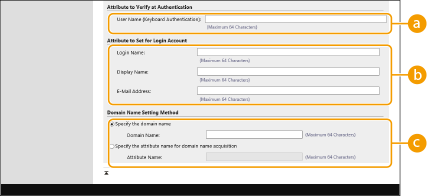 [User Name (Keyboard Authentication):] [User Name (Keyboard Authentication):]Tentukan medan data LDAP (nama atribut) untuk nama pengguna pada pelayan LDAP (Contoh: uid). [Login Name:] / [Display Name:] / [E-Mail Address:]Tentukan medan data LDAP (nama atribut) untuk nama log masuk, nama paparan dan alamat e-mel setiap akaun pengguna pada pelayan LDAP (Contoh: uid, cn, mail). [Specify the domain name] / [Specify the attribute name for domain name acquisition]Pilih cara menetapkan nama domain destinasi log masuk. Untuk menentukan nama domain secara langsung, pilih [Specify the domain name] (Tentukan nama domain) dan masukkan nama domain. Untuk menentukan medan data LDAP (nama atribut) bagi memperoleh nama domain pada pelayan LDAP, pilih [Specify the attribute name for domain name acquisition] (Tentukan nama atribut untuk pemerolehan nama domain) dan masukkan nama atribut (Contoh: dc). |
5 | Klik [Test Connection] (Sambungan Ujian) untuk mengesahkan bahawa sambungan mungkin boleh dilakukan dan kemudian klik [Add] (Tambahkan). |
Untuk mengedit maklumat pelayan
Klik [Edit] (Edit) untuk maklumat pelayan yang anda mahu edit, buat perubahan yang perlu dan klik [Update] (Kemas Kini).
6
Masukkan maklumat pengguna dan tetapkan keutamaan.
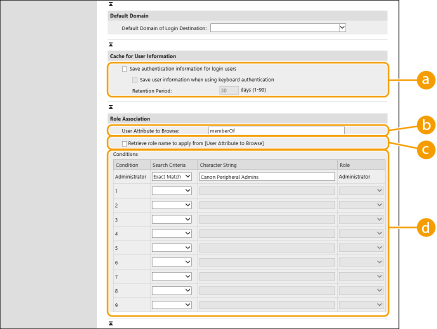 [Save authentication information for login users]
Pilih kotak semak untuk menyimpan maklumat pengesahan pengguna yang log masuk melalui panel kawalan. Selepas tetapan dikonfigurasikan, maklumat pengesahan yang disimpan boleh digunakan untuk log masuk, walaupun jika mesin tidak dapat menyambung kepada pelayan. Tukar tetapan [Retention Period:] (Tempoh Penyimpanan:) seperti yang diperlukan.
[User Attribute to Browse:]Masukkan medan data (nama atribut) pada pelayan dirujuk yang digunakan untuk menentukan keutamaan pengguna (peranan). Biasanya, anda boleh menggunakan nilai praset “memberOf”, menunjukkan bahawa pengguna tergolong dalam sesuatu kumpulan.
[Retrieve role name to apply from [User Attribute to Browse]]Pilih kotak semak untuk menggunakan rentetan aksara yang didaftarkan dalam medan data pada pelayan yang ditentukan dalam [User Attribute to Browse:] (Atribut Pengguna untuk Dilayari) untuk nama peranan. Sebelum mengkonfigurasikan, semak nama peranan yang boleh dipilih pada mesin dan daftarkannya pada pelayan.
[Conditions]Anda boleh menetapkan syarat yang menentukan keutamaan pengguna. Syarat di bawah digunakan mengikut urutan yang disenaraikan.
[Search Criteria] | Pilih kriteria carian untuk [Character String] (Rentetan Aksara). |
[Character String] | Masukkan rentetan aksara yang didaftarkan kepada atribut yang ditentukan dalam [User Attribute to Browse:] (Atribut Pengguna untuk Dilayari:). Untuk menetapkan keutamaan berdasarkan kumpulan yang pengguna adalah tergolong di dalamnya, masukkan nama kumpulan tersebut. |
[Role] | Pilih keutamaan yang terpakai kepada pengguna yang sepadan dengan kriteria. |
Tetapan [Syarat] apabila menggunakan pelayan Direktori Aktif
“Pentadbiran Persisian Canon” diwujudkan sebagai kumpulan pengguna Pentadbir terlebih dahulu. Memberikan keutamaan berbeza kepada kumpulan lain yang dicipta pada pelayan.
7
Klik [Update] (Mula Mengeksport).
8
Mulakan semula mesin. Mulakan semula Mesin
 |
Tetapan DNSTetapan berikut diperlukan jika nombor port yang digunakan untuk Kerberos di bahagian Direktori Aktif berubah. Maklumat untuk perkhidmatan Kerberos Direktori Aktif mesti didaftarkan sebagai rekod SRV seperti berikut: Perkhidmatan: “_kerberos” Protokol: “_udp” Nombor port: Nombor port yang digunakan oleh perkhidmatan Kerberos domain (zon) Direktori Aktif Hos yang menawarkan perkhidmatan ini: Nama hos pengawal domain yang sebenarnya menyediakan perkhidmatan Kerberos domain (zon) Direktori Aktif Mengimport/mengeksport secara berkelompokTetapan ini boleh diimport/dieksport dengan model yang menyokong pengimportan kelompok tetapan ini. Mengimport/MengEksport Data Tetapan Tetapan ini termasuk dalam [Settings/Registration Basic Information] (Tetapan/Pendaftaran Maklumat Asas) apabila mengeksport kelompok. Mengimport/Mengeksport Semua Tetapan |