Mendaftar Maklumat Pengguna di dalam Peranti Tempatan
 | Untuk melakukan pengurusan pengesahan peribadi, anda mesti mendaftarkan maklumat pengguna dalam pangkalan data mesin terlebih dahulu. |
1
Mulakan UI Kawalan Jauh. Memulakan UI Kawalan Jauh
2
Klik [Settings/Registration] (Tetapan/Pendaftaran) pada halaman portal. Tetapan UI Kawalan Jauh
3
Klik [User Management]  [Authentication Management].
[Authentication Management].
Menyahaktifkan “Administrator”
"Administrator" didaftarkan sebagai nama pentadbir lalai (nama pengguna). Pengguna ini tidak boleh dipadamkan tetapi ia boleh dinyahaktifkan selepas menambahkan pengguna dengan keutamaan "Administrator". Jika pengguna "Administrator" dinyahaktifkan, anda tidak boleh mengubah tetapan yang hanya pengguna "Aministrator" boleh mengkonfigurasikan, pada panel kawalan mesin.
4
Klik [Add User] (Mula Mengeksport).
Untuk mengedit maklumat pengguna
Klik [Edit] (Edit) untuk maklumat pengguna yang anda mahu edit, buat perubahan yang perlu dan klik [Update] (Kemas Kini).
Untuk memadamkan maklumat pengguna
Pilih kotak semak untuk pengguna yang anda mahu padamkan dan klik [Delete] (Padam) [OK] (OK).
[OK] (OK).5
Masukkan maklumat yang perlu.
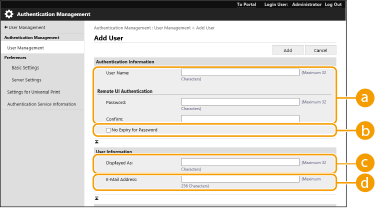
 [User Name:] / [Password:] / [Confirm:]
Masukkan nama pengguna dan kata laluan. Untuk pengesahan, masukkan kata laluan sekali lagi dalam [Confirm:] (Sahkan). Aksara bait tunggal atau bait berganda boleh digunakan untuk nama pengguna.
Apabila dasar kata laluan terperinci ditetapkan, masukkan kata laluan yang mematuhi dasar kata laluan. Menetapkan Dasar Kata Laluan
 [No Expiry for Password]
Pilih kotak semak untuk menetapkan kata laluan pengguna yang bertujuan mendaftarkannya supaya tidak mempunyai tarikh tamat tempoh.
 [Displayed As:]
Masukkan nama pengguna. Nama paparan dipaparkan sebagai nama pengguna untuk tetapan menangguhkan cetakan.
 [E-Mail Address:]
Masukkan alamat e-mel yang digunakan oleh pengguna pada peranti seperti komputer.
Pengguna umum juga boleh mengubah kata laluan mereka sendiri.
Memilih kotak semak [Allow e-mail address settings] (Membenarkan tetapan alamat e-mel) membolehkan pengguna umum menentukan alamat e-mel. Mengkonfigurasikan Kaedah Log Masuk Pengguna dan Peranti Pengesahan
6
Tentukan tetapan lain yang diperlukan.
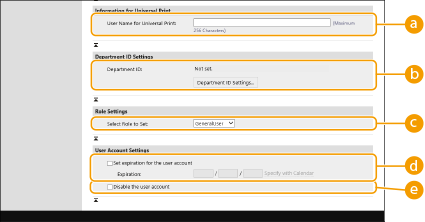 [User Name for Universal Print:]
Jika [Settings/Registration] (Tetapan/Pendaftaran) [Network Settings] (Tetapan Rangkaian) [Settings for Universal Print] (Tetapan untuk Cetakan Universal) diaktifkan, anda boleh memasukkan alamat e-mel atau nombor telefon yang digunakan dalam akaun Microsoft 365 pengguna yang dikaitkan dengan kerja Cetakan Universal.
[Network Settings] (Tetapan Rangkaian) [Settings for Universal Print] (Tetapan untuk Cetakan Universal) diaktifkan, anda boleh memasukkan alamat e-mel atau nombor telefon yang digunakan dalam akaun Microsoft 365 pengguna yang dikaitkan dengan kerja Cetakan Universal.[Department ID:]Apabila menggunakan Pengurusan ID Jabatan, anda mesti mengklik [Department ID Settings...] (Tetapan ID Jabatan...)dan pilih ID Jabatan daripada senarai untuk diberikan kepada pengguna. Pertama, daftarkan ID Jabatan yang perlu dalam [Register New Department...] (Mendaftar Jabatan Baharu...) pada skrin senarai. Jika ID Jabatan yang anda tentukan di sini kemudiannya dipadamkan, pastikan mengubah tetapan ini. Mengkonfigurasikan Tetapan Pengurusan ID Jabatan
[Select Role to Set:]Keutamaan pengguna (peranan) yang disenaraikan di bawah boleh dipilih. Tentukan juga tetapan di sini apabila menambahkan pentadbir. Item tetapan yang tersedia berbeza bergantung pada keutamaan (Tetapan/Pendaftaran).
[Administrator] | Membenarkan semua operasi sebagai pentadbir mesin. |
[GeneralUser] | Membenarkan keutamaan pengguna umum. |
[Set expiration for the user account]Apabila menetapkan tempoh kesahihan untuk akaun, pilih kotak semak dan masukkan nilai untuk [Expiration] (Tarikh Luput).
 [Disable the user account]
Pilih kotak semak untuk menyahaktifkan akaun buat sementara waktu.
7
Klik [Add] (Mula Mengeksport).
 |
Mengimport/mengeksport secara berkelompokTetapan ini boleh diimport/dieksport dengan model yang menyokong pengimportan kelompok tetapan ini. Mengimport/MengEksport Data Tetapan Tetapan ini termasuk dalam [Settings/Registration Basic Information] (Tetapan/Pendaftaran Maklumat Asas) apabila mengeksport kelompok. Mengimport/Mengeksport Semua Tetapan |
 |
Semak ID Jabatan yang tidak berdaftarJika anda klik [Check Unregistered Department ID...] (Semak ID Jabatan yang Tidak Berdaftar...) pada skrin yang dipaparkan dalam langkah 4, anda boleh menemui Jabatan ID yang tidak berdaftar di dalam mesin dengan menyemak ID Jabatan yang diberikan kepada pengguna terhadap ID Jabatan yang didaftarkan di dalam mesin. Tetapan kelompok untuk ID JabatanJika anda klik [Batch Settings for Department ID...] (Tetapan Kelompok untuk ID Jabatan...) pada skrin yang dipaparkan dalam langkah 4, anda boleh mencipta ID Jabatan baharu dan menggunakan tetapannya untuk semua pengguna. Jika nama pengguna terdiri daripada nombor dan tujuh digit atau kurang, nombor yang sama diberikan kepada pengguna yang sama dengan ID Jabatan. Jika kata laluan pengguna yang sama didaftarkan sebagai nombor tujuh digit atau kurang, ia juga ditetapkan sebagai PIN untuk ID Jabatan tersebut. Jika nama pengguna dan kata laluan tidak perlu memenuhi syarat di atas, ID Jabatan diberikan secara automatik bermula daripada 0000001 dan 0 (tiada) ditetapkan untuk PIN. Mendaftarkan ID Jabatan sebagai Nama PenggunaJika anda klik [Add User Using Department ID...] (Tambah Pengguna Menggunakan ID Jabatan...) pada skrin dalam langkah 4, pengguna baharu dengan nama yang sama seperti ID Jabatan didaftarkan. Apabila pengesahan papan kekunci digunakan, pengesahan hanya dapat dilakukan dengan menggunakan kemasukan kekunci angka sahaja. |