
Menetapkan Dasar Pengesahan/Kata Laluan
Anda boleh menetapkan dasar berkenaan sekat masuk (keadaan apabila pengguna tidak dapat log masuk ke dalam mesin untuk sementara waktu) dan operasi/kemasukan kata laluan.
Menetapkan Dasar Sekat Masuk
Anda boleh menetapkan dasar untuk sementara bagi menghalang pengguna yang gagal pengesahan pengguna daripada log masuk. Walau bagaimanapun, dasar ini tidak terpakai kepada pengesahan yang menggunakan maklumat seperti ID dan PIN jabatan.
1
Mulakan UI Kawalan Jauh. Memulakan UI Kawalan Jauh
2
Klik [Settings/Registration] (Tetapan/Pendaftaran) pada halaman portal. Tetapan UI Kawalan Jauh
3
Klik [Security Settings]  [Authentication/Password Settings].
[Authentication/Password Settings].4
Klik [Edit] (Padam) dalam [Authentication Function Settings] (Padam Kotak Mel).
5
Pilih [Enable Lockout] (Aktifkan Sekat Masuk) dan konfigurasikan tetapan yang terperinci.
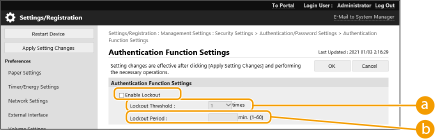
 [Lockout Threshold] (Maklumat Asas Peranti)
Tetapkan kiraan kegagalan log masuk untuk sekat masuk. Pengguna tidak boleh log masuk apabila mencapai jumlah had kiraan yang ditetapkan.
 [Lockout Period] (Maklumat Asas Peranti)
Tetapkan masa sehingga sekat masuk dibatalkan.

Apabila log masuk ke dalam mesin daripada sistem operasi seperti Windows atau aplikasi yang menggunakan FTP, IPP, atau SNMPv3, sekat masuk boleh berlaku sebelum mencapai jumlah kiraan yang ditetapkan.
6
Klik [OK] (Mula Mengeksport).
|
Mengimport/mengeksport secara berkelompokTetapan ini boleh diimport/dieksport dengan model yang menyokong pengimportan kelompok tetapan ini. Mengimport/MengEksport Data Tetapan Tetapan ini termasuk dalam [Settings/Registration Basic Information] (Tetapan/Pendaftaran Maklumat Asas) apabila mengeksport kelompok. Mengimport/Mengeksport Semua Tetapan |
Menetapkan Dasar Kata Laluan
1
Mulakan UI Kawalan Jauh. Memulakan UI Kawalan Jauh
2
Klik [Settings/Registration] pada halaman portal. Tetapan UI Kawalan Jauh
3
Klik [Security Settings] [Authentication/Password Settings].
[Authentication/Password Settings].4
Klik [Edit] (Padam) dalam [Authentication Function Settings] (Padam Kotak Mel).
5
Tetapkan operasi kata laluan dan dasar pengesahan pengguna.
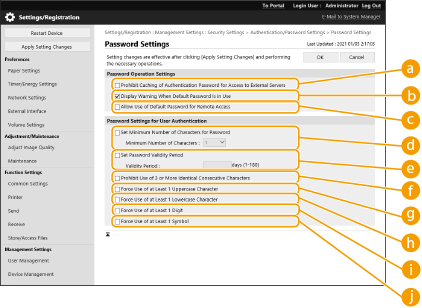 [Prohibit Caching of Authentication Password for Access to External Servers] (Maklumat Asas Peranti)
Pilih kotak semak ini untuk menghalang kata laluan yang dimasukkan semasa log masuk daripada disimpan di dalam cache.
[Display Warning When Default Password Is in Use] (Maklumat Asas Peranti)Pilih kotak semak ini bagi memaparkan skrin untuk menukar kata laluan apabila Pentadbir log masuk ke dalam mesin menggunakan nama pengguna dan kata laluan lalai.
Jika kata laluan telah tamat tempoh, skrin untuk menukar kata laluan muncul, tanpa mengambil kira tetapan ini.
 [Allow Use of Default Password for Remote Access] (Maklumat Asas Peranti)
Pilih kotak semak ini untuk membenarkan kata laluan lalai digunakan semasa log masuk daripada UI Kawalan Jauh.
 [Set Minimum Number of Characters for Password] (Maklumat Asas Peranti)
Anda boleh menetapkan bilangan aksara minimum yang diperlukan apabila mendaftarkan kata laluan bagi mengelakkan pemudahan kata laluan. Apabila panjang kata laluan ditetapkan, pengguna tidak dapat didaftarkan dengan kata laluan kosong.
 [Set Password Validity Period] (Maklumat Asas Peranti)
Untuk menggesa pengguna menukar kata laluan mereka secara berkala, pilih kotak semak ini dan tentukan tempoh dalam [Validity Period] (Tempoh Kesahan).
 [Prohibit Use of 3 or More Identical Consecutive Characters] (Maklumat Asas Peranti)
Pilih kotak semak ini untuk menyekat kata laluan supaya aksara yang sama tidak boleh digunakan secara berturut-turut untuk tiga kali atau lebih.
 [Force Use of at Least 1 Uppercase Character] (Maklumat Asas Peranti)
Pilih kotak semak ini untuk menyekat kata laluan supaya hanya kata laluan yang mengandungi sekurang-kurangnya satu huruf besar boleh didaftarkan.
 [Force Use of at Least 1 Lowercase Character] (Maklumat Asas Peranti)
Pilih kotak semak ini untuk menyekat kata laluan supaya hanya kata laluan yang mengandungi sekurang-kurangnya satu huruf kecil yang boleh didaftarkan.
 [Force Use of at Least 1 Digit] (Maklumat Asas Peranti)
Pilih kotak semak ini untuk menyekat kata laluan supaya hanya kata laluan yang mengandungi sekurang-kurangnya satu nombor boleh didaftarkan.
 [Force Use of at Least 1 Symbol] (Maklumat Asas Peranti)
Pilih kotak semak ini untuk menyekat kata laluan supaya hanya kata laluan yang mengandungi sekurang-kurangnya satu simbol boleh didaftarkan.
6
Klik [OK] (Mula Mengeksport).
|
Tetapan dalam kepada tidak terpakai kepada Pengurusan ID dan PIN Jabatan. Tetapan tersebut sah untuk kata laluan yang didaftarkan/diedit selepas sekatan ditetapkan. Apabila kata laluan yang telah didaftarkan melebihi sekatan untuk tetapan ini, skrin yang menggesa supaya kata laluan ditukar, dipaparkan apabila pengesahan pengguna dilakukan.Mengimport/mengeksport secara berkelompokTetapan ini boleh diimport/dieksport dengan model yang menyokong pengimportan kelompok tetapan ini. Mengimport/MengEksport Data Tetapan Tetapan ini termasuk dalam [Settings/Registration Basic Information] (Tetapan/Pendaftaran Maklumat Asas) apabila mengeksport kelompok. Mengimport/Mengeksport Semua Tetapan |