Mencetak Menggunakan Perkhidmatan Awan Microsoft (Cetakan Universal)
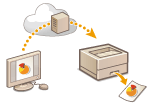 | Cetakan Universal ialah perkhidmatan yang membolehkan anda mencetak dokumen melalui awan Microsoft. Pemacu Cetakan Universal disertakan sebagai ciri standard dalam Windows 10, oleh itu tidak perlu memasang pemacu pencetak untuk setiap komputer. Ini juga menyingkirkan keperluan untuk pelayan pencetak, dan dengan itu membolehkan pengurangan dari segi kos dan mengurangkan beban kerja yang dipegang oleh pentadbir rangkaian. |
Syarat Penggunaan
Untuk menggunakan Cetakan Universal, anda mesti mendaftar sebagai pengguna perkhidmatan Microsoft 365 dan menggunakan Perkhidmatan Direktori Aktif Azure terlebih dahulu.
 |
Mencetak Menggunakan Perkhidmatan Awan Microsoft (Cetakan Universal) Untuk komunikasi menggunakan subtalian |
Tetapan yang Diperlukan
Tetapan pentadbir Gunakan UI Kawalan Jauh untuk mendaftarkan mesin ini di dalam Direktori Aktif Azure. Mendaftarkan Mesin Ini di dalam Direktori Aktif Azure |
Tetapan pengguna Konfigurasikan komputer anda supaya Cetakan Universal boleh digunakan. Mengkonfigurasikan Pencetak Berdaftar di dalam Direktori Aktif Azure pada Komputer |
|
Apabila pelayan proksi digunakanUntuk menggunakan Cetakan Universal melalui pelayan proksi, anda juga mesti mengkonfigurasikan tetapan proksi pada komputer anda. |
Mengaitkan Pengguna dan Kerja Cetakan Universal
Anda boleh mengaitkan kerja Cetakan Universal dengan pengguna yang disahkan melalui Pengesahan Pengguna. Anda masih boleh menggunakan Cetakan Universal tanpa mengkonfigurasikan tetapan ini. Mengkonfigurasikan Tetapan Pengguna Cetakan Universal
Mencetak dengan Cetakan Universal
Lihat laman web Microsoft untuk maklumat mengenai pencetakan dengan Cetakan Universal.
 |
Dalam sesetengah sistem operasi, ralat cetakan atau masalah dengan hasil cetakan boleh berlaku. Lihat Penyelesaian Masalah Cetakan Universal pada laman web Microsoft untuk maklumat mengenai keserasian sistem operasi anda. |
Mendaftarkan Mesin Ini di dalam Direktori Aktif Azure
1
Mulakan UI Kawalan Jauh. Memulakan UI Kawalan Jauh
2
Klik [Settings/Registration] (Tetapan/Pendaftaran) pada halaman portal. Tetapan UI Kawalan Jauh
3
Klik [Network Settings] (Tetapan/Pendaftaran)  [Settings for Universal Print] (Tetapan untuk Cetakan Universal).
[Settings for Universal Print] (Tetapan untuk Cetakan Universal).4
Klik [Edit] (Edit) untuk [Basic Settings] (Tetapan Asas).
5
Pilih kotak semak [Use Universal Print] (Gunakan Cetakan Universal) dan masukkan nama pencetak dalam medan [Printer Name] (Nama Pencetak).
Untuk mengesahkan sijil pelayan yang dihantar daripada pelayan, pilih kotak semak [Verify Server Certificate] (Sahkan Sijil Pelayan).
Untuk menambahkan CN (Nama Umum) kepada item yang akan disahkan, pilih kotak semak [Add CN to Verification Items] (Tambahkan CN kepada Item Pengesahan).
Ubah tetapan [Application ID] (ID Aplikasi), [Azure Active Directory Authentication URL] (URL Pengesahan Direktori Aktif Azure) atau [Azure Active Directory Registration URL] (URL Pendaftaran Direktori Aktif Azure) mengikut persekitaran awan anda.
6
Klik [OK] (Mula Mengeksport).
7
Klik [Register] (Padam) dalam [Registration Status] (Padam Kotak Mel).
8
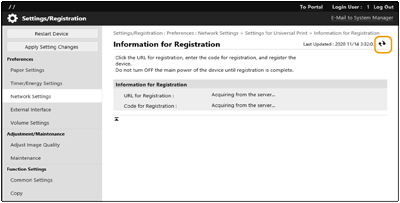
Tunggu beberapa saat dan kemudian klik  .
.
.
9
Klik pautan URL yang dipaparkan untuk [URL for Registration] (URL untuk Pendaftaran).
10
Ikut arahan pada skrin untuk mendaftarkan mesin.
11
Tunggu beberapa saat dan kemudian klik dalam skrin UI Kawalan Jauh.
dalam skrin UI Kawalan Jauh.Sebaik sahaja pendaftaran dilengkapkan, perkataan [Registered] (Berdaftar) dipaparkan dalam [Registration Status] (Status Pendaftaran).
12
Lihat skrin pengurusan Cetakan Universal Direktori Aktif Azure dalam pelayar web anda.
13
Pilih mesin berdaftar dan klik [Share Printer] (Kongsi Pencetak).
Untuk mengubah nama yang dipaparkan pada komputer, masukkan nama baharu dalam [Nama Kongsi Pencetak] (Nama Perkongsian Pencetak) dan kemudian klik [Share Printer] (Kongsi Pencetak).
[Printer shared.] (Pencetak dikongsi) dipaparkan di bahagian kanan atas skrin.
14
Klik [Ahli] (Ahli) dan kemudian klik [Add] (Tambah).
15
Pilih ahli dan kumpulan yang akan menggunakan pencetak berdaftar daripada senarai.
Ahli dan kumpulan yang terpilih akan dapat menggunakan pencetak.
Untuk Memadamkan Maklumat Pencetak yang Didaftarkan
1
Mulakan UI Kawalan Jauh. Memulakan UI Kawalan Jauh
2
Klik [Settings/Registration] (Tetapan/Pendaftaran) pada halaman portal. Tetapan UI Kawalan Jauh
3
Klik [Network Settings] (Tetapan Rangkaian) [Settings for Universal Print] (Tetapan untuk Cetakan Universal).
[Settings for Universal Print] (Tetapan untuk Cetakan Universal).4
Klik [Registration Status] (Edit) untuk [Unregister] (Tetapan Asas).
5
Klik [OK] (Mula Mengeksport).
6
Lihat skrin pengurusan peranti Direktori Aktif Azure dalam pelayar web anda.
7
Pilih model yang akan dipadamkan dan klik [Pada] (Padam).
Mengkonfigurasikan Pencetak Berdaftar di dalam Direktori Aktif Azure pada Komputer
1
Klik 
 [Tetapan] [Akaun].
[Tetapan] [Akaun].2
Klik [Capai tempat kerja atau sekolah] [Sambung].
[Sambung].3
Ikuti arahan pada skrin untuk daftar masuk ke dalam akaun Microsoft 365 anda.
4
Klik [Halaman Utama] [Peranti].
[Peranti].5
Klik [Pencetak dan pengimbas] [Tambah pencetak atau pengimbas].
[Tambah pencetak atau pengimbas].6
Pilih pencetak berdaftar daripada senarai.