定期バックアップを設定する
定期バックアップのスケジュールを設定します。
定期バックアップは週に1回です。処理を行う曜日と時刻を選択します。
初期設定は以下のとおりです。
定期バックアップ:する
実行日:日曜日
開始時刻:0:00
変更する場合は、以下のどちらかの方法で設定してください。
バックアップ処理が行われている間の、デバイスの機能制限について説明します。
メモ |
直近3回のバックアップデータが、サーバーに保存されます。 |
デバイスのタッチパネルディスプレーで設定する
1.
管理者権限のあるユーザーで、デバイスにログインします。
2.
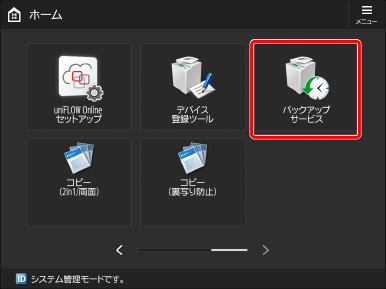
ホーム画面の[バックアップサービス]を押します。
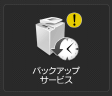
定期バックアップ設定がOFFの場合は、バックアップサービスのアイコンが以下になります。
3.
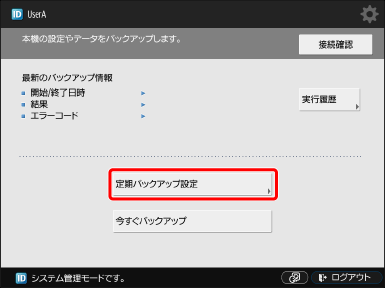
[定期バックアップ設定]を押します。
メモ |
[接続確認]を押すと、デバイスがバックアップサービスに接続できる状態かを確認できます。接続に失敗した場合は、以下の原因が考えられます。 デバイスのネットワーク設定に問題がある デバイスがバックアップサービスに登録されていない プロキシーが正常に動作していない、またはバックアップサービスのURLへのアクセスを許可されていない [今すぐバックアップ]を押すと、バックアップが即時実行されます。 バックアップ実行中は、デバイスの機能が制限されます。ご注意ください。(→「バックアップ実行中の制限事項」) |
4.
定期バックアップの設定をします。
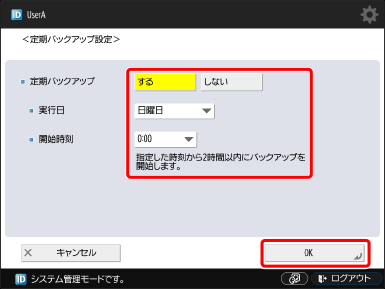
[定期バックアップ] → [する]を選択します。
[実行日]を選択します。
曜日を選択します。(設定できる定期バックアップは、週1回です。)
[開始時刻]を選択します。
選択した時刻から2時間以内に、バックアップが開始されます。
バックアップ実行中はデバイスの機能が制限されます。
[OK]を押します。
設定が登録されます。
リモートUIで設定する(パソコンからの操作の場合)
1.
管理者権限のあるユーザーで、デバイスのリモートUIにログインします。
リモートUIの通信が暗号化されている場合に、警告メッセージが表示されることがあります。証明書やTLSの設定に問題がないときは、ウェブサイトの閲覧を続けてください。
2.
ポータルページで[バックアップサービス]をクリックします。
3.
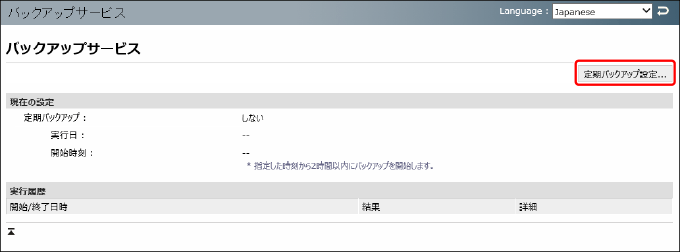
[定期バックアップ設定]をクリックします。
4.
定期バックアップの設定をします。
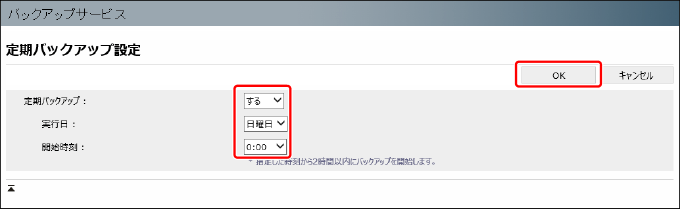
[定期バックアップ] → [する]を選択します。
[実行日]を選択します。
曜日を選択します。(設定できる定期バックアップは、週1回です。)
[開始時刻]を選択します。
選択した時刻から2時間以内に、バックアップが開始されます。
バックアップ実行中はデバイスの機能が制限されます。
[OK]を押します。
設定が登録されます。
バックアップ実行中の制限事項
重要 |
バックアップ/リストア実行中は、すべてのMEAPアプリケーションに対して、リモートUIからの操作が行われないように注意してください。 |
データのエクスポート中
データのエクスポート中は、デバイスの機能が制限されます。詳細については、デバイスの取扱説明書を参照してください。
データの送信中
バックアップ/リストアに関する操作を行うことはできません。