Configuration de l'agent
Cette section décrit la méthode d'addition et de gestion de l'agent.
Si l'agent requis a déjà été ajouté, configurez les réglages détaillés de l'agent.
Addition de l'agent
REMARQUE |
L’agent doit être ajouté dans les cas suivants. Si l'agent n'a pas été installé lors de l'installation du manager Si l'agent a été installé lors de l'installation du manager mais que l'agent doit être ajouté ultérieurement (lors de la distribution de périphériques entre plusieurs agents) |
1.
Connectez-vous à l'ordinateur hébergeant l'agent en tant qu'utilisateur disposant des droits d'administrateur.
2.
Accédez à ce logiciel depuis un navigateur Web, puis connectez-vous en tant qu'administrateur système.
3.
Sélectionnez le menu [Système] > [Agents].
4.
Cliquez sur [Créer].
5.
Saisissez un nom désignant l'agent dans [Nom] sur la page [Créer un agent].
Cette section décrit la procédure de configuration de l'[Adresses IPv4 du périphérique] et du [FQDN pour les périphériques (ne pas inclure le nom du périphérique)] après la création de l'agent. Pour configurer ces paramètres sur la première page, voir :
Lorsque le manager et l'agent sont hébergés sur le même ordinateur
Sélectionnez [Créer en tant qu'agent local].
Cliquez sur [Créer].
L'agent créé s'affiche dans la liste de la page [Agents].
Configurez les réglages détaillés de l'agent. Pour davantage d'informations, voir :
Lorsque le manager et l'agent sont hébergés sur ordinateurs différents
Cliquez sur [Créer].
L'agent créé s'affiche dans la liste de la page [Agents].
Passez à l'étape 6.
Les autres réglages se configurent après l'installation de l'agent.
Copiez la clé d'activation requise pour l'installation de l'agent.
Dans la page [Agents], cliquez sur le nom de l'agent créé.
Dans la page [Détails de l'agent], cliquez sur [Copie] dans le champ [Clé d'activation].
La clé d'activation est copiée dans le presse-papiers. Collez-la dans un fichier de type texte.
Cliquez sur [Précédent].
7.
Sur la page [Agents], cliquez sur [Télécharger le programme d'installation].
Enregistrez [agent_installer.msi] dans un dossier de votre choix.
8.
Double-cliquez sur [agent_installer.msi].
9.
Sur l'écran [Bienvenue dans l'assistant d'installation de iW Enterprise Management Console Agent], cliquez sur [Suivant].
10.
Sélectionnez [J'accepte les termes du contrat de licence], puis cliquez sur [Suivant].
11.
Sur l'écran [Activer l'agent], configurez l'agent.
Saisissez la clé d'activation copiée dans [Clé d'activation ].
Saisissez le numéro de port utilisé pour les communications entre le manager et l'agent dans [Numéro de port ].
La valeur par défaut du numéro de port utilisé pour les communications entre le manager et les agents est « 8443 ». Si une autre application utilise ce numéro de port, changez le numéro de port.
Cliquez sur [Suivant].
12.
Spécifiez le dossier de destination de l'installation dans [Installer dans ], puis cliquez sur [Suivant].
13.
Sur l'écran [Prêt à installer], cliquez sur [Installer].
Si la boîte de dialogue [Contrôle de compte d'utilisateur] s'affiche, cliquez sur [Continuer] ou [Oui].
14.
Sur l'écran [La configuration de iW Enterprise Management Console Agent est terminée.], cliquez sur [Terminer].
Configuration des réglages détaillés de l'agent
1.
Accédez à ce logiciel depuis un navigateur Web, puis connectez-vous en tant qu'administrateur système.
2.
Sélectionnez le menu [Système] > [Agents].
Placez la souris sur la chaîne indiquant la version pour afficher la version de chacune des fonctions de l’agent dans une fenêtre contextuelle.
3.
Sélectionnez l'agent cible dans la liste.
4.
Sur la page [Détails de l'agent], définissez les périphériques à gérer.
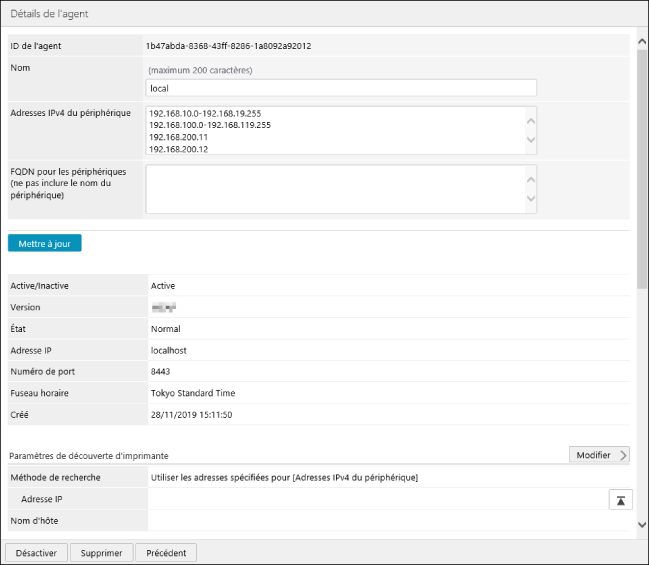
Configuration des réglages de l'agent
[Nom] | Saisissez un nom désignant l'agent. |
[Adresses IPv4 du périphérique] | Saisissez une plage d'adresses IPv4 pour les périphériques gérés pas l'agent au format « <adresse de début>-<adresse de fin> » ou au format « adresse IPv4 ». Exemple : 192.168.10.0-192.168.19.255 192.168.100.0-192.168.119.255 192.168.200.11 192.168.200.12 Vous ne pouvez pas spécifier une adresse IPv4 gérée par un autre agent. |
[FQDN pour les périphériques (ne pas inclure le nom du périphérique)] | Saisissez le domaine commun de droite du FQDN (nom de domaine complet) des périphériques gérés par l'agent. Exemple : Pour faire une recherche des périphériques dont le nom du domaine est « example.com », saisissez le nom avec un point au début, comme indiqué ci-dessous. .example.com Le même FQDN peut être spécifié pour plusieurs agents. Les périphériques correspondant au FQDN spécifié sont gérés par un agent. Vous ne pouvez pas spécifier par quel agent ils sont gérés. Si vous spécifiez une plage d'adresses IPv4 avec un agent et un FQDN avec un autre agent, un périphérique peut être inclus dans les plages des deux agents. Dans ce cas, les conditions d'adresses IPv4 ont la priorité. |
REMARQUE |
Vous ne pouvez pas spécifier une plage d'adresses dans des environnements fonctionnant avec IPv6. Dans ce cas, enregistrez les noms des périphériques dans un serveur DNS et un serveur WINS, et saisissez le FQDN des périphériques cibles dans [FQDN pour les périphériques (ne pas inclure le nom du périphérique)]. |
Cliquez sur [Mettre à jour].
Informations de l'agent
[Clé d'activation] s'affiche lorsque [Inactive] est défini [Active/Inactive].
La clé d'activation est requise pour l'installation de l'agent. Cliquez sur [Copie] pour copier la clé d'activation.
REMARQUE |
Placez la souris sur la chaîne indiquant la version pour afficher la version de chacune des fonctions de l’agent dans une fenêtre contextuelle. Mettre à jour ce logiciel ou ajouter une fonction vous permet ensuite de confirmer que les fonctions de l’agent ont été mises à jour. [Désactiver] en bas de l'écran est utilisé pour la migration de l'agent vers un autre ordinateur. Pour plus d'informations, voir : « Migration du manager vers un autre ordinateur » dans le guide de l’utilisateur |
Réglages de recherche des imprimantes
Configurez ces paramètres pour définir des imprimantes spécifiques comme périphériques cibles pour la gestion. Vous pouvez également spécifier une adresse IPv4 ou un FQDN (nom de domaine complet) non inclus dans la plage spécifiée dans [FQDN pour les périphériques (ne pas inclure le nom du périphérique)] ou [Adresses IPv4 du périphérique].
Dans [Paramètres de découverte d'imprimante], sélectionnez [Modifier].
Pour rechercher une imprimante spécifique avec une adresse IPv4, sélectionnez [Utiliser les adresses spécifiées] pour [Méthode de recherche], et saisissez l’adresse IPv4 dans [Adresse IP]. Vous pouvez également saisir une plage.
Si vous avez sélectionné [Utiliser les adresses spécifiées], seules les adresses IPv4 spécifiées sur cette page sont définies comme périphériques cibles pour la gestion de l'agent en cours de modification.
Pour rechercher une imprimante spécifique avec un FQDN (nom de domaine complet), saisissez le FQDN dans [Nom d'hôte].
Les imprimantes spécifiées par le FQDN sont gérées par l'agent en cours de modification, quelle que soit la sélection dans [Méthode de recherche].