Konfigurieren der eingebauten Aufgaben
In diesem Abschnitt wird die Methode zur Abfrage der verschiedenen Druckerinformationen beschrieben.
[Druckerinformationen abrufen]
1.
Wählen Sie das Menü [Aufgaben] > [Eingebaute Aufgaben] aus.

2.
Wählen Sie in der Liste die Option [Druckerinformationen abrufen].
3.
Konfigurieren Sie [Aufgabenausführung] für das Abfragen der Druckerinformationen, und klicken Sie auf [Anwenden].
[Zählerinformationen abrufen]
Beachten Sie die folgenden Einstellungen der iW Management Console V3.x.
[Gerät] > [Zählerstand erfassen] > [Registrierte Aufgaben]
1.
Wählen Sie das Menü [Aufgaben] > [Eingebaute Aufgaben] aus.
2.
Wählen Sie in der Liste die Option [Zählerinformationen abrufen].
3.
Legen Sie das Intervall für den Abruf der Zählerinformationen fest, und klicken Sie auf [Anwenden].
HINWEIS |
Die Spezifikationen unterscheiden sich zwischen V3.x und V4.x dieser Software. Mit V4.x rufen Sie Zähler von Geräten ab, indem Sie ein Intervall für die Zählerabfrage einstellen. |
[Drucker überwachen]
In diesem Abschnitt wird das Verfahren zum Senden von E-Mail-Benachrichtigungen über das Ergebnis der Überwachung der von dieser Software verwalteten Drucker beschrieben.
1.
Wählen Sie das Menü [Aufgaben] > [Eingebaute Aufgaben] aus.
2.
Wählen Sie in der Liste die Option [Drucker überwachen].
3.
Legen Sie das Überwachungsintervall auf der Registerkarte [Einstellungen Überwachung] fest, und klicken Sie auf [Anwenden].
4.
Konfigurieren Sie die Benachrichtigungseinstellungen auf der Registerkarte [Benachrichtigungsbedingungen].
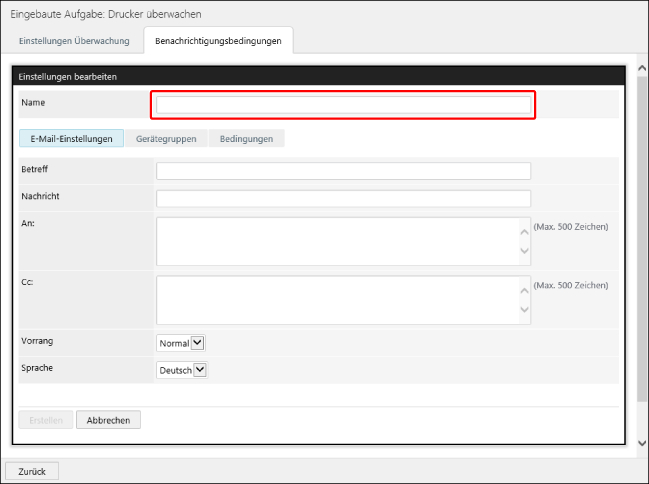
Klicken Sie auf [Erstellen].
Geben Sie unter [Name] einen Namen ein, der die Benachrichtigungsbedingung bezeichnet.
5.
Konfigurieren Sie unter [E-Mail-Einstellungen] die Einstellungen für die Benachrichtigungs-E-Mail.
[Betreff] | Geben Sie den Betreff ein. Zusätzlich zu einer beliebigen Zeichenfolge können die folgenden Variablen, die mit "$" beginnen, verwendet werden. Gerätename: $DEVICENAME Produktname: $PRODUCTNAME Hersteller: $MANUFACTURER Seriennummer: $SERIALNUMBER IPv4-Adresse: $IPADDRESS Ort: $LOCATION Wenn Sie beispielsweise den Gerätenamen und die IPv4-Adresse als Betreff verwenden, geben Sie "$DEVICENAME ($IPADDRESS)" ein. Wenn eine Variable verwendet wird, wird sie durch Informationen des Zieldruckers ersetzt, um beim Versenden von E-Mails benachrichtigt zu werden. Mehrere Variablen und beliebige Zeichenfolgen können ebenfalls kombiniert werden. |
[Nachricht] | Geben Sie den Inhalt der E-Mail ein. |
[Bis]/[Cc] | Geben Sie die E-Mail-Adresse ein, die Sie benachrichtigen möchten. Um mehrere Adressen festzulegen, trennen Sie diese durch Komma oder Zeilenumbruch. |
[Vorrang] | Wählen Sie den E-Mail-Vorrang aus. |
[Sprache] | Wählen Sie die E-Mail-Sprache aus. |
6.
Legen Sie auf der Registerkarte [Gerätegruppen] die Zieldrucker für die Benachrichtigung fest.
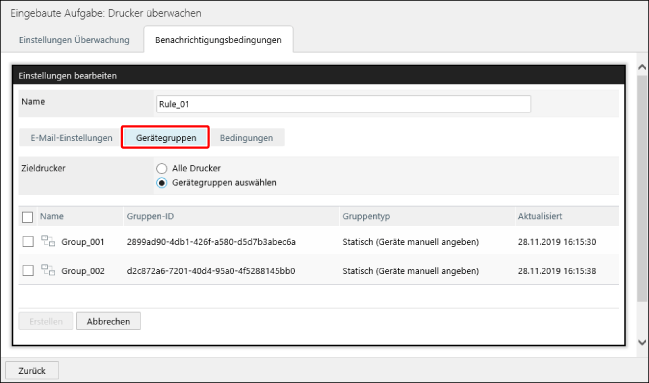
Wenn Sie [Gerätegruppen auswählen] gewählt haben, wählen Sie die Zielgerätegruppe aus.
7.
Konfigurieren Sie die detaillierten Benachrichtigungsbedingungen auf der Registerkarte [Bedingungen].
Wählen Sie die Benachrichtigungsbedingungen (Fehler aufgetreten, Fehler aufgetreten oder behoben und Fehler dauert an) in der Dropdown-Liste aus, und klicken Sie auf [ Hinzufügen].
Hinzufügen].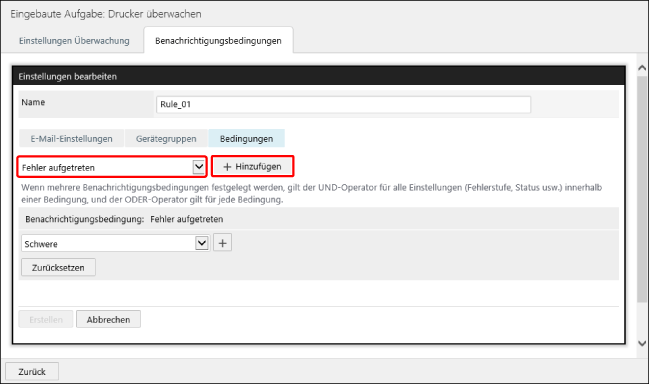
Konfigurieren Sie die detaillierten Benachrichtigungsbedingungen.
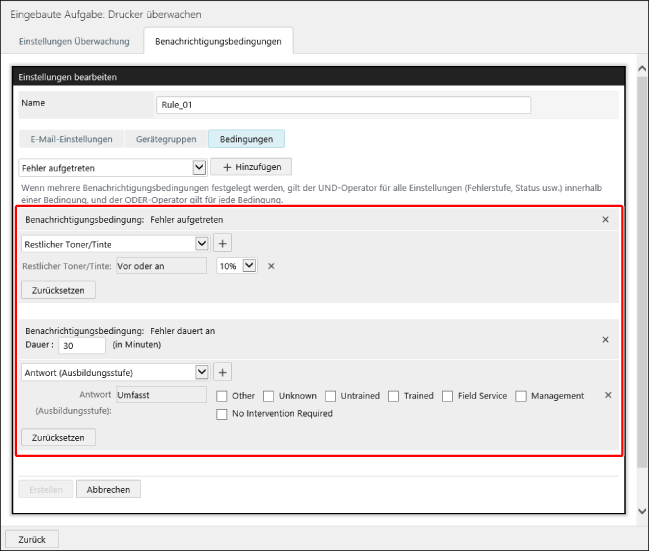
[Benachrichtigungsbedingung] | Zeigt die festgelegten Benachrichtigungen an. Um eine Benachrichtigungsbedingung zu löschen, klicken Sie auf [  ] am rechten Rand der Bedingung. ] am rechten Rand der Bedingung. |
[Dauer] | Stellen Sie dies ein, wenn [Benachrichtigungsbedingung] auf [Fehler dauert an] gesetzt ist. Tritt nach der hier eingestellten Zeit weiterhin der gleiche Fehler auf, wird eine Benachrichtigung nur einmal gesendet. Eine Benachrichtigung wird nicht erneut gesendet, wenn der Fehler nach der ersten Benachrichtigung weiter besteht. |
Dropdown-Liste zur Auswahl des Benachrichtigungsziels | Nachdem Sie das Benachrichtigungsziel ausgewählt haben, klicken Sie neben diesem auf [ ].Geben Sie anschließend die Zielstatus für die Benachrichtigung an. Sie können mehrere Status auswählen. |
[Schwere] | Wählen Sie den Vorrang bei Fehlern aus. Sie können mehrere Elemente auswählen. Zeigt Informationen an, die von PrtAlertSeverityLevelTC im Standarddrucker MIB gemäß RFC 3805 gesammelt wurden. |
[Antwort (Ausbildungsstufe)] | Wählen Sie die für die Fehlerbehebung erforderliche Ausbildungsstufe aus. Zeigt Informationen an, die von PrtAlertTrainingLevelTC im Standarddrucker MIB gemäß RFC 3805 gesammelt wurden. |
[Fehlerinhalt] | Wählen Sie den Fehlerinhalt aus. Sie können mehrere Elemente auswählen. Zeigt Informationen nach Kategorie an, die von PrtAlertCodeTC im Standarddrucker MIB gemäß RFC 3805 gesammelt wurden. Sie können eine Kategorie auswählen, um alle in dieser Kategorie enthaltenen Elemente auszuwählen. Wenn es nicht erforderlich ist, jedes Element einzustellen, wählen Sie eine Kategorie aus. |
[Restlicher Toner/Tinte] | Geben Sie den verbleibenden Toner oder die restliche Tinte in Prozent an. Eine Benachrichtigung wird gesendet, wenn der Wert den eingegebenen Wert erreicht oder unterschritten hat. |
[Restliche Lebensdauer der Trommel] | Geben Sie den verbleibenden Toner oder die restliche Tinte in Prozent an. Eine Benachrichtigung wird gesendet, wenn der Wert den eingegebenen Wert erreicht oder unterschritten hat. |
[Restliches Papier] | Geben Sie die verbleibende Papiermenge in Prozent an. Eine Benachrichtigung wird gesendet, wenn der Wert den eingegebenen Wert erreicht oder unterschritten hat. Das Mehrzweckfach ist hiervon ausgenommen. |
[Restlicher Entwickler] | Geben Sie den verbleibenden Entwickler in Prozent an. Eine Benachrichtigung wird gesendet, wenn der Wert den eingegebenen Wert erreicht oder unterschritten hat. |
[Restliche Abfalltoner-/Abfalltintenkapazität] | Geben Sie die Kapazität des Alttoner-/Resttintenbehälters in Prozent an. Eine Benachrichtigung wird gesendet, wenn der Wert den eingegebenen Wert erreicht oder unterschritten hat. |
[Restliche Heftklammern] | Geben Sie die verbleibenden Heftklammern in Prozent an. Eine Benachrichtigung wird gesendet, wenn der Wert den eingegebenen Wert erreicht oder unterschreitet. |
[Zurücksetzen] | Löscht alle Einstellungen der Benachrichtigungsempfänger. Um eine einzelne Einstellung des Empfängers zu löschen, klicken Sie auf [ ] am rechten Rand des Empfängers. |
HINWEIS |
Wenn mehrere Benachrichtigungsbedingungen festgelegt sind, wird eine E-Mail gesendet, wenn eine der Benachrichtigungsbedingungen erfüllt ist. |
8.
Klicken Sie auf [Erstellen].