Konfigurieren des Agenten
In diesem Abschnitt wird das Verfahren zum Hinzufügen und Verwalten des Agenten beschrieben.
Wenn der erforderliche Agent bereits hinzugefügt wurde, konfigurieren Sie die detaillierten Einstellungen des Agenten.
Hinzufügen des Agenten
HINWEIS |
Der Agent muss in den folgenden Fällen hinzugefügt werden. Wenn der Agent während der Installation des Managers nicht installiert wurde Wenn der Agent während der Installation des Managers installiert wurde, der Agent aber noch nachträglich hinzugefügt werden muss (wenn Geräte über mehrere Agenten verteilt werden) |
1.
Melden Sie sich am Computer an, auf dem der Agent als Benutzer mit Administratorrechten agiert.
2.
Greifen Sie über einen Webbrowser auf diese Software zu, und melden Sie sich als Systemmanager an.
3.
Wählen Sie das Menü [System] > [Agenten] aus.
4.
Klicken Sie auf [Erstellen].
5.
Geben Sie auf der Seite [Agent erstellen] unter [Name] einen Namen für den Agenten ein.
In diesem Abschnitt wird das Verfahren zum Festlegen von [Gerät IPv4 Adressen] und [FQDN für Geräte (Gerätename nicht einschließen)] nach dem Erstellen des Agenten beschrieben. Um diese zuerst auf dieser Seite festzulegen, beachten Sie Folgendes.
Wenn Manager und Agent auf demselben Computer ausgeführt werden
Wählen Sie [Als lokalen Agenten erstellen] aus.
Klicken Sie auf [Erstellen].
Der erstellte Agent wird in der Liste auf der Seite [Agenten] angezeigt.
Fahren Sie mit der Konfiguration der detaillierten Agenteneinstellungen fort. Näheres dazu finden Sie hier:
Wenn Manager und Agent auf verschiedenen Computern ausgeführt werden
Klicken Sie auf [Erstellen].
Der erstellte Agent wird in der Liste auf der Seite [Agenten] angezeigt.
Fahren Sie fort mit Schritt 6.
Die anderen Einstellungen werden nach der Installation des Agenten konfiguriert.
Kopieren Sie den Aktivierungsschlüssel, der für die Installation des Agenten erforderlich ist.
Klicken Sie auf der Seite [Agenten] auf den Namen des erstellten Agenten.
Klicken Sie auf der Seite [Agentendetails] im Feld [Aktivierungsschlüssel] auf [Kopie].
Der Aktivierungsschlüssel wird in die Zwischenablage kopiert. Fügen Sie ihn nach Bedarf beispielsweise in eine Textdatei ein.
Klicken Sie auf [Zurück].
7.
Klicken Sie auf der Seite [Agenten] auf [Installationsprogramm herunterladen].
Speichern Sie [agent_installer.msi] in einem Ordner Ihrer Wahl.
8.
Doppelklicken Sie auf [agent_installer.msi].
9.
Klicken Sie auf dem [Willkommen beim Setup-Assistent für iW Enterprise Management Console Agent]-Bildschirm auf [Weiter].
10.
Wählen Sie [Ich akzeptiere die Bedingungen der Lizenzvereinbarung] und klicken Sie auf [Weiter].
11.
Konfigurieren Sie den Agenten auf dem Bildschirm [Agent aktivieren].
Geben Sie den kopierten Aktivierungsschlüssel unter [Aktivierungsschlüssel] ein.
Geben Sie unter [Portnummer] die für die Kommunikation zwischen Manager und Agent verwendete Portnummer ein.
Der Standardwert der Portnummer, die für die Kommunikation zwischen dem Manager und den Agenten verwendet wird, ist "8443". Wenn eine andere Anwendung diese Portnummer verwendet, ändern Sie die Portnummer.
Klicken Sie auf [Weiter].
12.
Legen Sie den Zielordner für die Installation unter [Installieren in] fest, und klicken Sie dann auf [Weiter].
13.
Klicken Sie auf dem [Bereit zum Installieren]-Bildschirm auf [Installieren].
Wenn das Dialogfeld [Benutzerkontensteuerung] angezeigt wird, klicken Sie auf [Fortsetzen] oder [Ja].
14.
Klicken Sie auf dem [Setup von iW Enterprise Management Console Agent ist abgeschlossen.]-Bildschirm auf [Beenden].
Konfigurieren der detaillierten Einstellungen des Agenten
1.
Greifen Sie über einen Webbrowser auf diese Software zu, und melden Sie sich als Systemmanager an.
2.
Wählen Sie das Menü [System] > [Agenten] aus.
Bewegen Sie den Mauszeiger über die Zeichenfolge, welche die Version angibt, um die Version der einzelnen Funktionen des Agenten in einem Popup-Fenster anzuzeigen.
3.
Wählen Sie den Zielagenten in der Liste aus.
4.
Legen Sie auf der Seite [Agentendetails] die zu verwaltenden Geräte fest.
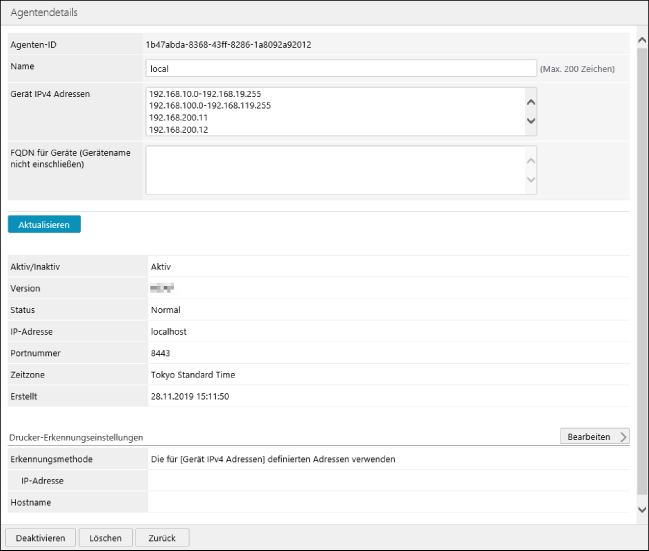
Agenteneinstellungen
[Name] | Geben Sie einen Namen ein, der den Agenten angibt. |
[Gerät IPv4 Adressen] | Geben Sie den Bereich der IPv4-Adressen für die vom Agenten verwalteten Geräte ein. Geben Sie den Bereich der IPv4-Adressen im Format "<Startadresse>-<Endadresse>" oder im Format "IPv4-Adresse" ein. Beispiel: 192.168.10.0-192.168.19.255 192.168.100.0-192.168.119.255 192.168.200.11 192.168.200.12 Sie können keine IPv4-Adresse festlegen, die von einem anderen Agenten verwaltet wird. |
[FQDN für Geräte (Gerätename nicht einschließen)] | Geben Sie die Übereinstimmung auf der rechten Seite des FQDN (vollständig qualifizierter Domänenname) der vom Agenten verwalteten Geräte ein. Beispiel: Um Geräte mit "example.com" als Domänennamen zu erkennen, geben Sie den Namen wie unten angegeben mit einem Punkt zu Beginn ein. .example.com Der gleiche FQDN kann für mehrere Agenten angegeben werden. Geräte, die dem angegebenen FQDN entsprechen, werden von einem Agenten verwaltet. Sie können nicht angeben, von welchem Agenten sie verwaltet werden. Wenn Sie einen Bereich von IPv4-Adressen mit einem Agenten und einen FQDN mit einem anderen Agenten angeben, wird ein Gerät möglicherweise in den Bereich beider Agenten aufgenommen. In diesem Fall werden die IPv4-Adressbedingungen priorisiert. |
HINWEIS |
In Umgebungen, die mit IPv6 arbeiten, kann kein Adressbereich angegeben werden. Registrieren Sie in diesem Fall die Gerätenamen bei einem DNS-Server und WINS-Server, und geben Sie den FQDN der Zielgeräte unter [FQDN für Geräte (Gerätename nicht einschließen)] ein. |
Klicken Sie auf [Aktualisieren].
Agenteninformationen
[Aktivierungsschlüssel] wird angezeigt, wenn [Inaktiv] für [Aktiv/Inaktiv] festgelegt ist.
Der Aktivierungsschlüssel wird für die Installation des Agenten benötigt. Klicken Sie auf [Kopie], um den Aktivierungsschlüssel zu kopieren.
HINWEIS |
Bewegen Sie den Mauszeiger über die Zeichenfolge, welche die Version angibt, um die Version der einzelnen Funktionen des Agenten in einem Popup-Fenster anzuzeigen. Wenn Sie diese Software aufgerüstet oder eine Funktion hinzugefügt haben, können Sie auf diese Weise überprüfen, ob die Funktionen des Agenten aufgerüstet worden sind. [Deaktivieren] im unteren Bereich des Bildschirms wird verwendet, wenn der Agent auf einen anderen Computer migriert wird. Näheres dazu finden Sie hier: "Migrieren des Managers auf einen anderen Computer" im Anwenderhandbuch |
Einstellungen für die Druckererkennung
Konfigurieren Sie diese Einstellungen, um bestimmte Drucker als Zielgeräte für die Verwaltung festzulegen. Sie können auch eine IPv4-Adresse oder einen FQDN (vollqualifizierter Domänenname) festlegen, der nicht in dem unter [FQDN für Geräte (Gerätename nicht einschließen)] oder [Gerät IPv4 Adressen] angegebenen Bereich enthalten ist.
Wählen Sie unter [Drucker-Erkennungseinstellungen] die Option [Bearbeiten] aus.
Um einen bestimmten Drucker mit einer IPv4-Adresse zu erkennen, wählen Sie [Die definierten Adressen verwenden] für [Erkennungsmethode] und geben Sie die IPv4-Adresse unter [IP-Adresse] ein. Sie können auch einen Bereich eingeben.
Wenn Sie [Die definierten Adressen verwenden] ausgewählt haben, werden nur die auf dieser Seite angegebenen IPv4-Adressen als Zielgeräte für die Verwaltung für den zu bearbeitenden Agenten festgelegt.
Um einen bestimmten Drucker mit einem FQDN (vollqualifizierter Domänenname) zu erkennen, geben Sie den FQDN unter [Hostname] ein.
Durch FQDN angegebene Drucker werden vom Agenten, der bearbeitet wird, verwaltet, und zwar unabhängig von der Auswahl unter [Erkennungsmethode].