Configuración del agente
En esta sección se describe el procedimiento para agregar y administrar el agente.
Si ya se ha agregado el agente requerido, especifique la configuración detallada del agente.
Agregación del agente
NOTA |
El agente debe agregarse en los casos siguientes. Si no se instaló el agente cuando se instaló el Manager Si se instaló el agente cuando se instaló el Manager, pero es necesario agregar el agente (al distribuir dispositivos en varios agentes) |
1.
Inicie sesión en el equipo en el que funciona el agente como usuario con privilegios de administrador.
2.
Acceda a este software desde un navegador web e inicie sesión como el administrador del sistema.
3.
Seleccione el menú [Sistema] > [Agentes].
4.
Haga clic en [Crear].
5.
Escriba un nombre que indique el Agent en [Nombre] en la página [Crear agente].
En esta sección se describe el procedimiento para configurar [Direcciones IPv4 de dispositivos] y [FQDN de dispositivos (no incluir nombre del dispositivo)] después de crear el agente. Para configurar estas opciones en esta página primero, consulte lo siguiente.
Si el Manager y el agente se ejecutan en el mismo equipo
Seleccione [Crear como agente local].
Haga clic en [Crear].
El agente creado se muestra en la lista de la página [Agentes].
Especifique la configuración detallada del agente. Para obtener detalles, consulte lo siguiente.
Si el Manager y el agente se ejecutan en equipos distintos
Haga clic en [Crear].
El agente creado se muestra en la lista de la página [Agentes].
Continúe en el paso 6.
Los demás ajustes se configuran después de instalar el Agent.
Copie la clave de activación necesaria al instalar el Agent.
En la pantalla [Agentes], haga clic en el nombre del agente creado.
En la pantalla [Detalles del agente], haga clic en [Copia] en el campo [Clave de activación].
La clave de activación se copia al Portapapeles. En caso necesario, péguela en un archivo de texto, etc.
Haga clic en [Atrás].
7.
En la página [Agentes], haga clic en [Descargar instalador].
Guarde [agent_installer.msi] en la carpeta que desee.
8.
Haga doble clic en [agent_installer.msi].
9.
En la pantalla [Bienvenido al asistente de instalación de iW Enterprise Management Console Agent], haga clic en [Siguiente].
10.
Seleccione [Acepto los términos del contrato de licencia] y haga clic en [Siguiente].
11.
En la pantalla [Activar Agente], configure el Agent.
Introduzca la clave de activación copiada en [Clave de activación].
Introduzca el número de puerto que se usa en la comunicación entre el Manager y el Agent en [Número de puerto].
El valor predeterminado del número de puerto que se usa en la comunicación entre el Manager y los agentes es "8443". Si otra aplicación está usando este número de puerto, cambie el número de puerto.
Haga clic en [Siguiente].
12.
Especifique la carpeta de destino de la instalación en [Instalar en] y haga clic en [Siguiente].
13.
En la pantalla [Listo para instalar], haga clic en [Instalar].
Si se muestra el cuadro de diálogo [Control de cuentas de usuario], haga clic en [Continuar] o [Sí].
14.
En la pantalla [La instalación de iW Enterprise Management Console Agent ha finalizado.], haga clic en [Finalizar].
Configuración detallada del agente
1.
Acceda a este software desde un navegador web e inicie sesión como el administrador del sistema.
2.
Seleccione el menú [Sistema] > [Agentes].
Coloque el ratón sobre la cadena que indica la versión para mostrar la versión de cada una de las funciones del agente en una ventana emergente.
3.
Seleccione el Agent de destino en la lista.
4.
En la página [Detalles del agente], configure los dispositivos que desea administrar.
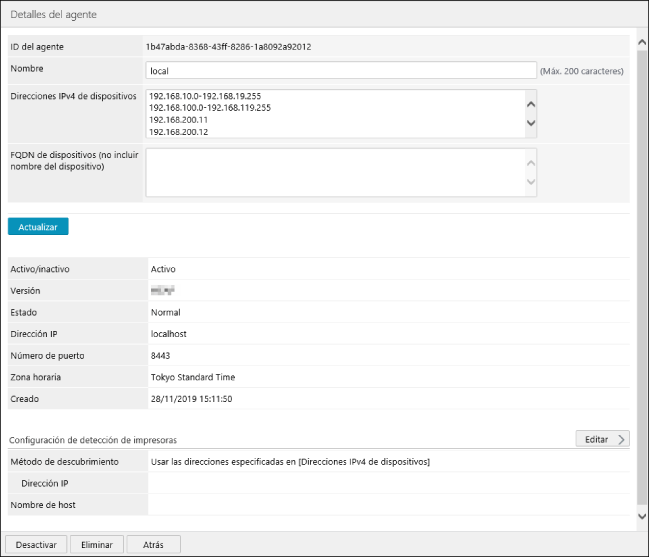
Opciones del Agent
[Nombre] | Introduzca un nombre que indique el Agent. |
[Direcciones IPv4 de dispositivos] | Introduzca el rango de direcciones IPv4 de los dispositivos administrados por el Agent. Introduzca el rango de direcciones IPv4 con el formato "<dirección inicial>-<dirección final>" o con el formato "dirección IPv4". Ejemplo: 192.168.10.0-192.168.19.255 192.168.100.0-192.168.119.255 192.168.200.11 192.168.200.12 No se puede especificar una dirección IPv4 administrada por otro agente. |
[FQDN de dispositivos (no incluir nombre del dispositivo)] | Introduzca la coincidencia del lado derecho del FQDN (nombre de dominio completo) de los dispositivos administrados por el Agent. Ejemplo: Para detectar dispositivos con "example.com" como nombre de dominio, escriba un punto antes del nombre, como se indica a continuación. .example.com Es posible especificar el mismo FQDN para varios Agents. Los dispositivos que coincidan con el FQDN especificado son administrados por un Agent. No es posible especificar el Agent que los administra. Si especifica un rango de direcciones IPv4 con un Agent y un FQDN con otro Agent, es posible que un dispositivo se incluya en los rangos de ambos Agents. En tal caso, tienen prioridad las condiciones de la dirección IPv4. |
NOTA |
No es posible especificar un rango de direcciones en entornos que funcionen con IPv6. En tal caso, registre los nombres de dispositivos en un servidor DNS y un servidor WINS, e introduzca el FQDN de los dispositivos de destino en [FQDN de dispositivos (no incluir nombre del dispositivo)]. |
Haga clic en [Actualizar].
Información del agente
[Clave de activación] se muestra si [Inactivo] está establecido en [Activo/inactivo].
Se necesita la clave de activación para instalar el Agent. Haga clic en [Copia] para copiar la clave de activación.
NOTA |
Coloque el ratón sobre la cadena que indica la versión para mostrar la versión de cada una de las funciones del agente en una ventana emergente. Cuando haya actualizado este software o haya añadido una función, esto le permitirá confirmar que las funciones del agente se han actualizado. La opción [Desactivar] situada en la parte inferior de la pantalla se utiliza al migrar el agente a otro equipo. Para obtener detalles, consulte lo siguiente. "Migración del Manager a otro equipo" en la Guía del usuario |
Opciones de detección de impresoras
Configure estas opciones para establecer determinadas impresoras como dispositivos de destino de la administración. También puede especificar una dirección IPv4 o FQDN (nombre de dominio completo) que no estén incluidos en el intervalo especificado en [FQDN de dispositivos (no incluir nombre del dispositivo)] o [Direcciones IPv4 de dispositivos].
En [Configuración de detección de impresoras], seleccione [Editar].
Para detectar una impresora específica con una dirección IPv4, seleccione [Usar las direcciones especificadas] en [Método de descubrimiento] e introduzca la dirección IPv4 en [Dirección IP]. También puede introducir un intervalo.
Si ha seleccionado [Usar las direcciones especificadas], únicamente las direcciones IPv4 especificadas en esta página se establecen como dispositivos de destino de la administración por parte del agente que se está editando.
Para detectar una impresora específica mediante su FQDN (nombre de dominio completo), introduzca el FQDN en [Nombre de host].
Las impresoras especificadas mediante su FQDN se administran mediante el agente que se está editando independientemente de lo que se haya seleccionado en [Método de descubrimiento].