注册设备设置值监控任务
本节介绍监控打印机设备设置值的步骤。
在 Device Settings Configurator 中创建的设备设置值将用作监控打印机设备设置值时的监控标准。
请参照 iW Management Console V3.x 的以下设置。
[Device] > [Configuration Management] > [Registered Tasks]
创建用于监控的设备设置值数据
创建用作设备设置值监控标准的设备设置值数据。
以下数据可用作监控本软件设备设置值的标准。
使用 Device Settings Configurator 版本 2.0.7 或更高版本创建的新数据
须知 |
本软件的设备设置值监控功能不支持早于 Device Settings Configurator 版本 2.0.7 的数据。 请勿在用作监控标准的设备设置值数据中包含以下设置。包含这些项目的设备设置值数据无法上传到本软件。 [Settings/Registration] > [Management Settings] > [User Management] > [Authentication Management] > [Authentication User Management] > [Administrator Password] [Settings/Registration] > [Management Settings] > [User Management] > [Authentication Management] > [Authentication User Management] > [User Setting Information File] [Settings/Registration] > [Management Settings] > [User Management] > [System Manager Information Settings] > [System Manager Information Settings] [Settings/Registration] > [Management Settings] > [User Management] > [System Manager Information Settings] > [System Manager ID] [Settings/Registration] > [Management Settings] > [User Management] > [System Manager Information Settings] > [System Manager PIN] 处理设备设置值时有几点注意事项。请预先检查以下内容。 用户指南中的“操作注意事项(Device Setting Values Management)”>“设备设置值” |
注释 |
有关使用Device Settings Configurator的详细信息,请参见以下内容。 Device Settings Configurator 用户指南 |
上传设备设置值
使用 Device Settings Configurator 创建的新设备设置值数据将用作本软件监控的设备设置值数据。
1.
选择 [Data Management] 菜单 > [Device Setting Values]。
2.
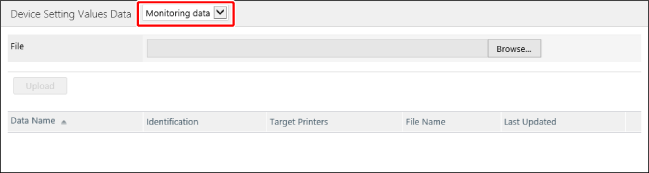
从 [Device Setting Values Data] 页面顶部的下拉列表中选择 [Monitoring data]。
3.
在 [Device Setting Values Data] 页面上指定要上传的数据。
须知 |
仅可使用在 Device Settings Configurator 中创建的新设备设置值数据。 |
在 [File] 中,选择要上传的文件。
在 [Data Name] 中,输入指示要上传设置值内容的名称。
在 [Password] 中,输入在备份过程期间设置的密码。
4.
单击 [Upload]。
上传数据中的信息将在完成上传后添加到列表中。
单击 [Data Name],检查 [Details for Device Setting Values] 页面上的数据。
注释 |
默认情况下,不会使用路径格式来显示在 [Details for Device Setting Values] 页面上显示的 [Data Path]。要以路径格式显示,必须将 Device Settings Configurator 的设置文件注册到本软件。有关详细信息,请参见以下内容。 用户指南中的“管理用于监控的设备设置值”>“将设备设置值数据的路径设为可读” |
将打印机与用于监控的设备设置值数据进行关联
1.
选择 [Data Management] 菜单 > [Device Setting Values]。
2.
从 [Device Setting Values Data] 页面顶部的下拉列表中选择 [Monitoring data]。
3.
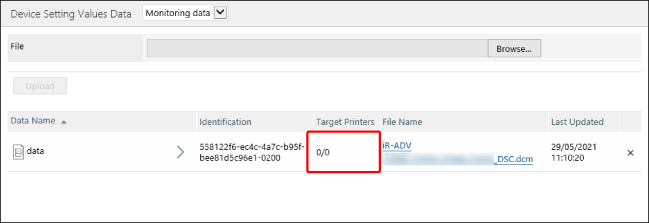
在 [Device Setting Values Data] 页面上的列表中,单击设备设置值数据中的 [Target Printers]。
4.
选择要与 [Printers Associated with Monitoring Data] 页面上的设备设置值数据关联的打印机。
在 [Filter Devices] 中选择筛选要关联的打印机的方法。
[By Product] | 选择此项所关联的打印机具有与设备设置值数据 ID 兼容的 ID。 |
[By Device Type] | 选择此项所关联的打印机具有与设备设置值数据相同的平台。 |
单击 [Devices] 或 [Device Groups],然后选择目标打印机或组。
如果您选择的是 [Devices],则可以应用筛选器,以筛选列表中显示的打印机。
一次最多可以选择 5,000 台打印机。
注释 |
如果在 [By Product] 中选择设备组,则与设备组中条件相对应的打印机将设为任务的目标。 |
监控/分发设备设置值
本节介绍监控打印机的设备设置值以检查其是否符合标准的方法。
可以将标准设备设置值分发至与标准设备设置值不符的打印机。
1.
选择 [Tasks] 菜单 > [Task List]。
2.
单击 [Create]。
3.
从列表中选择 [[Device Configuration] Monitor]。
4.
在 [Scheduled] 选项卡上,指定基本信息和任务时间表。
有关配置任务的详细信息,请参见以下内容。
用户指南中的“创建任务”
在 [Name] 中,输入指示任务内容的名称。
将 [Active/Inactive] 设为 [Active]。
在 [Select Regions] 中,选择要为任务设置的区域。
对于 [Selected regions only],选择要设置的区域。可以为任务设置多个区域。
注释 |
如果设置了区域,将显示 [Select Regions]。有关详细信息,请参见下文。 用户指南中的“配置区域” |
在 [Schedule Settings] 中,设置任务执行时间表。
要通过电子邮件发送任务执行历史记录,请在 [Mail Notification Settings] 中设置通知条件、接收方和电子邮件优先级。
5.
在 [Task-Specific Settings] 选项卡上,选择设备设置值数据的监控条件。
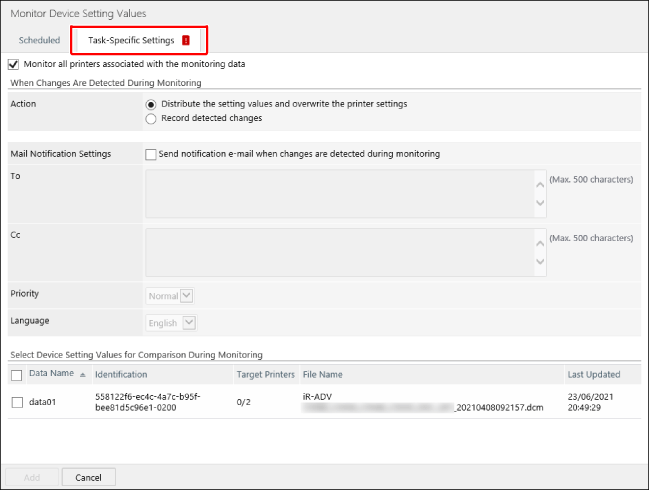
要监控与用于监控的设备设置值数据关联的所有打印机,请选择 [Monitor all printers associated with the monitoring data]。
在 [When Changes Are Detected During Monitoring] 中,您可以选择当打印机的设备设置值数据不符合标准时所要执行的操作。
在 [Select Device Setting Values for Comparison During Monitoring] 中,选择要用作标准的设备设置值数据。
6.
在 [Targets] 选项卡上,选择要设置为任务执行目标的打印机或设备组。
注释 |
在 [Task-Specific Settings] 选项卡上选择 [Monitor all printers associated with the monitoring data] 时,不需要 [Targets] 选项卡中的设置。 |
7.
单击 [Add]。
您可以通过选择 [Tasks] 菜单 > [Task List],检查已注册任务的信息。
有关详细信息,请参见下文。
用户指南中的“管理已创建的任务”
您可以通过选择 [Tasks] 菜单 > [History],检查执行中或已完成任务的信息。
有关详细信息,请参见下文。
用户指南中的“检查任务执行结果”