
Logge på maskinen
Når administrasjon med avdelings-ID eller systemstyrer-ID er aktivert, må du logge inn før du kan bruke maskinen. Du må også logge på hvis bruk av faks- og skannefunksjoner er begrenset.
Innlogging for avdelings-ID-styring
Når innloggingsskjermen vises, følg fremgangsmåten nedenfor for å taste inn avdelings-ID og PIN-kode.
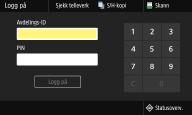
|
Når <Sett inn kortet.> vises, se Copy Card Reader-F. |
1
Skriv inn ID-en.
1 | Velg <Avdelings-ID> eller <Systemadministrator-ID>. |
2 | Skriv inn ID-en. Dersom ingen PIN-kode er registrert, går du videre til trinn 3. |
2
Angi PIN-koden.
1 | Velg <PIN>. |
2 | Angi PIN-koden. |
3
Velg <Logg på>.
Innloggingsskjermen endres til Hjem-skjermbildet.
Når du er ferdig med å bruke maskinen, velger du <Logg av> for å vise innloggingsskjermen.
Logge inn til Autorisert sending
Hvis godkjenningsinnstillingen for sendefunksjonen (LDAP-serverautentisering) er aktivert, vises innloggingsskjermen for Autorisert sending når faks- eller skannefunksjonen brukes.
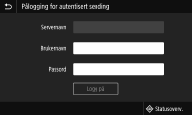
1
Oppgi brukernavnet ditt.
1 | Velg <Brukernavn>. |
2 | Oppgi brukernavnet ditt. Informasjon om hvordan du legger inn tekst, se Skrive inn tekst. |
2
Angi passordet.
1 | Velg <Passord>. |
2 | Angi passordet. |
3
Velg <Servernavn> og velg serveren du vil autentisere mot.
Velg LDAP-serveren der brukernavnet og passordet ditt er lagret.
4
Velg <Logg på>.
Innloggingsskjermen bytter til skjermbildet for faks- eller skannefunksjonen Hjem.
Når du er ferdig med å bruke maskinen, velger du <Logg av> for å vise innloggingsskjermen.

Hvis <Velg type avlogging>-skjermbildet vises
Hvis du er logget på både Autorisert sending og Avdelings-ID-styring, vises en dialogboks der du kan velge hva du vil logge ut av. Hvis du vil logge ut av Autorisert sending (faks- eller skannefunksjon) men forbli innlogget på avdelings-ID-styring, velger du <Logg av fra autentisert sending>. I alle andre tilfeller, velger du <Logg av alle autentiserte funksjoner>