
Bruke AirPrint
Denne delen beskriver innstillingene som kreves for bruk av AirPrint og fremgangsmåten som skal brukes på Apple-enheter.

AirPrint-innstillinger |
Funksjoner i AirPrint |
Feilsøking |
Konfigurere AirPrint-innstillinger
Du kan registrere informasjon, inkludert navnet på maskinen og installasjonsstedet, som brukes for å identifisere maskinen. Du kan også deaktivere AirPrint-funksjonen til maskinen. Bruk Fjernkontroll til å endre disse innstillingene.
|
Hvis du vil ha mer informasjon om grunnleggende handlinger som skal utføres ved oppsett av maskinen fra Fjernkontroll, kan du se Konfigurere menyalternativer fra grensesnittet for Fjernkontroll. |
1
Start Fjernkontroll, og logg på i systemstyrermodus. Starte grensesnittet for Fjernkontroll
2
Klikk på [Innstillinger/lagring] på Portal-siden. Skjermbildet for Fjernkontroll
Dersom du bruker en mobil enhet, som iPad, iPhone eller iPod touch, les "klikk" som "trykk" i denne delen.
3
Velg [Nettverksinnstillinger]  [AirPrint-innstillinger].
[AirPrint-innstillinger].4
Klikk på [Rediger].
5
Angi de nødvendige innstillingene.
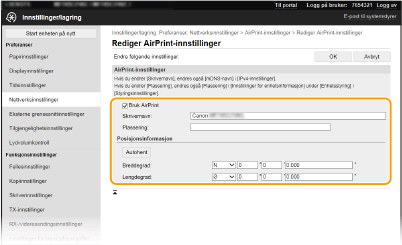
[Bruk AirPrint]
Velg avmerkingsboksen for å aktivere AirPrint. Fjern merket fra boksen for å deaktivere AirPrint.
Velg avmerkingsboksen for å aktivere AirPrint. Fjern merket fra boksen for å deaktivere AirPrint.
[Skrivernavn]
Skriv inn navnet på maskinen. Hvis et mDNS-navn allerede er registrert i [mDNS-innstillinger] (Konfigurere DNS), vil det registrerte navnet vises.
Skriv inn navnet på maskinen. Hvis et mDNS-navn allerede er registrert i [mDNS-innstillinger] (Konfigurere DNS), vil det registrerte navnet vises.
[Plassering]
Skriv inn maskinens plassering. Hvis et sted allerede er registrert i [Innstillinger for enhetsinformasjon] ([Enhetsstyring] i [Styringsinnstillinger] (Innstillinger/lagring)), vil det registrerte navnet vises.
Skriv inn maskinens plassering. Hvis et sted allerede er registrert i [Innstillinger for enhetsinformasjon] ([Enhetsstyring] i [Styringsinnstillinger] (Innstillinger/lagring)), vil det registrerte navnet vises.
[Breddegrad]
Skriv inn breddegraden for stedet der maskinen befinner seg.
Skriv inn breddegraden for stedet der maskinen befinner seg.
[Lengdegrad]
Skriv inn lengdegraden for stedet der maskinen befinner seg.
Skriv inn lengdegraden for stedet der maskinen befinner seg.
6
Klikk på [OK].
 |
Hvis du velger [Bruk AirPrint], vil følgende innstillinger i <Nettverk> være stilt inn til <På>.Bruk HTTP IPP-utskriftsinnstillinger IPv4 Bruk mDNS IPv6 Bruk mDNS Bruk Network Link Scan |
|
Hvis du endrer [Skrivernavn] som du har angitt før, kan det hende at du ikke kan skrive ut mer fra Mac-en som har blitt brukt til utskrift hittil. Dette skjer fordi <mDNS-navn> (Konfigurere DNS) for IPv4 endres også automatisk. I dette tilfellet må du legge til maskinen til Mac-en igjen. Hvis du skriver inn skrivernavnet, vil det være lettere å finne den igjen blant flere skrivere som støtter AirPrint. |
Endre innstillingen for tilgjengelige funksjoner med AirPrint
Hvis du vil deaktivere funksjoner som du ikke kommer til å bruke med AirPrint, eller kryptere kommunikasjon, må du konfigurere de nødvendige innstillingene ved bruk av betjeningspanelet.
Endre innstillinger for utskrift og faks
Utskrift eller sending av faks med AirPrint, bruker IPP-protokollen.
Slå funksjonen på/av Du kan angi om det skal utføres utskrift eller sending av faks med AirPrint. Standardinnstilling fra fabrikk er<På>. <Meny> <Preferanser> <Nettverk> <TCP/IP-innstillinger> <IPP-utskriftsinnstillinger> Still inn <Bruk IPP-utskrift> til <Av> eller <På> <Bruk>  |
Endre TLS-innstilling Du kan angi om kommunikasjonen skal krypteres med TLS ved utskrift eller sending av faks med AirPrint. Standardinnstilling fra fabrikk er<Av>. <Meny> <Preferanser> <Nettverk> <TCP/IP-innstillinger> <IPP-utskriftsinnstillinger> Sett <Tillat IPP-utskrift kun m/TLS> til <Av> eller <På> <Bruk> |
Endre skanneinnstillingene
Konfigurer skanneinnstillingene ved bruk av AirPrint.
Still funksjonen inn til aktivert eller deaktivert Du kan slå på og av om skannefunksjonen skal være tilgjengelig med AirPrint. Standardinnstilling fra fabrikk er <På>.  Hvis du setter dette elementet til <På>, <Bruk HTTP> under <Nettverk> er satt til <På>. <Meny> <Preferanser> <Nettverk> <TCP/IP-innstillinger> <Innst. for Network Link Scan> Still inn <Bruk Network Link Scan> til <Av> eller <På> <Bruk> |
Endre TLS-innstillinger Du kan angi om TLS-kommunikasjon skal krypteres når skannedata bruker AirPrint. Standardinnstilling fra fabrikk er <Av>. <Meny> <Preferanser> <Nettverk> <TCP/IP-innstillinger> <Innst. for Network Link Scan> Still inn <Bruk TLS> til <Av> eller <På> <Bruk> |
Vise skjermbildet for AirPrint
Du kan vise skjermbildet for AirPrint, hvor du ikke bare har tilgang til AirPrint-innstillingene, men også kan se informasjon om forbruksvarer, som papir og tonerkassett. I tillegg kan du konfigurere innstillinger for sikkerhetsfunksjoner.
1
Velg [Systemegenskaper] [Skrivere og skannere], og legg deretter til maskinen på Mac-en du bruker.
[Skrivere og skannere], og legg deretter til maskinen på Mac-en du bruker.Hvis maskinen allerede er lagt til, er denne handlingen ikke nødvendig.
2
Velg denne maskinen fra listen over skrivere i [Skrivere og skannere].
3
Klikk på [Alternativer og utstyr].
4
Klikk på [Vis skrivers webside].
5
Logg inn på Fjernkontroll.
For å endre AirPrint-innstillinger må du logge på som administrator.
AirPrint-dedisert side
Når du logger inn som administrator, vises den AirPrint-dediserte siden som vist nedenfor.
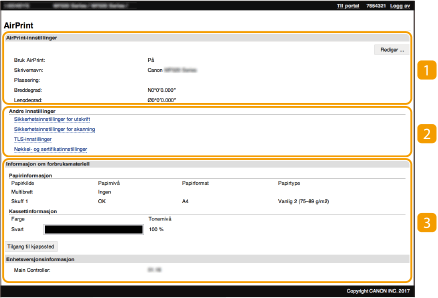
 [AirPrint-innstillinger]
Lar deg kontrollere verdiene som er angitt i innstillingene for AirPrint, som navn og plassering for maskinen. Du kan klikke på [Rediger] hvis du vil endre innstillingene.
 [Andre innstillinger]
[Sikkerhetsinnstillinger for utskrift]
Konfigurer utskriftsinnstillingene ved bruk av TLS eller godkjenning.
[Sikkerhetsinnstillinger for skanning]
Konfigurer sikkerhetsinnstillingene for skanning ved bruk av TLS.
[TLS-innstillinger]
Lar deg endre nøkkel og sertifikat som brukes for TLS. Konfigurere nøkkel og sertifikat for TLS
[Nøkkel- og sertifikatinnstillinger]
Lar deg generere og installere en nøkkel og sertifikat, eller be om å få tildelt et sertifikat. Konfigurere nøkkel og sertifikat for TLS
 [Informasjon om forbruksmateriell]
Lar deg kontrollere informasjonen for hver papirkilde og forbruksmateriell for maskinen, samt enhetsversjonen.
Varemerker
Apple, Bonjour, iPad, iPhone, iPod touch, Mac, macOS, OS X og Safari er varemerker for Apple Inc., registrert i USA og andre land. AirPrint og AirPrint-logoen er varemerker for Apple Inc.