Konfigurera SMB
 | SMB (Server Message Block) är ett protokoll för att dela resurser, till exempel filer och skrivare, med mer än en enhet i ett nätverk. Enheten använder SMB för att lagra skannade dokument i en delad mapp. Beroende på nätverket behöver du eventuellt ange datornamn och arbetsgruppsnamn. |
 |
Mer information om grundläggande åtgärder som ska utföras för att konfigurera enheten från fjärranvändargränssnittet finns i Ställa in menyalternativ från Fjärranvändargränssnittet. |
Ange datornamn och arbetsgruppsnamn
Ange namnet på enheten i nätverket och namnet på arbetsgruppen som den tillhör. Om det inte finns arbetsgrupper i din nätverksmiljö skapar du en arbetsgrupp i Windows och ger arbetsgruppen ett namn.
1
Starta fjärranvändargränssnittet och logga in i systemhanteringsläge. Starta Fjärranvändargränssnittet
2
Klicka på [Inställningar/Registrering] på portalsidan. Fjärranvändargränssnittets skärm
3
Välj [Nätverksinställningar]  [Inställningar för dator-/arbetsgruppsnamn].
[Inställningar för dator-/arbetsgruppsnamn].4
Klicka på [Redigera].
5
Ange nödvändiga inställningar.
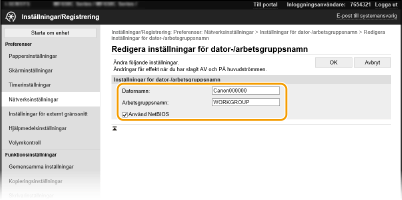
[Datornamn]
Använd alfanumeriska tecken och ange enhetens namn i nätverket.
Använd alfanumeriska tecken och ange enhetens namn i nätverket.
[Arbetsgruppsnamn]
Arbetsgruppsnamn är ett namn för att gruppera flera datorer så att grundläggande nätverksfunktioner, till exempel fildelning, blir tillgängliga i ett Windows-nätverk. Använd alfanumeriska tecken och ange namnet på den arbetsgrupp som enheten tillhör.
Arbetsgruppsnamn är ett namn för att gruppera flera datorer så att grundläggande nätverksfunktioner, till exempel fildelning, blir tillgängliga i ett Windows-nätverk. Använd alfanumeriska tecken och ange namnet på den arbetsgrupp som enheten tillhör.
[Använd NetBIOS]
Markera kryssrutan när du använder NetBIOS.
Markera kryssrutan när du använder NetBIOS.

Datornamn eller arbetsgruppsnamn som börjar med en asterisk (*) kan inte registreras på en WINS-server.
6
Klicka på [OK].
7
Starta om enheten. Starta om enheten
Konfigurera SMB-klienten
Ange inställningarna som ska användas när enheten ansluter till nätverket som en SMB-klient.
1
Starta fjärranvändargränssnittet och logga in i systemhanteringsläge. Starta Fjärranvändargränssnittet
2
Klicka på [Inställningar/Registrering] på portalsidan. Fjärranvändargränssnittets skärm
3
Välj [Nätverksinställningar] [Inställningar för SMB-klient].
[Inställningar för SMB-klient].4
Klicka på [Redigera].
5
Ange nödvändiga inställningar.
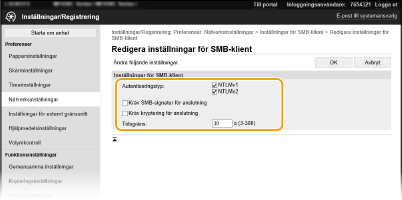
[Autentiseringstyp]
Välj autentiseringsprotokoll. Välj antingen [NTLMv1] eller [NTLMv2] beroende på mottagarens SMB-server. Det går också att välja båda.
Välj autentiseringsprotokoll. Välj antingen [NTLMv1] eller [NTLMv2] beroende på mottagarens SMB-server. Det går också att välja båda.
[Kräv SMB-signatur för anslutning]
Markera kryssrutan om du vill att en SMB-signatur ska anges vid anslutning till en SMB-server.
Markera kryssrutan om du vill att en SMB-signatur ska anges vid anslutning till en SMB-server.
[Kräv kryptering för anslutning]
Markera kryssrutan om du vill att en SMB v3.0-krypterad kommunikation ska begäras vid anslutning till en SMB-server.
Markera kryssrutan om du vill att en SMB v3.0-krypterad kommunikation ska begäras vid anslutning till en SMB-server.
[Tidsgräns]
Ange väntetiden tills mottagaren i en SMB-anslutning svarar.
Ange väntetiden tills mottagaren i en SMB-anslutning svarar.
När tidsgränsen nås, t.ex. på grund av nedkoppling i nätverket eller att servern inte hinner svara, stängs anslutningen ned innan data skickas eller vidarebefordras. Sådana tidsfel kan undvikas genom att öka väntetiden.
6
Klicka på [OK].
Ange version för SMB-klienten
Ange den version av SMB som ska användas för SMB-klienten.
1
Starta fjärranvändargränssnittet och logga in i systemhanteringsläge. Starta Fjärranvändargränssnittet
2
Klicka på [Inställningar/Registrering] på portalsidan. Fjärranvändargränssnittets skärm
3
Välj [Nätverksinställningar] [Angivna SMB-klientversioner].
[Angivna SMB-klientversioner].4
Klicka på [Redigera].
5
Markera kryssrutan för den version av SMB som ska användas för SMB-klienten.
6
Klicka på [OK].
 |
Om du markerar kryssrutan [Kräv kryptering för anslutning] kan enheten endast ansluta till SMB-servrar som stöder SMB v3.0-krypterad kommunikation. När kryssrutorna [1.0] och [2.0] är markerade för [Angivna SMB-klientversioner], men inte kryssrutan [3.0], kan enheten inte ansluta till SMB-servrar utan stöd för SMB v3.0-krypterad kommunikation. Använd samma version av SMB för SMB-servern och SMB-klienten. SMB kan inte användas om dessa har olika versioner. |