Hjem-skærmen
Hjem-skærmen vises, når der er tændt for strømmen, eller ved at trykke på  på kontrolpanelet. Brug denne skærm til at angive indstillinger for og registrere funktioner.
på kontrolpanelet. Brug denne skærm til at angive indstillinger for og registrere funktioner.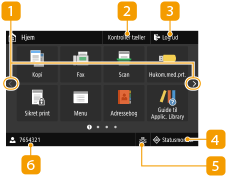 |  Skift papir Skift papirBrug denne funktion til at få vist en anden side på skærmen Hjem. Du kan også svirpe til siden for at skifte side.  <Kontrollér tæller> <Kontrollér tæller>Viser den samlede mængde udskrifter. Visning af tællerværdien  <Log ud> <Log ud>Brug denne knap til at logge ud fra maskinen.  <Statusmonitor> <Statusmonitor>Tryk for at kontrollere udskrivningsstatus, for at se brugshistorikken eller for at se netværksindstillinger som f.eks. maskinens IP-adresse. Du kan også tjekke maskinens status, f.eks. den resterende mængde papir eller den resterende mængde i tonerpatronerne, eller om der er opstået fejl. <Statusmonitor>-skærmen  Ikon for kablet LAN/trådløst LAN Ikon for kablet LAN/trådløst LANIkonet for kablet LAN vises ved tilslutning til kablet LAN, eller ikonet for trådløst LAN vises ved tilslutning til trådløst LAN. Tryk på dette ikon for at konfigurere indstillingerne for kablet/trådløst LAN. <Netværk>  Brugernavn/id Brugernavn/idNavnet eller id'et for den påloggede bruger vises. |
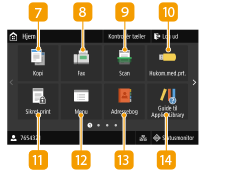 |  <Kopi> <Kopi>Brug denne knap til at starte kopiering. Kopiering  <Fax> <Fax>Brug denne knap til at sende en fax fra maskinen. Brug af fax  <Scan> <Scan>Scanner en original og konverterer den til en elektronisk fil. Du kan gemme scannede filer på din computer eller sende dem via e-mail. Scanning  <Hukom.med.prt.> <Hukom.med.prt.>Udskriver filer gemt på en USB-hukommelsesenhed. Udskrivning fra USB-hukommelse (hukommelsesmedieudskrivning)  <Sikret print> <Sikret print>Brug denne funktion til at udskrive et sikkert dokument. Udskr. et dok. sikret med en PIN-kode (sikret print)  <Menu> <Menu><Funktionsindstillinger>, <Præferencer> og mange andre maskinindstillinger starter med denne knap. Liste over menuen Indstilling  <Adressebog> <Adressebog>Brug denne til at registrere eller redigere destinationerne for e-mails og faxer. Du kan også få vist en registreret destination ved afsendelse af en e-mail eller fax. Registrering af destinationer  <Guide til Applic. Library> <Guide til Applic. Library>Viser en beskrivelse af Application Library (Programbibliotek). |
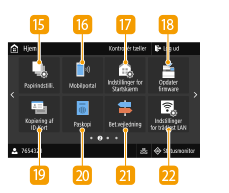 |  <Papirindst.> <Papirindst.>Denne knap bruges til at angive størrelsen og typen af papir, der er lagt i papirskuffen og universalbakken. Angivelse af papirformat og –type  <Mobilportal> <Mobilportal>Brug denne til at etablere en forbindelse til en mobil enhed. Forbindelse til mobilenheder  <Indstillinger for Startskærm> <Indstillinger for Startskærm>Gør det muligt at ændre den rækkefølge, som Hjem-skærmknapperne vises i. Tilpasning af Hjem-skærmen  <Opdater firmware> <Opdater firmware>Gør det muligt at opdatere firmwaren via internettet. Opdatering af firmware  <Kopiering af ID-Kort> <Kopiering af ID-Kort>Brug denne funktion til at kopiere for- og bagsiden af et kørekort eller et andet kort over på den samme side af et ark papir. Kopiering af id-kort  <Paskopi> <Paskopi>Giver dig mulighed for at kopiere flere pas ét ark. Fremstilling af kopier af pas  <Betjeningsvejledning> <Betjeningsvejledning>Tryk her for at få hjælp til betjening og fejlårsager/-løsninger.  <Indstillinger for trådløst LAN> <Indstillinger for trådløst LAN>Brug denne knap til at konfigurere indstillingerne for trådløst LAN. Oprettelse af forbindelse til trådløst LAN |
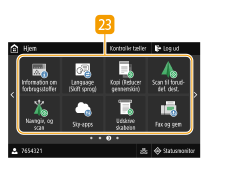 |  Application Library-knap Application Library-knapDu kan bruge disse knapper til at udføre praktiske funktioner ved hjælp af hurtigopkald. For mere information henvises til manualen for Application Library (Programbibliotek) på hjemmesiden med online-manualer. |
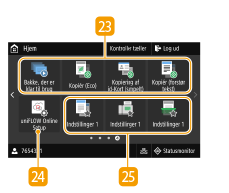 |  <uniFLOW Online Setup> <uniFLOW Online Setup>Du kan kontrollere brugsstatussen på enheden og brugeren ved tilknytning til cloudtjeneste. Få flere oplysninger på Canons websted.
 Genvejstaster GenvejstasterVis "Favoritindstillinger", som er registreret for kopiering, fax og scanning. Tilføjelse af knapper til Hjem-skærmen |
