
Tilpasning af Hjem-skærmen
Du kan tilføje/slette genvejsknapper, som vises på Hjem-skærmen, alt efter dit program eller den måde, du helst vil have dem arrangeret på. Du kan også ændre den rækkefølge, de vises i.
Tilføjelse af knapper til Hjem-skærmen
Du kan tilføje genvejsknapper til Hjem-skærmen for ofte anvendte funktioner som f.eks. <Kopi>, <Fax> og <Scan>. Du kan f.eks. udføre opgaver hurtigere og mere effektivt ved at tildele en indstillingssekvens (f.eks. "Scan begge sider af en original, gem det som en meget komprimeret PDF-fil, og send den via e-mail") til en enkelt knap.
|
De indstillinger, der skal tilføjes som en genvejsknap, skal være registreret på forhånd som favoritindstillinger. Registrering af ofte anvendte indstillinger |
1
Vælg <Indstillinger for Startskærm> på skærmen Hjem. Hjem-skærmen
Hvis loginskærmen vises, skal du indtaste den korrekte id og pinkode. Login på maskinen
2
Vælg <Vælg knap, der skal vises>.
3
Vælg funktionen med de favoritindstillinger, du vil tilføje som en knap.
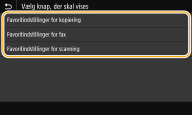
4
Marker afkrydsningsfeltet for alle indstillinger, der skal vises på Hjem-skærmen, og vælg <Anvend>.
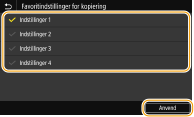

Fjerne registrerede knapper
Fjern markeringen i afkrydsningsfeltet for den knap, du vil fjerne, og vælg derefter <Anvend>. Når du fjerner en registreret knap, vises et mellemrum, hvor knappen blev vist på Hjem-skærmen. Du kan eventuelt slette den tomme plads.
5
Læs meddelelsen, der vises, og vælg <OK>.
En knap for de nyligt valgte indstillinger tilføjes til Hjem-skærmen.
Hvis Hjem-skærmen er fuld, og der ikke kan registreres flere indstillinger, skal du slette registrerede knapper og pladser i <Indstillinger for Startskærm>.
Ændring af knappernes placering
For at gøre det nemmere at bruge knapperne kan du flytte rundt på dem, som du vil. Du kan f.eks. placere de funktioner først, som du oftest bruger, eller du kan placere funktionsknapperne sammen med genvejsknapperne for favoritindstillinger. Du kan også indsætte et tomt mellemrum i stedet for en knap for at gøre det lettere at få overblik over skærmen Hjem.
1
Vælg <Indstillinger for Startskærm> på skærmen Hjem. Hjem-skærmen
Hvis loginskærmen vises, skal du indtaste den korrekte id og pinkode. Login på maskinen
2
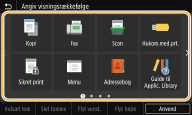
Vælg <Angiv visningsrækkefølge>.
3
Vælg den knap, der skal flyttes.
Den valgte knap fremhæves. Tryk på den valgte knap igen for at fravælge den.
4
Vælg <Flyt venst.> eller <Flyt højre>.
Knappen flyttes så mange gange, som du trykkede.
Hvis du holder fingeren på <Flyt venst.> eller <Flyt højre> flyttes knappen, til du giver slip.
 Indsættelse af et mellemrum
Hvis du vælger <Indsæt tom>, bliver der indsat et mellemrum på venstre side af den valgte knap.
Hvis den sidste knap vælges, indsættes der et mellemrum, også selv om <Flyt højre> er valgt.
Sletning af et mellemrum
Vælg det mellemrum, der skal slettes, og vælg <Slet tomme>.
5
Vælg <Anvend>.