
Ilægning af papir i papirskuffen
1660-02Y
Læg det papir, du plejer at bruge, i papirskuffen. Når du udskriver på papir, der ikke er lagt i papirskuffen, skal du lægge papiret i universalbakken. Ilægning af papir i universalbakken
| ||||
Ved brug af papir i A5-format henvises til Ilægning af almindeligt papirformat, og ilæg det i liggende retning. Ved ilægning af papir i stående retning, skal du følge de trin, der er vist i Ilægning af brugerdefineret papirformat. Ved brug af papir i A6-format henvises til Ilægning af brugerdefineret papirformat, og ilæg det i stående retning.
|
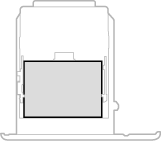
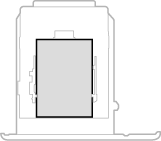
 |
Følg fremgangsmåden herunder, når du lægger papir i det valgfri paper feeder. |
Ilægning af almindeligt papirformat
For at ilægge papir med et format, der kan fastlægges ud fra papirformatsmarkeringerne i papirskuffen, skal du bruge følgende fremgangsmåde. Oplysninger om papir, hvis format ikke kan fastlægges ud fra papirformatsmarkeringerne, findes under Ilægning af brugerdefineret papirformat.
1
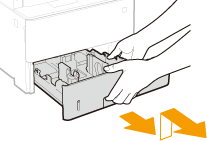
Træk papirskuffen ud, indtil den stopper, og fjern den, mens du løfter forsiden.
2
Juster papirstyrenes position, så de passer til det papirformat, du vil bruge.
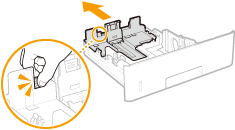
Tryk låseudløsningshåndtaget ned, og flyt papirstyret for at justere den fremskydende del til de passende papirformatsmarkeringer.
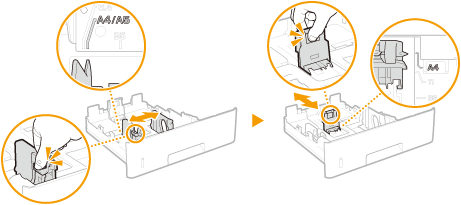

Ved ilægning af papir i Legal-format
Tryk på låseudløsningshåndtaget, og forlæng papirskuffen.
3
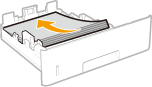
Ilæg papiret, så kanten af papirstakken er justeret i forhold til papirstyret på bagsiden af papirskuffen.
Ilæg papiret med den printsiden nedad.
Luft papirstakken godt, og tryk på den på en flad overflade for at justere kanterne af papirstakken.

Overskrid ikke påfyldningsmærket ved ilægning af papir
Sørg for, at papirstakken ikke overskrider påfyldningsmærket ( ). Hvis du lægger for meget papir i, kan det give papirstop.
). Hvis du lægger for meget papir i, kan det give papirstop.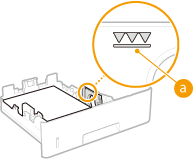
Se under Ilægning af fortrykt papir, når du ilægger papir med logo.
4
Indsæt papirskuffen i maskinen.
Hvis du indsætter papirskuffen med <Besked om tjek af papirindstillinger> indstillet til <Til>, vil der blive vist en bekræftelsesskærm. <Besked om tjek af papirindstillinger>
»
Ved ændring af papirformat eller papirtype
Standardindstillingerne for papirformat og papirtype er henholdsvis <A4> og <Almindeligt 2>. Hvis du ilægger et andet papirformat eller en anden papirtype i maskinen, skal du sørge for at ændre indstillingerne. Hvis du ikke ændrer indstillingerne, kan maskinen ikke udskrive korrekt.
Udskrivning på bagsiden af et udskrevet dokument (manuel 2-sidet udskrivning) |
Du kan udskrive på bagsiden af udskrevet papir. Ret eventuel krøllet papir ud, og læg det i papirskuffen med printsiden nedad eller i universalbakken (Ilægning af papir i universalbakken), så printsiden vender opad. Når du bruger universalbakken, skal du ilægge et ark papir, hver gang du udskriver. Du kan kun bruge papir, der er udskrevet med denne maskine. Du kan ikke udskrive på den side, der tidligere blev udskrevet på. Hvis udskriften ser falmet ud, skal du indstille den ønskede papirkilde til <Til> i <Man. Bagsideprint (Kun Til 2-Sidet)>. <Man. Bagsideprint (Kun Til 2-Sidet)> Hvis du bruger papir i A5-format, kan der muligvis ikke udskrives korrekt på den modsatte side. |
Ilægning af brugerdefineret papirformat
For at ilægge brugerdefineret papirformat eller andet papir, der ikke kan fastlægges ud fra papirformatsmarkeringerne i papirskuffen, skal du bruge følgende fremgangsmåde.
1
Træk papirskuffen ud, indtil den stopper, og fjern den, mens du løfter forsiden.
2
Skub papirstyrene fra hinanden.
Tryk på låseudløsningshåndtaget for at skubbe papirstyret udad.
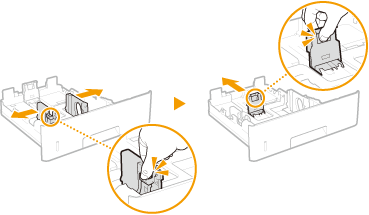
Ved ilægning af længere papir end A4-format
Tryk på låseudløsningshåndtaget, og forlæng papirskuffen.
3
Ilæg papiret, så kanten af papirstakken er justeret i forhold til forsiden af papirskuffen.
Ilæg papiret med den printsiden nedad.
Luft papirstakken godt, og tryk på den på en flad overflade for at justere kanterne af papirstakken.
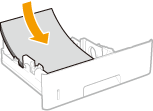
Overskrid ikke påfyldningsmærket ved ilægning af papir
Sørg for, at papirstakken ikke overskrider påfyldningsmærket (). Hvis du lægger for meget papir i, kan det give papirstop.
). Hvis du lægger for meget papir i, kan det give papirstop.Se under Ilægning af fortrykt papir, når du ilægger papir med logo.
4
Indstil papirstyrene, så de passer til papirets bredde.
Tryk på låsehåndtaget, og skub papirstyrene indad, indtil de er justeret i forhold til papirets kanter.
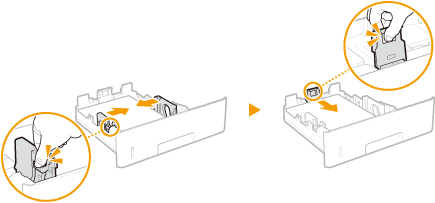
Indstil papirstyrene, så de passer til papirets bredde
Papirstyr, der er placeret for løst eller for tæt, kan medføre fejlfremføring eller papirstop.
5
Indsæt papirskuffen i maskinen.
Hvis du indsætter papirskuffen med <Besked om tjek af papirindstillinger> indstillet til <Til>, vil der blive vist en bekræftelsesskærm. <Besked om tjek af papirindstillinger>
»
Ved ændring af papirformat eller papirtype
Standardindstillingerne for papirformat og papirtype er henholdsvis <A4> og <Almindeligt 2>. Hvis du ilægger et andet papirformat eller en anden papirtype i maskinen, skal du sørge for at ændre indstillingerne. Hvis du ikke ændrer indstillingerne, kan maskinen ikke udskrive korrekt.
Udskrivning på bagsiden af et udskrevet dokument (manuel 2-sidet udskrivning) |
Du kan udskrive på bagsiden af udskrevet papir. Ret eventuel krøllet papir ud, og læg det i papirskuffen med printsiden nedad eller i universalbakken (Ilægning af papir i universalbakken), så printsiden vender opad. Når du bruger universalbakken, skal du ilægge et ark papir, hver gang du udskriver. Du kan kun bruge papir, der er udskrevet med denne maskine. Du kan ikke udskrive på den side, der tidligere blev udskrevet på. Hvis udskriften ser falmet ud, skal du indstille den ønskede papirkilde til <Til> i <Man. Bagsideprint (Kun Til 2-Sidet)>. <Man. Bagsideprint (Kun Til 2-Sidet)> Hvis du bruger papir i A5-format, kan der muligvis ikke udskrives korrekt på den modsatte side. |