
Brug af AirPrint
I dette afsnit beskrives de indstillinger, der er nødvendige for at kunne bruge AirPrint og de procedurer, der skal udføres ved brug af Apple-enheder.

AirPrint-indstillinger |
Funktioner i AirPrint |
Fejlfinding |
Konfiguration af AirPrint-indstillinger
Du kan registrere oplysninger, herunder navnet på maskinen og installationsplaceringen, der bruges til at identificere maskinen. Du kan også deaktivere maskinens AirPrint-funktion. Brug Brugerinterface til fjernbetjening til at ændre disse indstillinger.
|
For mere information om de grundlæggende handlinger, der skal udføres ved indstilling af maskinen fra Brugerinterface til fjernbetjening, henvises til Angivelse af menuindstilling for Brugerinterface til fjernbetjening. |
1
Start Brugerinterface til fjernbetjening, og log på i systemadministratortilstand. Brug af Brugerinterface til fjernbetjening
2
Klik på [Indstillinger/registrering] på portalsiden. Skærm for Brugerinterface til fjernbetjening
Hvis du bruger en mobilenhed, f.eks. en iPad, iPhone eller iPod touch, skal du læse "klik" som "tryk" i dette afsnit.
3
Vælg [Netværksindstillinger]  [AirPrint-indstillinger].
[AirPrint-indstillinger].4
Klik på [Rediger].
5
Angiv de nødvendige indstillinger.
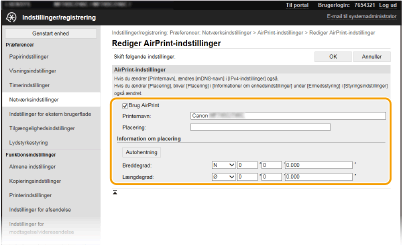
[Brug AirPrint]
Marker afkrydsningsfeltet for at aktivere AirPrint. Fjern markeringen i afkrydsningsfeltet for at deaktivere AirPrint.
Marker afkrydsningsfeltet for at aktivere AirPrint. Fjern markeringen i afkrydsningsfeltet for at deaktivere AirPrint.
[Printernavn]
Indtast maskinens navn. Hvis der allerede er blevet registreret et mDNS-navn i [mDNS-indstillinger] (Konfiguration af DNS), vises det registrerede navn.
Indtast maskinens navn. Hvis der allerede er blevet registreret et mDNS-navn i [mDNS-indstillinger] (Konfiguration af DNS), vises det registrerede navn.
[Placering]
Indtast maskinens placering. Hvis der allerede er blevet registreret en placering i [Informationer om enhedsindstillinger] ([Enhedsstyring] i [Styringsindstillinger] (Indstillinger/registrering)), vises det registrerede navn.
Indtast maskinens placering. Hvis der allerede er blevet registreret en placering i [Informationer om enhedsindstillinger] ([Enhedsstyring] i [Styringsindstillinger] (Indstillinger/registrering)), vises det registrerede navn.
[Breddegrad]
Indtast breddegraden for det sted, hvor maskinen er installeret.
Indtast breddegraden for det sted, hvor maskinen er installeret.
[Længdegrad]
Indtast længdegraden for det sted, hvor maskinen er installeret.
Indtast længdegraden for det sted, hvor maskinen er installeret.
6
Klik på [OK].
 |
Hvis du vælger [Brug AirPrint], indstilles følgende indstillinger i <Netværk> til <Til>.Brug HTTP IPP-printindstillinger IPv4 Brug mDNS IPv6 Brug mDNS Brug Network Link Scan |
|
Hvis du ændrer [Printernavn], som du allerede har angivet, kan du muligvis ikke udskrive mere fra den Mac, der hidtil har været brugt til udskrivning. Dette fænomen opstår, fordi <mDNS-navn> (Konfiguration af DNS) for IPv4 også ændres automatisk. I det tilfælde skal du tilføje maskinen til din Mac igen. Hvis du indtaster printerens navn, bliver det lettere at identificere flere printere, der understøtter AirPrint. |
Sådan ændres indstillingen af tilgængelige funktioner med AirPrint
Hvis du vil deaktivere funktioner, som du ikke vil bruge med AirPrint eller krypteret kommunikation, skal du konfigurere den nødvendige indstilling via kontrolpanelet.
Ændring af udskrifts- og faxindstillinger
For at udføre udskrivning eller faxafsendelse med AirPrint skal du bruge IPP-protokollen.
Sådan aktiveres/deaktiveres funktionen Du kan angive, om udskrivning og faxafsendelse skal udføres med AirPrint. Standardindstillingen er <Til>. <Menu> <Præferencer> <Netværk> <TCP/IP-indstillinger> <IPP-printindstillinger> Indstil <Brug IPP-print> til <Fra> eller <Til> <Anvend>  |
Ændring af TLS-indstillingen Du kan angive, om kommunikation skal krypteres ved hjælp af TLS, når du udfører udskrivning eller afsender faxer med AirPrint. Standardindstillingen er <Fra>. <Menu> <Præferencer> <Netværk> <TCP/IP-indstillinger> <IPP-printindstillinger> Indstil <Tillad kun IPP-prt med TLS> til <Fra> eller <Til> <Anvend> |
Ændring af scanningsindstillingerne
Konfigurer scanningsindstillingerne ved hjælp af AirPrint.
Indstil den funktion, der skal aktiveres eller deaktiveres Du kan aktivere/deaktivere de scanningsfunktioner, der er tilgængelige med AirPrint. Standardindstillingen er <Til>.  Hvis du indstiller dette punkt til <Til>, vil <Brug HTTP> under <Netværk> blive indstillet til <Til>. <Menu> <Præferencer> <Netværk> <TCP/IP-indstillinger> <Indstill. for Network Link Scan> Indstil <Brug Network Link Scan> til <Fra> eller <Til> <Anvend> |
Skift TLS-indstillinger Du kan angive, om TLS-kommunikationer skal krypteres eller ej, når der scannes data ved hjælp af AirPrint. Standardindstillingen er <Fra>. <Menu> <Præferencer> <Netværk> <TCP/IP-indstillinger> <Indstill. for Network Link Scan> Indstil <Brug TLS> til <Fra> eller <Til> <Anvend> |
Visning af skærmen for AirPrint
Du kan vise skærmen for AirPrint, og på den kan du ikke blot få adgang til AirPrint-indstillingerne, men også få vist oplysninger om forbrugsvarer, f.eks. papir og tonerpatron. Desuden kan du konfigurere indstillingerne for sikkerhedsfunktioner.
1
Vælg [Systemindstillinger] [Printere & Scannere], og tilføj derefter maskinen til den Mac-computer, som du bruger.
[Printere & Scannere], og tilføj derefter maskinen til den Mac-computer, som du bruger.Hvis maskinen allerede er blevet tilføjet, kræves denne handling ikke.
2
Vælg denne maskine fra listen over printere i [Printere & Scannere].
3
Klik på [Indstillinger & forsyninger].
4
Klik på [Vis printers webside].
5
Log ind på Brugerinterface til fjernbetjening.
For at ændre AirPrint-indstillingerne er det nødvendigt at logge ind som en administrator.
Dedikeret AirPrint-side
Når du logger ind med administratorrettigheder, vises den AirPrint-dedikerede side som vist nedenfor.
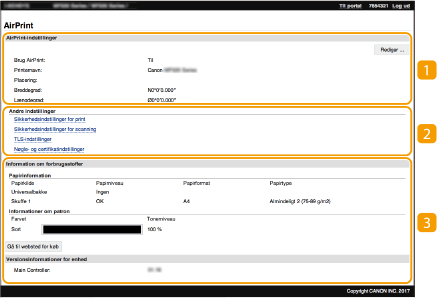
 [AirPrint-indstillinger]
Gør det muligt for dig at kontrollere de værdier, der er indtastet i AirPrint-indstillingerne, som f.eks. maskinens navn og lokation. Du kan klikke på [Rediger] for at ændre indstillingerne.
 [Andre indstillinger]
[Sikkerhedsindstillinger for print]
Konfigurer sikkerhedsindstillingerne for print ved hjælp af TLS eller autentificering.
[Sikkerhedsindstillinger for scanning]
Konfigurer sikkerhedsindstillingerne for scanning ved hjælp af TLS.
[TLS-indstillinger]
Gør det muligt for dig at ændre nøgle og certifikat, der anvendes for TLS. Konfigurering af nøgle og certifikat for TLS
[Nøgle- og certifikatindstillinger]
Gør det muligt at generere og installere nøgle samt certifikat eller anmode om en certifikatudstedelse. Konfigurering af nøgle og certifikat for TLS
 [Information om forbrugsstoffer]
Gør det muligt at kontrollere informationerne for hver papirkilde samt maskinens forbrugsmidler og enhedens version.
Varemærker
Apple, Bonjour, iPad, iPhone, iPod touch, Mac, macOS, OS X og Safari er varemærker tilhørende Apple Inc., der er registreret i USA og andre lande. AirPrint og AirPrint-logoet er varemærker tilhørende Apple Inc.