
<Almindelig>
Alle punkter relateret til indstillinger, der er fælles for hver enkelt funktion, angives med beskrivelser. Standardindstillingerne er angivet med en daggert ( ).
).
). |
Asterisk (*)Indstillinger markeret med "*1" bliver ikke vist afhængigt af den anvendte model, funktioner eller andre indstillingspunkter. Indstillinger, der er markeret med "*2", kan ikke importeres eller eksporteres. |
<Papirindføringsindstillinger>
Konfigurering af papirindføringsindstillinger.
<Autovalg af papirkilde>
Aktivér eller deaktiver funktionen til automatisk skuffevalg for papirkilderne. Hvis automatisk skuffevalg er indstillet til <Til>, når der udskrives dokumenter, vælger maskinen automatisk en papirkilde, der indeholder den korrekte papirstørrelse. Når der ikke er mere papir tilbage, muliggør denne indstilling fortsat udskrivning ved at skifte fra én papirkilde til en anden, der indeholder samme papirstørrelse. Automatisk valg af passende papirkilde for hver funktion
<Kopi> <Universalbakke> <Fra> <Til> <Skuffe 1> <Fra> <Til> <Skuffe 2>*1 <Fra> <Til> <Skuffe 3>*1 <Fra> <Til> <Skuffe 4>*1 <Fra> <Til> <Printer> <Universalbakke> <Fra> <Til> <Skuffe 1> <Fra> <Til> <Skuffe 2>*1 <Fra> <Til> <Skuffe 3>*1 <Fra> <Til> <Skuffe 4>*1 <Fra> <Til> <Modtag/Fax>/<Modtag> <Universalbakke> <Fra> <Til> <Skuffe 1> <Fra> <Til> <Skuffe 2>*1 <Fra> <Til> <Skuffe 3>*1 <Fra> <Til> <Skuffe 4>*1 <Fra> <Til> <Andet> <Universalbakke> <Fra> <Til> <Skuffe 1> <Fra> <Til> <Skuffe 2>*1 <Fra> <Til> <Skuffe 3>*1 <Fra> <Til> <Skuffe 4>*1 <Fra> <Til> |
<Skift papirindføringsmetode>
Angiv denne indstilling, når du udskriver et dokument med logo. Hvis du vil udskrive på papir med logo, skal du ændre, hvordan det papir, der er lagt i papirkilden, vender, afhængigt af om du foretager 1- eller 2-sidet udskrivning. Hvis du imidlertid ændrer indstillingen til <Prioritering for printside>, kan du blot ilægge papiret med logosiden nedad for 1-sidet udskrivning som for 2-sidet udskrivning. Se under Ilægning af fortrykt papir for at få flere oplysninger.
<Universalbakke> <Hastighedsprioritet> <Prioritering for printside> <Skuffe 1> <Hastighedsprioritet> <Prioritering for printside> <Skuffe 2>*1 <Hastighedsprioritet> <Prioritering for printside> <Skuffe 3>*1 <Hastighedsprioritet> <Prioritering for printside> <Skuffe 4>*1 <Hastighedsprioritet> <Prioritering for printside> |
<Menu>  <Funktionsindstillinger> <Almindelig> <Papirindføringsindstillinger> <Skift papirindføringsmetode> Vælg papirkilden Vælg <Hastighedsprioritet> eller <Prioritering for printside>
<Funktionsindstillinger> <Almindelig> <Papirindføringsindstillinger> <Skift papirindføringsmetode> Vælg papirkilden Vælg <Hastighedsprioritet> eller <Prioritering for printside> 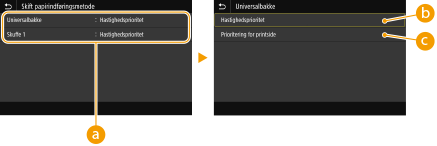
 Papirkilder
Vælg den papirkilde, du ønsker at ændre indstillingen for.
 <Hastighedsprioritet>
Når du bruger papir med fortrykt logo, skal du ændre papirets retning, når du udfører 1-sidet og 2-sidet udskrivning.

Vi anbefaler at vælge <Hastighedsprioritet>, hvis valg af side ikke er relevant.
 <Prioritering for printside>
Uanset om 1- eller 2-sidet udskrivning er valgt, skal du ikke vende papiret i papirkilden for at udskrive på en bestemt side af papiret.
Hvis <Prioritering for printside> er angivet for en papirkilde, der indeholder papir, du ikke kan bruge til 2-sidet udskrivning (Tilgængeligt papir), anvendes <Hastighedsprioritet> for papirkilden i stedet. I sådanne tilfælde skal du placere papiret på samme måde, som når <Hastighedsprioritet> er valgt (Ilægning af fortrykt papir).
Udskriftshastigheden for 1-sidet udskrivning kan være langsommere, når <Prioritering for printside> er valgt.
<Printindstillinger>
Konfigurering af indstillinger for udskrivningshandlinger.
<Slet automatisk afbrudte jobs>
Du kan konfigurere indstillingerne, så hvis maskinen stopper udskrivning af et job på grund af en fejl, bliver jobbet automatisk slettet efter et bestemt stykke tid.
<Indstil denne funktion> <Fra> <Til> <Vælg tidspunkt> 0 til 5 til 240 (min.) |
<Menu> <Funktionsindstillinger> <Almindelig> <Printindstillinger> <Slet automatisk afbrudte jobs> Vælg <Til> i <Indstil denne funktion> Indtast tiden i <Vælg tidspunkt> <Anvend> <OK> Genstart maskinen
<Funktionsindstillinger> <Almindelig> <Printindstillinger> <Slet automatisk afbrudte jobs> Vælg <Til> i <Indstil denne funktion> Indtast tiden i <Vælg tidspunkt> <Anvend> <OK> Genstart maskinen<Scanningsindstillinger>
Konfigurér scanningsindstillinger
<Auto online>
Ved scanning fra computeren skal du bruge denne til at angive, om der automatisk skal gås online i forbindelse med ekstern scanning (scanningsstandbytilstand) uden at bruge kontrolpanelet.
<Fra> <Til> |
<Menu> <Funktionsindstillinger> <Almindelig> <Scanningsindstillinger> <Auto online> Vælg <Fra> eller <Til>
<Funktionsindstillinger> <Almindelig> <Scanningsindstillinger> <Auto online> Vælg <Fra> eller <Til> <Auto offline>
Hvis scanning ikke udføres inden for en angiven tidsperiode, efter skærmen nedenfor vises (maskinen er indstillet online til scanning), går maskinen automatisk offline. Angiv tidsperioden, efter hvilken maskinen går offline. 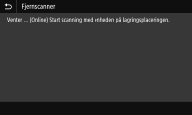 |
<Indstil denne funktion> <Fra> <Til> <Vælg tidspunkt> 1 til 5 til 60 (min.) |
<Menu> <Funktionsindstillinger> <Almindelig> <Scanningsindstillinger> <Auto offline> Vælg <Til> i <Indstil denne funktion> Indtast tiden i <Vælg tidspunkt> <Anvend>
<Funktionsindstillinger> <Almindelig> <Scanningsindstillinger> <Auto offline> Vælg <Til> i <Indstil denne funktion> Indtast tiden i <Vælg tidspunkt> <Anvend> <Generer fil>
Konfigurer indstillingerne for filgenerationerne.
<Billedindstillinger for outputfil>
Angiv indstillinger for gammaværdien for konvertering af scannede originaler til filer.
<YCbCr TX-gammaværdi>
Angiv gammaværdien, der anvendes ved konvertering af scannede farveoriginaler til det angivne filformat. Du kan angive samme gammaværdi som skærmen, der bruges til at vise de konverterede filer. Filerne vises med en lysstyrke, der er i overensstemmelse med de originale dokumenter.
<Gamma 1,0> <Gamma 1,4> <Gamma 1,8> <Gamma 2,2> |
<Menu> <Funktionsindstillinger> <Almindelig> <Generer fil> <Billedindstillinger for outputfil> <YCbCr TX-gammaværdi> Vælg gammaværdien
<Funktionsindstillinger> <Almindelig> <Generer fil> <Billedindstillinger for outputfil> <YCbCr TX-gammaværdi> Vælg gammaværdien Når det gælder gammaværdien for en skærmvisning, kan du se i den betjeningsvejledning, der fulgte med displayet.
<Indstillinger for OCR (søgbar tekst)>
Hvis du vil køre OCR (Optical Character Recognition) på en tekstoriginal for at oprette en "søgbar PDF", skal du angive, om maskinen bestemmer originalens tekstretning og detekterer originalretningen.
<Smart scanning> <Fra> <Til> |
<Menu> <Funktionsindstillinger> <Almindelig> <Generer fil> <Indstillinger for OCR (søgbar tekst)> Vælg <Fra> eller <Til> i <Smart scanning> <Anvend>
<Funktionsindstillinger> <Almindelig> <Generer fil> <Indstillinger for OCR (søgbar tekst)> Vælg <Fra> eller <Til> i <Smart scanning> <Anvend> <256-bit AES-ind. (Krypt. PDF)>
Ved generering af krypteret PDF kan PDF-krypteringsniveauet indstilles til "128-bit" eller "256-bit." Hvis der vælges "256-bit", kan den Acrobat-kompatible version blive ændret.
<Acrobat 9.0 eller tilsvarende> <Acrobat 10.0 eller tilsvarende> |
<Menu> <Funktionsindstillinger> <Almindelig> <Generer fil> <256-bit AES-ind. (Krypt. PDF)> Vælg <Acrobat 9.0 eller tilsvarende> eller <Acrobat 10.0 eller tilsvarende>
<Funktionsindstillinger> <Almindelig> <Generer fil> <256-bit AES-ind. (Krypt. PDF)> Vælg <Acrobat 9.0 eller tilsvarende> eller <Acrobat 10.0 eller tilsvarende> <Faxopsætningsguide> *1*2
Vælg for at få vist en vejledning på skærmen om, hvordan man angiver indstillinger, herunder faxnummer og modtagefunktion. Konfiguration af startindstillingerne for faxfunktioner