
<Общи>
Всички елементи, свързани с настройките, които са общи за всички функции, са изброени с описания. Настройките по подразбиране са отбелязани с кръстче ( ).
).
). |
Звездички (*)Отбелязаните със "*1" настройки може да не са налични в зависимост от модела, опциите или други елементи от настройките. Отбелязаните със "*2" настройки не могат да бъдат импортирани, нито експортирани. |
<Настройки за подаване на хартия>
Конфигурирайте настройките за подаване на хартия.
<Автом. избиране на източник на хартия>
Активирайте или деактивирайте автоматичния избор на касета като източник на хартия. Ако настройката за автоматичен избор на касета за хартия е зададена на <Вкл.>, когато се печатат документи, устройството автоматично избира заредения източник на хартията, с подходящия формат на хартията. Тази настройка също така позволява отпечатването да продължи, когато хартията свърши, като превключи на друг източник на хартия, в който е заредена с хартия със същия формат. Автоматичен избор на подходящ източник на хартия за всяка функция
<Копиране> <Многофункционална тава> <Изкл.> <Вкл.> <Касета 1> <Изкл.> <Вкл.> <Касета 2>*1 <Изкл.> <Вкл.> <Касета 3>*1 <Изкл.> <Вкл.> <Касета 4>*1 <Изкл.> <Вкл.> <Принтер> <Многофункционална тава> <Изкл.> <Вкл.> <Касета 1> <Изкл.> <Вкл.> <Касета 2>*1 <Изкл.> <Вкл.> <Касета 3>*1 <Изкл.> <Вкл.> <Касета 4>*1 <Изкл.> <Вкл.> <Получаване/факс>/<Получаване> <Многофункционална тава> <Изкл.> <Вкл.> <Касета 1> <Изкл.> <Вкл.> <Касета 2>*1 <Изкл.> <Вкл.> <Касета 3>*1 <Изкл.> <Вкл.> <Касета 4>*1 <Изкл.> <Вкл.> <Други> <Многофункционална тава> <Изкл.> <Вкл.> <Касета 1> <Изкл.> <Вкл.> <Касета 2>*1 <Изкл.> <Вкл.> <Касета 3>*1 <Изкл.> <Вкл.> <Касета 4>*1 <Изкл.> <Вкл.> |
<Превкл. метода за подаване на хартията>
Задайте тази настройка, когато отпечатвате документ върху хартия с лога. В общия случай, за да печатате върху хартия с лога, е необходимо да променяте лицевата страна, с която се зарежда хартията в източника на хартия, в зависимост от това дали използвате 1-странен, или 2-странен печат. Ако обаче промените настройката на <Приоритет на отпечатана страна>, можете да зареждате хартията със страната с логото надолу както за 1-странен, така и за 2-странен печат. За повече информация вижте Зареждане на предварително отпечатана хартия.
<Многофункционална тава> <Приоритет на скорост> <Приоритет на отпечатана страна> <Касета 1> <Приоритет на скорост> <Приоритет на отпечатана страна> <Касета 2>*1 <Приоритет на скорост> <Приоритет на отпечатана страна> <Касета 3>*1 <Приоритет на скорост> <Приоритет на отпечатана страна> <Касета 4>*1 <Приоритет на скорост> <Приоритет на отпечатана страна> |
<Меню>  <Настройки на функция> <Общи> <Настройки за подаване на хартия> <Превкл. метода за подаване на хартията> Изберете източника на хартия Изберете <Приоритет на скорост> или <Приоритет на отпечатана страна>
<Настройки на функция> <Общи> <Настройки за подаване на хартия> <Превкл. метода за подаване на хартията> Изберете източника на хартия Изберете <Приоритет на скорост> или <Приоритет на отпечатана страна> 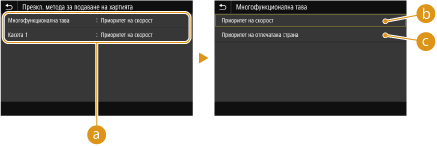
 Източници на хартия
Изберете източника на хартия, за който желаете да промените настройката.
 <Приоритет на скорост>
Когато използвате хартия, върху която предварително е отпечатано лого, е необходимо да сменяте лицевата страна на хартията при 1-странен и 2-странен печат.

Препоръчително е да изберете <Приоритет на скорост>, ако няма значение върху коя страна отпечатвате.
 <Приоритет на отпечатана страна>
За да отпечатвате върху конкретна страна на хартията, не е необходимо да обръщате хартията в източника на хартия, независимо дали сте избрали 1-странен, или 2-странен печат.
Ако сте задали <Приоритет на отпечатана страна> за източник на хартия, който е зареден с хартия, която не може да се използва за 2-странен печат (Съвместима хартия), за източника на хартия се използва настройка <Приоритет на скорост>. В този случай е необходимо да заредите хартията по същия начин, както когато сте избрали <Приоритет на скорост> (Зареждане на предварително отпечатана хартия).
Скоростта на 1-странен печат може да бъде по-ниска при избрана настройка <Приоритет на отпечатана страна>.
<Настройки за печат>
Конфигурирайте настройките за отпечатване.
<Авт. изтрив. преустановени задания>
Можете да конфигурирате така, че ако устройството спре да отпечатва задание поради грешка, заданието да бъде изтрито автоматично след определен период от време.
<Задаване на тази функция> <Изкл.> <Вкл.> <Задаване на време> 0 до 5 до 240 (мин) |
<Меню> <Настройки на функция> <Общи> <Настройки за печат> <Авт. изтрив. преустановени задания> Изберете <Вкл.> в <Задаване на тази функция> Въведете времето в <Задаване на време> <Приложи> <ОК> Рестартирайте устройството
<Настройки на функция> <Общи> <Настройки за печат> <Авт. изтрив. преустановени задания> Изберете <Вкл.> в <Задаване на тази функция> Въведете времето в <Задаване на време> <Приложи> <ОК> Рестартирайте устройството<Настройки за сканиране>
Конфигурирайте настройките за сканиране.
<Автоматично онлайн>
Когато сканирате документи от компютър, от тази настройка укажете дали автоматично да преминавате онлайн за отдалечено сканиране (режим на готовност за сканиране), без да използвате работния панел.
<Изкл.> <Вкл.> |
<Меню> <Настройки на функция> <Общи> <Настройки за сканиране> <Автоматично онлайн> Изберете <Изкл.> или <Вкл.>
<Настройки на функция> <Общи> <Настройки за сканиране> <Автоматично онлайн> Изберете <Изкл.> или <Вкл.> <Автоматично офлайн>
Ако в рамките на определеното време след показване на долния екран (устройството е в онлайн режим за сканиране) не се извърши сканиране, устройството автоматично преминава в офлайн режим. Задайте периода от време, след който устройството да премине към офлайн режим. 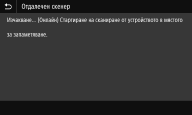 |
<Задаване на тази функция> <Изкл.> <Вкл.> <Задаване на време> 1 до 5 до 60 (мин) |
<Меню> <Настройки на функция> <Общи> <Настройки за сканиране> <Автоматично офлайн> Изберете <Вкл.> в <Задаване на тази функция> Въведете времето в <Задаване на време> <Приложи>
<Настройки на функция> <Общи> <Настройки за сканиране> <Автоматично офлайн> Изберете <Вкл.> в <Задаване на тази функция> Въведете времето в <Задаване на време> <Приложи> <Генериране на файл>
Конфигурирайте настройките за генериране на файлове.
<Н-ки за изображения в изходни файлове>
Задайте настройки за гама стойност при конвертиране на сканирани документи във файлове.
<Ст-ст на гама YCbCr при изпр.>
Изберете гама стойността, използвана при конвертиране на сканирани цветни оригинали в зададения файлов формат. Можете да зададете същата гама стойност като тази на монитора, който ще се използва за преглед на конвертираните файлове. Файловете се възпроизвеждат с яркостта на оригиналните документи.
<Гама 1,0> <Гама 1,4> <Гама 1,8> <Гама 2,2> |
<Меню> <Настройки на функция> <Общи> <Генериране на файл> <Н-ки за изображенията в изходни файлове> <Ст-ст на гама YCbCr при изпр.> Изберете гама стойността
<Настройки на функция> <Общи> <Генериране на файл> <Н-ки за изображенията в изходни файлове> <Ст-ст на гама YCbCr при изпр.> Изберете гама стойността За гама стойността на монитора вижте неговото ръководство с инструкции.
<Настройки на OCR (търсене в текст)>
За да конвертирате текстов документ в "PDF с възможност за търсене" с помощта на функцията OCR (оптично разпознаване на символи), укажете дали устройството автоматично да разпознава ориентацията на оригиналния документ и текста в него.
<Интелигентно сканиране> <Изкл.> <Вкл.> |
<Меню> <Настройки на функция> <Общи> <Генериране на файл> <Настройки на OCR (търсене в текст)> Изберете <Изкл.> или <Вкл.> в <Интелигентно сканиране> <Приложи>
<Настройки на функция> <Общи> <Генериране на файл> <Настройки на OCR (търсене в текст)> Изберете <Изкл.> или <Вкл.> в <Интелигентно сканиране> <Приложи> <Наст. 256-бит AES (шиф. PDF)>
Когато генерирате шифрован PDF файл, нивото на шифроване на PDF може да се зададе на "128-бита" или "256-бита". Ако изберете опцията "256-бита", можете изберете с коя версия на Acrobat да се запази съвместимостта.
<Acrobat 9.0 или еквивалент> <Acrobat 10.0 или еквивалент> |
<Меню> <Настройки на функция> <Общи> <Генериране на файл> <Наст. 256-бит AES (шиф. PDF)> Изберете <Acrobat 9.0 или еквивалент> или <Acrobat 10.0 или еквивалент>
<Настройки на функция> <Общи> <Генериране на файл> <Наст. 256-бит AES (шиф. PDF)> Изберете <Acrobat 9.0 или еквивалент> или <Acrobat 10.0 или еквивалент> <Ръководство за настройка на факса> *1*2
Изберете тази настройка, за да се изведат на екрана инструкции за задаване на настройки на факса, включително номер на факс и режим на получаване. Конфигуриране на първоначалните настройки за факс функциите