
Настройване на връзка чрез WPS режим с натискане на бутон
1660-00J
Ако безжичният ви маршрутизатор поддържа WPS режим с натискане на бутон, можете лесно да настроите връзка с WPS бутона.
|
Възможно е начинът на работа с безжичния маршрутизатор да е различен на всяко устройство. Вижте ръководствата с инструкции за мрежовото устройство за помощ. |
1
Изберете <Настройки на безжична LAN> в екрана Начало. Екран Начало
Когато на дисплея на устройството се появи съобщение, изберете <Да>.

Ако се покаже съобщение, което ви информира, че точка за достъп не може да бъде открита, изберете <Затвори>.
2
Изберете <Други връзки>.
3
Изберете <Режим на WPS бутон>.
4
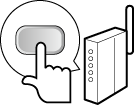
Натиснете и задръжте WPS бутона на безжичния маршрутизатор.
Бутонът трябва да бъде натиснат в рамките на 2 минути след избирането на <Режим на WPS бутон> в стъпка 3.
В зависимост от мрежовото устройство е възможно да трябва да натиснете и задържите бутона за 2 секунди или повече. Вижте ръководствата с инструкции за мрежовото устройство за помощ.

Ако по време на настройката се покаже съобщение за грешка
Изберете <Затвори> и се върнете на стъпка 2.
5
Изчакайте, докато се изведе съобщението <Свързано.>.
6
Изберете <Затвори>.
Изчакайте няколко минути, докато IP адресът и другите елементи се настроят автоматично.

Сила на сигнала
Когато за дадена връзка е достъпен повече от един безжичен маршрутизатор, това устройство се свързва с устройството с най-силен сигнал. Силата на сигнала се измерва чрез RSSI (Received Signal Strength Indication).
Можете да зададете IP адреса ръчно. Задаване на IP адреси
Докато устройството е свързано безжична LAN мрежа, иконата за безжична LAN ще се показва на екрана Начало или на екрана „Основни функции“ за всяка функционалност. Екран Начало
 |
Намаляване на консумацията на енергияМожете да настроите устройството така, че да влиза в <Режим за пестене на енергия> въз основа сигналите, излъчвани от безжичния маршрутизатор. <Режим за пестене на енергия> Ако IP адресът на устройството се е променилВ DHCP среда IP адресът на устройството може да се промени автоматично. Ако това стане, връзката се поддържа, докато устройството и компютърът принадлежат на една подмрежа. |