
Налаштування екрана Головний
Кнопки швидкого доступу, які відображаються на екрані Головний, можна додавати/видаляти відповідно до ваших уподобань або відповідно до програм, які використовуються. Також можна змінювати порядок відображення кнопок на екрані.
Додавання кнопок на екран Головний
Ви можете додавати на екран Головний кнопки швидкого доступу для часто використовуваних функцій, зокрема <Копіювання>, <Факс> і <Сканування>. Наприклад, можна виконувати завдання швидше й ефективніше, якщо закріпити за однією кнопкою певний сценарій (наприклад, «Сканувати обидві сторони оригіналу, зберегти як значно стиснутий PDF-файл і надіслати електронною поштою»).
|
Параметри, які буде закріплено за кнопкою ярлика, необхідно заздалегідь зареєструвати в пріоритетних параметрах. Реєстрація часто використовуваних параметрів |
1
Виберіть елемент <Параметри головн. екрана> на екрані Головний. Екран Головний
Якщо з’явиться екран входу, введіть правильний ідентифікатор і PIN-код. Вхід у систему апарата
2
Виберіть елемент <Вибір кнопки для відображення>.
3
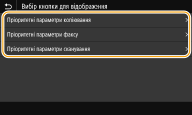
Виберіть функцію з пріоритетними параметрами, які потрібно додати як кнопку.
4
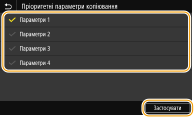
Установіть прапорець для всіх параметрів, які потрібно відобразити на екрані Головний і виберіть елемент <Застосувати>.

Видалення зареєстрованих кнопок
Зніміть прапорець напроти назви кнопки, яку потрібно видалити, і потім виберіть елемент <Застосувати>. Після видалення зареєстрованої кнопки замість неї на екрані Головний з’явиться вільне місце. Якщо необхідно, видаліть це вільне місце.
5
Прочитайте повідомлення, що відображається, і виберіть <OK>.
На екрані Головний з’явиться кнопка для щойно вибраних параметрів.
Якщо екран Головний заповнено й зареєструвати додаткові параметри неможливо, видаліть зареєстровані кнопки та вільні місця в розділі <Параметри головн. екрана>.
Змінення порядку розташування кнопок
Щоб кнопки було легше використовувати, можна змінити порядок розташування кнопок на свій смак. Наприклад, спочатку можна розмістити функції, які використовуються найчастіше, або можна розташувати кнопки функцій разом із кнопками швидкого доступу для пріоритетних параметрів. Щоб було зручніше переглядати екран Головний, замість кнопки можна вставити пробіл.
1
Виберіть елемент <Параметри головн. екрана> на екрані Головний. Екран Головний
Якщо з’явиться екран входу, введіть правильний ідентифікатор і PIN-код. Вхід у систему апарата
2
Виберіть елемент <Встановлення порядку відображення>.
3
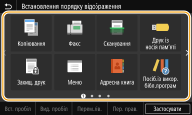
Виберіть кнопку, яку потрібно перемістити.
Вибрану кнопку буде виділено. Торкніться вибраної кнопки знову, щоб зняти з неї виділення.
4
Виберіть елемент <Перем.лів.> або <Пер. прав.>.
Кнопка переміщається стільки разів, скільки ви її торкнулися.
Торкніться команди <Перем.лів.> або <Пер. прав.> і утримуйте її для безперервного переміщення вибраної кнопки.
 Вставлення пробілу
Якщо вибрано <Вст. пробіл>, пусте місце вставляється зліва від вибраної кнопки.
Якщо вибрано кнопку в кінці, пробіл вставляється, навіть якщо вибрано <Пер. прав.>.
Видалення пробілу
Виберіть пробіл, який потрібно видалити, і натисніть <Вид. пробіл>.
5
Виберіть елемент <Застосувати>.