Оновлення мікропрограми
Виберіть спосіб оновлення для мікропрограми залежно від умов інсталяції на апараті. Є два способи оновлення: перший – це знайти найновішу версію мікропрограми в Інтернеті з апарата та виконати оновлення, якщо версія, яку наразі інстальовано на апараті, не є найновішою; другий – це знайти найновішу версію мікропрограми в Інтернеті з комп’ютера й виконати оновлення з комп’ютера, якщо версія, яку наразі інстальовано на апараті, не є найновішою. У середовищі, в якому підключення до Інтернету не можна встановити за допомогою безпроводової локальної мережі, установіть підключення за допомогою проводової локальної мережі або USB та виконайте оновлення з комп’ютера.
Умови встановлення апарата | Як установити оновлення |
Підключення до бездротової локальної мережі | |
Підключення до дротової локальної мережі | |
Підключення через USB |
 |
Якщо використовується середовище IPv6, виконати оновлення мікропрограми не можна. Повторно встановіть з’єднання за допомогою USB та виконайте оновлення з комп’ютера. |
 |
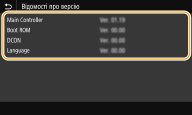
Перевірка версії мікропрограмиПеревірити версію мікропрограми можна на панелі керування апарата. Після завершення операції оновлення мікропрограми переконайтесь, що оновлення виконано правильно. Перевірка версії мікропрограми |
Оновлення через Інтернет
Щоб оновити мікропрограму до найновішої версії, можна увійти на сервер Canon з апарата.
1
Виберіть елемент <Оновлення мікропрограми> на екрані Головний. Екран Головний
Відбувається перевірка наявності останньої версії мікропрограми.

Якщо відображається повідомлення <Це найновіша версія мікропрограми.>, мікропрограму можна не оновлювати.
2
За появи екрана з ліцензійними умовами натисніть кнопку <Accept>.
3
Виберіть елемент <OK>.
Коли оновлення завершиться, апарат автоматично перезавантажиться.

Не вимикайте апарат під час перезавантаження.
Оновлення з комп’ютера
Після завантаження найновішої версії мікропрограми з веб-сайту Canon оновіть мікропрограму з комп’ютера за допомогою службової програми «User Support Tool». Відомості про виконання оновлення мікропрограми з комп’ютера див. у посібнику «User Support Tool Operation Guide (Посібник з експлуатації засобу підтримки користувача)», що постачається в комплекті з мікропрограмою.
Як перевести апарат у стан очікування оновлення мікропрограми
<Меню>  <Параметри керування> <Ліцензія/Інше> <Оновлення мікропрограми> <Через ПК> <Так>
<Параметри керування> <Ліцензія/Інше> <Оновлення мікропрограми> <Через ПК> <Так>Перевірка версії мікропрограми
1
Виберіть елемент <Меню> на екрані Головний. Екран Головний
2
Виберіть елемент <Параметри керування>.
Якщо з’явиться екран входу, введіть правильний ідентифікатор і PIN-код. Вхід у систему апарата
3
Виберіть елемент <Ліцензія/Інше> <Оновлення мікропрограми>.
<Оновлення мікропрограми>.4
Виберіть елемент <Відомості про версію>.
Відображається версія поточної мікропрограми.