Перевірка стану й журналів
|
Ім’я файлу документа може не відображатися повністю. До назви файлу може бути додано друковану назву програми. |
Перевірка поточного стану документів, призначених для друку
Відображається список документів, які друкуються на даний момент або очікують на друк.
Увійдіть у Remote UI (Інтерфейс віддаленого користувача) (Початок роботи з Remote UI (Інтерфейс віддаленого користувача))  [Status Monitor/Cancel] [Job Status] на сторінці [Print]
[Status Monitor/Cancel] [Job Status] на сторінці [Print]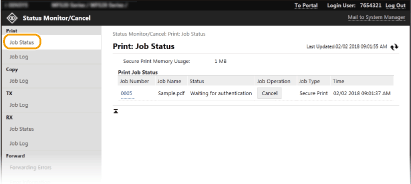
Завдання можна видалити, натиснувши кнопку [Cancel].
|
Незалежно від настройок керування ідентифікаторами відділів, у списку відображатимуться всі документи, що друкуються чи очікують на друк. Якщо під час входу в режимі звичайного користувача ви ввели своє ім’я користувача, його буде відображено лише на документах, які ви друкуєте. Клацніть елемент [Job Number] для документів, завдання для яких призупинено, і захищених документів, щоб переглянути детальні відомості. Можна перевірити ім’я користувача та кількість сторінок у надрукованому документі. |
Перевірка поточного стану отриманих документів
Можна перевірити журнали отриманих факсів та інтернет-факсів. Щоб видалити отриманий факс, натисніть [Delete].
Увійдіть у Remote UI (Інтерфейс віддаленого користувача) (Початок роботи з Remote UI (Інтерфейс віддаленого користувача)) [Status Monitor/Cancel] [Job Status] на сторінці [RX]
[Status Monitor/Cancel] [Job Status] на сторінці [RX] |
Щоб виконати описані далі процедури для отриманого факсу, увійдіть у систему в режимі адміністратора системи й виберіть для параметра <Використ.попер.перегл.факсу> значення <Увімк.>. Щоб надрукувати всі отримані документи, клацніть команду [Print All]. Щоб надрукувати документ у черзі, клацніть [Print]. Щоб відобразити попередній перегляд документа або докладні відомості про нього, клацніть [Job Number]. |
Перевірка журналу документів
Відображаються журнали обліку завдань друку, копіювання, надсилання (TX) й отримання (RX).
Увійдіть у Remote UI (Інтерфейс віддаленого користувача) (Початок роботи з Remote UI (Інтерфейс віддаленого користувача)) [Status Monitor/Cancel] [Job Log]
[Status Monitor/Cancel] [Job Log]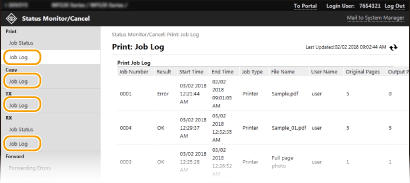
Перегляд відомостей про документи, які не вдалося переадресувати
Відображаються відомості про документи, які не вдалося переадресувати.
Увійдіть у Remote UI (Інтерфейс віддаленого користувача) (Початок роботи з Remote UI (Інтерфейс віддаленого користувача)) [Status Monitor/Cancel] [Forwarding Errors]
[Status Monitor/Cancel] [Forwarding Errors] |
Щоб працювати з документами, які не вдалося переадресувати, необхідно налаштувати зазначені далі параметри. Для параметра <Використ. блокування пам’яті> установіть значення <Увімк.>. Для параметра <Використ.попер.перегл.факсу> установіть значення <Увімк.>. Увійдіть в інтерфейс Remote UI у режимі системного адміністратора. Щоб видалити документи, які не вдалося переадресувати, натисніть кнопку [Delete]. Натисніть [Job Number], щоб відобразити докладну інформацію або попередній перегляд документа, який не вдалося переадресувати. Документи, які не вдалося переадресувати, можна також роздрукувати, повторно надіслати або видалити за допомогою панелі керування апарата. |
Перевірка інформації про помилки
У разі виникнення помилки цю сторінку можна переглянути, клацнувши повідомлення в пункті [Error Information] на сторінці порталу (головна сторінка). Екран Remote UI (Інтерфейс віддаленого користувача)
Увійдіть у Remote UI (Інтерфейс віддаленого користувача) (Початок роботи з Remote UI (Інтерфейс віддаленого користувача)) [Status Monitor/Cancel] [Error Information]
[Status Monitor/Cancel] [Error Information]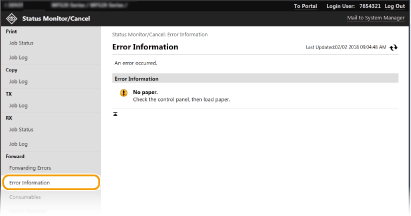
Перевірка витратних матеріалів
Буде відображено інформацію про формат і тип паперу для джерела паперу, номер моделі картриджа з тонером тощо. На сторінці порталу (головна сторінка) можна також клацнути [Check Consumables Details], щоб відобразити цю сторінку (Екран Remote UI (Інтерфейс віддаленого користувача)).
Увійдіть у Remote UI (Інтерфейс віддаленого користувача) (Початок роботи з Remote UI (Інтерфейс віддаленого користувача)) [Status Monitor/Cancel] [Consumables]
[Status Monitor/Cancel] [Consumables]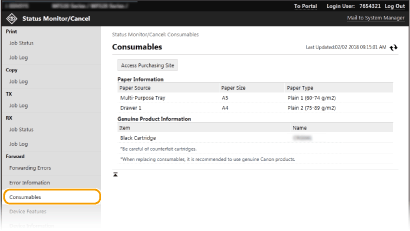
Перевірка характеристик апарата
Відображається максимальна швидкість друку та функції апарата.
Увійдіть у Remote UI (Інтерфейс віддаленого користувача) (Початок роботи з Remote UI (Інтерфейс віддаленого користувача)) [Status Monitor/Cancel] [Device Features]
[Status Monitor/Cancel] [Device Features]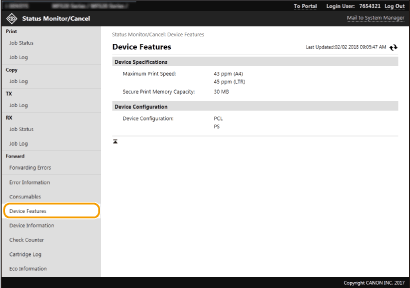
Перевірка інформації про системного адміністратора
Відобразиться інформація про апарат і системного адміністратора. Ім’я пристрою та інша інформація про системного адміністратора, що відображається тут, відповідає налаштуванням [System Manager Information] на сторінці [User Management] або [Device Information Settings] на сторінці [Device Management].
Увійдіть у Remote UI (Інтерфейс віддаленого користувача) (Початок роботи з Remote UI (Інтерфейс віддаленого користувача)) [Status Monitor/Cancel] [Device Information]
[Status Monitor/Cancel] [Device Information]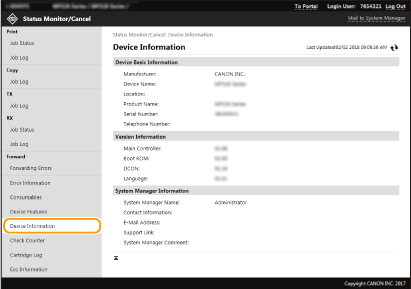
Перевірка загального лічильника друку
Відображається загальна кількість сторінок, надрукованих за допомогою функцій друку, копіювання й отримання факсів.
Увійдіть у Remote UI (Інтерфейс віддаленого користувача) (Початок роботи з Remote UI (Інтерфейс віддаленого користувача)) [Status Monitor/Cancel] [Check Counter]
[Status Monitor/Cancel] [Check Counter]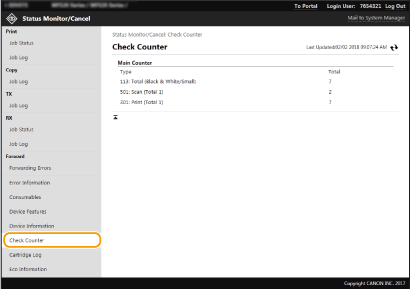
Перевірка історії картриджів із тонером
Можна перевірити журнали використання картриджів із тонером та інші журнали.
Увійдіть у Remote UI (Інтерфейс віддаленого користувача) (Початок роботи з Remote UI (Інтерфейс віддаленого користувача)) [Status Monitor/Cancel] [Cartridge Log]
[Status Monitor/Cancel] [Cartridge Log]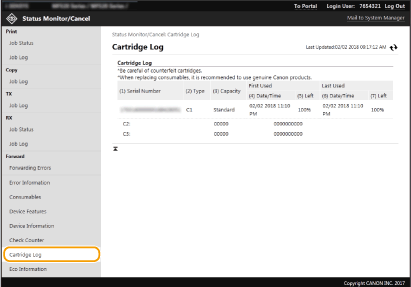
Перевірка стану використання апарата
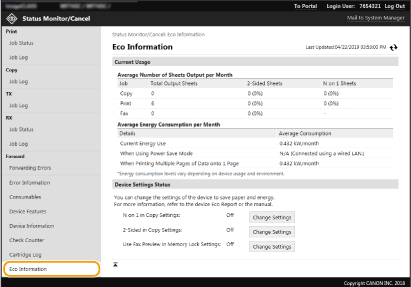
Відображається щомісячний загальний обсяг роздруківок і щомісячне загальне енергоспоживання. Можна відобразити екран еко-інформації та змінити настройки для економії паперу та енергоспоживання.
Увійдіть у Remote UI (Інтерфейс віддаленого користувача) (Початок роботи з Remote UI (Інтерфейс віддаленого користувача)) [Status Monitor/Cancel] [Eco Information]
[Status Monitor/Cancel] [Eco Information]