Пряме підключення (режим точки доступу)
1660-068
Навіть у середовищі без маршрутизатора бездротової локальної мережі використання «режиму точки доступу», який може підключати мобільний пристрій безпосередньо до апарата за допомогою бездротового зв’язку, дає змогу підключити мобільний пристрій до апарата без складних налаштувань.
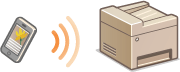
Підготовка до прямого підключення (режим точки доступу)
Установіть з’єднання за допомогою режиму точки доступу в зазначеному нижче порядку.
 |  | Перевірте мережеві налаштування апарата. Установіть адресу IPv4. Призначення адреси IPv4 | ||
 | ||||
 |  | Підготовка мобільного пристрою Виконайте налаштування для підключення мобільного пристрою до мережі Wi-Fi. | ||
| ||||
 |  | Переведіть апарат у стан очікування підключення. <Меню>  <Настройки> <Мережа> <Параметри прямого підкл.> установіть для параметра <Використовувати пряме підкл.> значення <Увімк.>. <Настройки> <Мережа> <Параметри прямого підкл.> установіть для параметра <Використовувати пряме підкл.> значення <Увімк.>. |
 |
Зазначення часу до автоматичного завершення з’єднанняЯкщо ввімкнено пряме підключення, можна вказати час для автоматичного завершення з’єднання. <Завершення прямого підкл.> Підключення кількох мобільних пристроїв одночасноВиконайте довільне налаштування SSID апарата та ключа мережі. <Параметри режиму точки доступу> Canon PRINT BusinessДля отримання відомостей про операційні системи, сумісні з програмою Canon PRINT Business, докладних відомостей про процедуру налаштування та експлуатації див. довідку програми або перейдіть на веб-сайт Canon (https://global.canon/gomp/). |
Пряме підключення
 |
Встановлення з’єднання між апаратом і мобільним пристроєм може тривати деякий час. |
Підключення вручну
1
Виберіть елемент <Моб. портал> на екрані Головний. Екран Головний
Якщо вже підключено будь-який мобільний пристрій, перейдіть до кроку 3.
2
Виберіть елемент <Підключити>.
3
Налаштуйте параметри Wi-Fi із мобільного пристрою за допомогою ідентифікатора SSID і ключа мережі, які відображаються на екрані.
4
Коли цільову операцію буде завершено, виберіть команду <Роз’єднати>.
Підключення за допомогою QR-коду
1
Виберіть елемент <Моб. портал> на екрані Головний. Екран Головний
Якщо вже підключено будь-який мобільний пристрій, перейдіть до кроку 3.
2
Виберіть елемент <Підключити>.
3
Виберіть елемент <QR-код>.
4
Запустіть Canon PRINT Business на мобільному пристрої. Використання апарата за допомогою програм
5
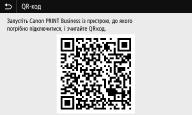
Зчитайте QR-код, що відображається на екрані, за допомогою мобільного пристрою.
6
Коли цільову операцію буде завершено, виберіть команду <Роз’єднати>.
 |
Виберіть елемент <Відом. про підкл.> на екрані <##Dummy>, щоб перевірити підключений мобільний пристрій. Якщо для параметра <Трим.ввімк., якщо вк.SSID/кл.мер.> встановлено значення <Увімк.>, вибирати елемент <Підключити> не потрібно. <Трим.ввімк., якщо вк.SSID/кл.мер.> |
|
Залежно від мобільного пристрою, що використовується, через пряме підключення може не вдатися підключитися до Інтернету. Якщо бездротове підключення з мобільного пристрою не буде встановлено протягом 5 хвилин, поки відображаються ідентифікатор SSID і ключ мережі, стан очікування підключення буде скасовано. Якщо під час прямого підключення між мобільним пристроєм і апаратом триватиме зв’язок без передавання даних, цей зв’язок може бути втрачено. Під час прямого підключення ефективність енергозбереження в режимі сну може погіршитися. Якщо апарат використовується з бездротовою локальною мережею, він має залишатися підключеним до цієї мережі під час використання прямого підключення. Якщо апарат не підключено до бездротової локальної мережі або процес установлення з’єднання ще не завершився, пряме підключення не зможе запуститися. Якщо з’єднання між апаратом і бездротовою локальною мережею втрачено під час зв’язку через пряме підключення, зв’язок може розірватися. Після завершення потрібної операції обов’язково завершіть з’єднання між апаратом і мобільним пристроєм. Якщо з’єднання між ними залишиться, ефективність енергозбереження в режимі сну може погіршитися. Якщо використовується пряме підключення, не призначайте IP-адресу для мобільного пристрою вручну. Такі дії можуть перешкодити належному зв’язку після використання режиму прямого підключення. |