
<Загальні>
Усі параметри, налаштування яких є спільним для кожної функції, супроводжуються описом. Параметри за промовчанням позначені хрестиком ( ).
).
). |
Зірочки (*)Параметри, позначені «*1», можуть не відображатися залежно від моделі, що використовується, вибраних варіантів або інших елементів налаштування. Параметри, позначені «*2», не можна імпортувати та експортувати. |
<Параметри подавання паперу>
Налаштуйте параметри подавання паперу.
<Автом. вибір джерела паперу>
Увімкніть або вимкніть функцію автоматичного вибору шухляди для джерел паперу. Якщо під час друку документів увімкнено функцію автоматичного вибору шухляди (установлено значення <Увімк.>), апарат автоматично вибиратиме джерело, куди завантажено папір необхідного формату. Крім того, якщо папір закінчується, цей параметр забезпечує неперервний друк, перемикаючись з одного джерела паперу на інше, до якого завантажено папір такого самого формату. Автоматичний вибір відповідного джерела паперу для кожної функції
<Копіювання> <Багатоцільовий лоток> <Вимк.> <Увімк.> <Шухляда 1> <Вимк.> <Увімк.> <Шухляда 2>*1 <Вимк.> <Увімк.> <Шухляда 3>*1 <Вимк.> <Увімк.> <Шухляда 4>*1 <Вимк.> <Увімк.> <Принтер> <Багатоцільовий лоток> <Вимк.> <Увімк.> <Шухляда 1> <Вимк.> <Увімк.> <Шухляда 2>*1 <Вимк.> <Увімк.> <Шухляда 3>*1 <Вимк.> <Увімк.> <Шухляда 4>*1 <Вимк.> <Увімк.> <Отримання/Факс>/<Отримання> <Багатоцільовий лоток> <Вимк.> <Увімк.> <Шухляда 1> <Вимк.> <Увімк.> <Шухляда 2>*1 <Вимк.> <Увімк.> <Шухляда 3>*1 <Вимк.> <Увімк.> <Шухляда 4>*1 <Вимк.> <Увімк.> <Інше> <Багатоцільовий лоток> <Вимк.> <Увімк.> <Шухляда 1> <Вимк.> <Увімк.> <Шухляда 2>*1 <Вимк.> <Увімк.> <Шухляда 3>*1 <Вимк.> <Увімк.> <Шухляда 4>*1 <Вимк.> <Увімк.> |
<Переключення способу подавання паперу>
Укажіть цей параметр під час друку документа на папері з логотипами. За звичайного використання, щоб виконати друк на папері з логотипами, потрібно змінити спосіб завантаження цього паперу в джерело паперу залежно від типу друку – одно- чи двостороннього. Однак якщо змінити параметр на значення <Пріоритет сторони для друку>, папір можна просто завантажувати стороною з логотипом донизу для одностороннього друку так само, як і для двостороннього. Для отримання докладнішої інформації див. розділ Завантаження попередньо надрукованого паперу.
<Багатоцільовий лоток> <Пріоритет швидкості> <Пріоритет сторони для друку> <Шухляда 1> <Пріоритет швидкості> <Пріоритет сторони для друку> <Шухляда 2>*1 <Пріоритет швидкості> <Пріоритет сторони для друку> <Шухляда 3>*1 <Пріоритет швидкості> <Пріоритет сторони для друку> <Шухляда 4>*1 <Пріоритет швидкості> <Пріоритет сторони для друку> |
<Меню>  <Параметри функції> <Загальні> <Параметри подавання паперу> <Переключення способу подавання паперу> Виберіть джерело паперу Виберіть елемент <Пріоритет швидкості> або <Пріоритет сторони для друку>
<Параметри функції> <Загальні> <Параметри подавання паперу> <Переключення способу подавання паперу> Виберіть джерело паперу Виберіть елемент <Пріоритет швидкості> або <Пріоритет сторони для друку> 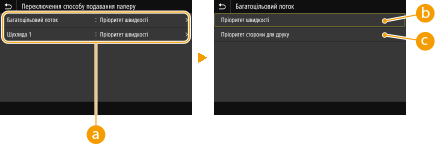
 Джерела паперу
Виберіть джерело паперу, для якого потрібно внести зміни.
 <Пріоритет швидкості>
Якщо використовується папір із попередньо надрукованим логотипом, то під час одно- та двостороннього друку потрібно змінити його розташування.

Рекомендовано вибрати елемент <Пріоритет швидкості>, якщо друк на конкретній стороні паперу не має вагомого значення.
 <Пріоритет сторони для друку>
Щоб здійснити друк на певній стороні паперу, не потрібно перевертати папір у джерелі паперу, незалежно від того, чи мова йде про односторонній, а чи про двосторонній друк.
Якщо параметр <Пріоритет сторони для друку> вказано для джерела паперу, до якого завантажено непридатний для двостороннього друку папір (див. розділ Доступний папір), до джерела паперу застосовується параметр <Пріоритет швидкості>. У такому разі папір слід завантажувати в такий самий спосіб, як під час вибору параметра <Пріоритет швидкості> (див. розділ Завантаження попередньо надрукованого паперу).
Якщо вибрано параметр <Пріоритет сторони для друку>, швидкість одностороннього друку може сповільнитися.
<Параметри друку>
Налаштуйте параметри операції друку.
<Авт.видал.призупинених завдань>
Для апарата можна задати такі налаштування, щоб у разі зупинки друку через помилку завдання друку видалялося автоматично після зазначеного часу.
<Установити цю функцію> <Вимк.> <Увімк.> <Установити час> Від 0 до 5 до 240 (хв) |
<Меню> <Параметри функції> <Загальні> <Параметри друку> <Авт.видал.призупинених завдань> Виберіть значення <Увімк.> для параметра <Установити цю функцію> Введіть час у пункті <Установити час> <Застосувати> <OK> Перезапустіть апарат.
<Параметри функції> <Загальні> <Параметри друку> <Авт.видал.призупинених завдань> Виберіть значення <Увімк.> для параметра <Установити цю функцію> Введіть час у пункті <Установити час> <Застосувати> <OK> Перезапустіть апарат.<Параметри сканування>
Налаштуйте параметри сканування.
<Автоматичний перехід у режим онлайн>
Під час сканування з комп’ютера вкажіть, чи потрібно автоматично переходити в режим онлайн для віддаленого сканування (режим очікування сканування), не використовуючи панель керування.
<Вимк.> <Увімк.> |
<Меню> <Параметри функції> <Загальні> <Параметри сканування> <Авт. перехід у режим онлайн> Виберіть значення <Вимк.> або <Увімк.>
<Параметри функції> <Загальні> <Параметри сканування> <Авт. перехід у режим онлайн> Виберіть значення <Вимк.> або <Увімк.> <Авт. перехід в автономний режим>
Якщо після відображення наведеного нижче екрана сканування не виконується протягом певного часу (під час сканування апарат перебуває в режимі онлайн), апарат автоматично перейде в режим автономної роботи. Укажіть проміжок часу, за який апарат має перейти в режим офлайн. 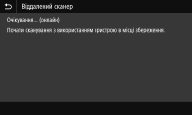 |
<Установити цю функцію> <Вимк.> <Увімк.> <Установити час> від 1 до 5 до 60 (хв) |
<Меню> <Параметри функції> <Загальні> <Параметри сканування> <Авт. перехід в автон. режим> Виберіть значення <Увімк.> для параметра <Установити цю функцію> Введіть час у розділі <Установити час> <Застосувати>
<Параметри функції> <Загальні> <Параметри сканування> <Авт. перехід в автон. режим> Виберіть значення <Увімк.> для параметра <Установити цю функцію> Введіть час у розділі <Установити час> <Застосувати> <Генерувати файл>
Налаштуйте параметри створення.
<Параметри зображення вихідного файлу>
Укажіть параметри для значення гамми, щоб конвертувати відскановані оригінали у файли.
<Знач. гамма для надісл. завдань YCbCr>
Укажіть значення гамми для конвертування відсканованих кольорових оригіналів у файли вказаних форматів. Можна вказати значення гамми, що збігається з відповідним значенням гамми монітора, який має використовуватися для перегляду перетворених файлів. Файли відображаються з яскравістю, близькою до яскравості вихідних документів.
<Гама 1,0> <Гама 1,4> <Гама 1,8> <Гама 2,2> |
<Меню> <Параметри функції> <Загальні> <Генерувати файл> <Параметри зображення вихідного файлу> <Зн.гамма для надіс.завд.YCbCr> Виберіть значення гамми
<Параметри функції> <Загальні> <Генерувати файл> <Параметри зображення вихідного файлу> <Зн.гамма для надіс.завд.YCbCr> Виберіть значення гамми Щоб отримати докладніші відомості про значення гамми монітора, дивіться інструкцію до монітора.
<Параметри OCR (Пошук у тексті)>
Щоб виконати OCR (оптичне розпізнавання тексту) в текстовому документі та створити файл PDF із можливістю пошуку тексту, укажіть, чи визначає апарат напрямок тексту в документі та чи виявляє він напрямок документа.
<Інтелектуальне сканування> <Вимк.> <Увімк.> |
<Меню> <Параметри функції> <Загальні> <Генерувати файл> <Параметри OCR (Пошук у тексті)> Виберіть значення <Вимк.> або <Увімк.> для параметра <Інтелектуальне сканування> <Застосувати>
<Параметри функції> <Загальні> <Генерувати файл> <Параметри OCR (Пошук у тексті)> Виберіть значення <Вимк.> або <Увімк.> для параметра <Інтелектуальне сканування> <Застосувати> <Пар.256-р.AES (реж.шиф.PDF)>
Під час створення зашифрованого документа PDF, можна встановити «128-бітний» або «256-бітний» рівень шифрування. Якщо вибрано «256-бітний» рівень, версію, сумісну з програмою Acrobat, не можна змінити.
<Acrobat 9.0 або еквівалент> <Acrobat 10.0 або еквівалент> |
<Меню> <Параметри функції> <Загальні> <Генерувати файл> <Пар.256-р.AES (реж.шиф.PDF)> Виберіть елемент <Acrobat 9.0 або еквівалент> або <Acrobat 10.0 або еквівалент>
<Параметри функції> <Загальні> <Генерувати файл> <Пар.256-р.AES (реж.шиф.PDF)> Виберіть елемент <Acrobat 9.0 або еквівалент> або <Acrobat 10.0 або еквівалент> <Посібник із настроювання факсу> *1*2
Виберіть необхідний параметр для відображення на екрані інструкцій, включно з номером факсу та режимом отримання. Налаштування початкових параметрів факсу