Настроювання SMB
 | SMB (Server Message Block – блок серверних повідомлень) – це протокол спільного доступу до ресурсів, наприклад файлів або принтерів, з кількох пристроїв у мережі. Апарат використовує SMB для зберігання відсканованих документів у спільній папці. Залежно від мережі може знадобитися задати ім’я комп’ютера та ім’я робочої групи. |
 |
Для отримання додаткової інформації про основні операції, які необхідно виконати під час налаштування апарата за допомогою Remote UI (Iнтерфейсу віддаленого користувача), див. розділ Налаштування параметрів меню за допомогою Remote UI (Інтерфейс віддаленого користувача). |
Налаштування імені комп’ютера й імені робочої групи
Укажіть ім’я апарата в мережі й ім’я робочої групи, до якої він належить. Якщо у вашому середовищі немає робочих груп, створіть робочу групу в ОС Windows і введіть ім’я цієї робочої групи.
1
Запустіть Remote UI (Інтерфейс віддаленого користувача) і виконайте вхід у режимі системного адміністратора. Початок роботи з Remote UI (Інтерфейс віддаленого користувача)
2
Клацніть елемент [Settings/Registration] на сторінці порталу. Екран Remote UI (Інтерфейс віддаленого користувача)
3
Виберіть елемент [Network Settings]  [Computer Name/Workgroup Name Settings].
[Computer Name/Workgroup Name Settings].4
Натисніть [Edit].
5
Вкажіть потрібні параметри.
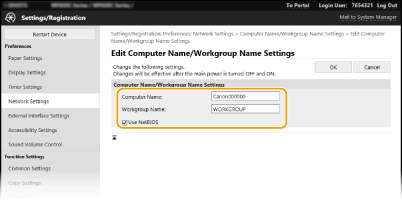
[Computer Name]
Введіть ім’я апарата в мережі (використовуючи букви та цифри).
Введіть ім’я апарата в мережі (використовуючи букви та цифри).
[Workgroup Name]
Ім’я робочої групи – це ім’я, що об’єднує в групу кілька комп’ютерів, роблячи доступними в мережі Windows основні мережеві функції, наприклад спільний доступ до файлів. Введіть ім’я робочої групи (використовуючи букви та цифри), до якої належить апарат.
Ім’я робочої групи – це ім’я, що об’єднує в групу кілька комп’ютерів, роблячи доступними в мережі Windows основні мережеві функції, наприклад спільний доступ до файлів. Введіть ім’я робочої групи (використовуючи букви та цифри), до якої належить апарат.
[Use NetBIOS]
Установіть прапорець, якщо використовується NetBIOS.
Установіть прапорець, якщо використовується NetBIOS.

На сервері WINS не можна реєструвати імена комп’ютерів або імена робочих груп, що починаються із зірочки (*).
6
Натисніть [OK].
7
Перезапустіть апарат. Перезапуск апарата
Налаштування клієнта SMB
Укажіть параметри, які використовуватимуться, коли апарат підключається до мережі як клієнт SMB.
1
Запустіть Remote UI (Інтерфейс віддаленого користувача) і виконайте вхід у режимі системного адміністратора. Початок роботи з Remote UI (Інтерфейс віддаленого користувача)
2
Клацніть елемент [Settings/Registration] на сторінці порталу. Екран Remote UI (Інтерфейс віддаленого користувача)
3
Виберіть елементи [Network Settings] [SMB Client Settings].
[SMB Client Settings].4
Натисніть [Edit].
5
Вкажіть потрібні параметри.
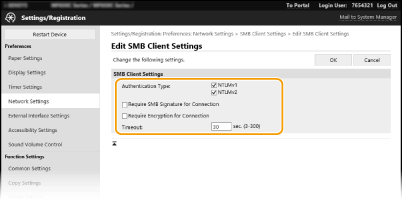
[Authentication Type]
Виберіть версію протоколу автентифікації. Залежно від SMB-сервера призначення виберіть значення [NTLMv1] або [NTLMv2]. Можна вибрати обидва значення.
Виберіть версію протоколу автентифікації. Залежно від SMB-сервера призначення виберіть значення [NTLMv1] або [NTLMv2]. Можна вибрати обидва значення.
[Require SMB Signature for Connection]
Установіть прапорець, щоб запитувати підпис пакетів SMB під час підключення до SMB-сервера.
Установіть прапорець, щоб запитувати підпис пакетів SMB під час підключення до SMB-сервера.
[Require Encryption for Connection]
Установіть прапорець, щоб запитувати з’єднання з шифруванням зв’язку SMB v3.0 під час підключення до SMB-сервера.
Установіть прапорець, щоб запитувати з’єднання з шифруванням зв’язку SMB v3.0 під час підключення до SMB-сервера.
[Timeout]
Установіть час, упродовж якого адресат з’єднання SMB має відповісти.
Установіть час, упродовж якого адресат з’єднання SMB має відповісти.
Під час надсилання запиту на SMB-сервер підключення до мережі втрачено або сервер відповідає повільно, через що час очікування з боку апарата вийшов, перш ніж було надіслано дані або виконано переадресацію. У такому разі можна скасувати дію часу очікування, збільшивши його значення.
6
Натисніть [OK].
Укажіть версію клієнта SMB
Укажіть, яка версія SMB використовуватиметься з клієнтом SMB.
1
Запустіть Remote UI (Інтерфейс віддаленого користувача) і виконайте вхід у режимі системного адміністратора. Початок роботи з Remote UI (Інтерфейс віддаленого користувача)
2
Клацніть елемент [Settings/Registration] на сторінці порталу. Екран Remote UI (Інтерфейс віддаленого користувача)
3
Виберіть елемент [Network Settings] [Specified SMB Client Versions].
[Specified SMB Client Versions].4
Натисніть [Edit].
5
Установіть прапорець для версії протоколу SMB, яка використовуватиметься з клієнтом SMB.
6
Натисніть [OK].
 |
Якщо встановлено прапорець [Require Encryption for Connection], апарат зможе підключатися тільки до SMB-серверів, які підтримують шифрування зв’язку SMB v3.0. Якщо для параметра [Specified SMB Client Versions] встановлено прапорець для значень [1.0] і [2.0], але прапорець для значення [3.0] не встановлено, апарат не зможе підключатися до SMB-серверів, які не підтримують шифрування зв’язку SMB v3.0. Версія протоколу SMB для сервера та клієнта SMB має бути однаковою. Протокол SMB не можна використовувати, якщо версії різняться. |