Základní operace kopírování
Tato část popisuje základní postup zkopírování originálu.
1
Umístěte originály. Vkládání originálů
2
Vyberte možnost <Kopírovat> na obrazovce Domů. Obrazovka Domů
3
Vyberte možnost <Počet kopií> na obrazovce základních kopírovacích funkcí. Obrazovka základních kopírovacích funkcí
4
Zadejte počet kopií a vyberte možnost <Zavřít>.
Pokud jste zadali nesprávnou hodnotu, vymažte ji tlačítkem  .
.
.5
Podle potřeby zadejte nastavení kopírování.
Nastavení sytosti
Oboustranné kopírování
Zvětšení nebo zmenšení
Výběr papíru ke kopírování
Nastavení sytosti

|
Sytost upravte, pokud jsou text nebo obrázky v originálu příliš světlé nebo příliš tmavé. Můžete například zvýšit ostrost textu a linek psaných tužkou. Nastavení sytosti tisku
|
|

|
Nastavte sytost pozadí. Můžete vytvořit zřetelnou kopii originálů s barevným pozadím nebo originálů vytištěných na tenkém papíře, kde text nebo obrázky z opačné strany prosvítají papírem, jako jsou noviny. Nastavení sytosti pozadí
|
<Sytost>  Upravte sytost <Zavřít>
Upravte sytost <Zavřít><Sytost> <Nastavit sytost pozadí> <Nastavit (Ruční)> Upravte sytost pozadí <Použít> <Zavřít>
<Nastavit sytost pozadí> <Nastavit (Ruční)> Upravte sytost pozadí <Použít> <Zavřít>

|
|
Barva originálu může mít negativní vliv na jiné části než pozadí.
Když nastavíte možnost <Nastavit sytost pozadí> na <Auto>, provede se automatické nastavení tak, aby barva pozadí byla bílá. V takovém případě se <Typ originálu> automaticky nastaví na <Text> (Výběr typu originálu pro kopírování).
|
Zpět na začátek
Oboustranné kopírování

|
Dvě stránky originálu můžete zkopírovat na obě strany papíru. Oboustranný originál můžete také tisknout na obě strany papíru nebo na dva listy papíru.
|
|
|
|
Funkce <2stranný tisk> nemusí být k dispozici pro některé velikosti a typy papíru. Použitelný papír
|
<Ostatní nast.> <2stranný tisk> Vyberte typ oboustranného kopírování <Použít>
<2stranný tisk> Vyberte typ oboustranného kopírování <Použít>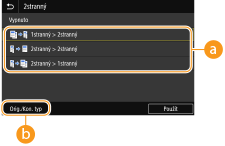
 Typy oboustranného kopírování
Na následujícím obrázku jsou uvedené typy oboustranného kopírování.
|
<1stranný > 2stranný>
|
<2stranný > 2stranný>
|
<2stranný > 1stranný>
|
|||

|

|

|
 <Orig./Kon. typ>
Zadejte orientaci originálu, typ otevírání a typ kompletace.
Zpět na začátek
Zvětšení nebo zmenšení
|
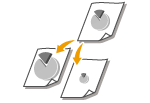
Kopie lze zvětšit nebo zmenšit pomocí předvolených poměrů kopírování, například <A5->A4>, nebo nastavením vlastního poměru kopírování v krocích po 1 %.
|
|
|
|
Pokud jste provedli nastavení pro možnost <N na 1> po nastavení poměru kopírování, má prioritu nastavení redukce poměru v možnosti <N na 1>.
|
<Poměr kopírování> Vyberte poměr kopírování
Vyberte poměr kopírování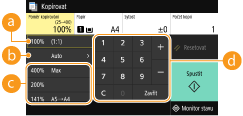
<100% 1:1>
Vytváří kopie v měřítku 100 %.
<Auto>
Vytvoří kopie automatickým zvětšením/zmenšením snímku předlohy tak, aby se přizpůsobil zadané velikosti papíru.
 Předvolený poměr kopírování
Vyberte poměr kopírování.
 Číselná tlačítka
Můžete nastavit jakýkoli poměr kopírování od 25 do 400 % v krocích po 1 %.
Zpět na začátek
Výběr papíru ke kopírování
Určete zdroj papíru, který obsahuje papír k tisku kopií.
|
|
|
Nejprve je třeba určit velikost a typ papíru vloženého ve zdroji papíru.
Zadání velikosti a typu papíru Vkládání papíru |
<Papír> Vyberte zdroj papíru <Zavřít>
Vyberte zdroj papíru <Zavřít>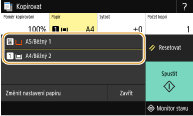

|
Ke kopírování se použije papír vložený ve víceúčelové přihrádce.
|

|
Ke kopírování se použije papír vložený v zásuvce na papír (Zásuvka 1) zařízení.
|
|
|
|
Pokud je nainstalován volitelný podavač papíru, zobrazí se také jeho zásuvka na papír.
|
Zpět na začátek

Informace o dalších nastavení kopírování najdete v části Zlepšení a úprava kvality kopírování nebo Užitečné kopírovací funkce.
6
Vyberte <Spustit>.
Spustí se kopírování.
Pokud chcete skenování zrušit, vyberte možnost <Zrušit> <Ano>. Zrušení kopií
<Ano>. Zrušení kopií Při vkládání originálů do podavače podle kroku 1
Originál se naskenuje automaticky.
Při vkládání originálů na kopírovací desku podle kroku 1
V případě oboustranného kopírování nebo kopírování N na 1 se zobrazí obrazovka s výzvou k vložení dalšího originálu
|
1
|
Umístěte na kopírovací desku další originál a vyberte možnost <Skenovat další originál>.
Také můžete zadat <Sytost> a <Typ originálu> samostatně pro každý originál.
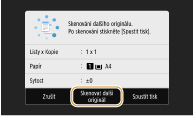
Tento krok opakujte, dokud nenaskenujete celý originál.
|
|
2
|
Vyberte <Spustit tisk>.
|
Pokud je na displeji zobrazena zpráva <Neshoda velikosti papíru a nastavení> nebo <Paměť je plná. Skenování bude zrušeno. Chcete provést tisk?>, existuje možnost, že kopírování se neprovede správně. Více informací viz „Odstraňování problémů (FAQ)“ na webu s online příručkami.

|
Při kopírování originálů s textem či obrázky, které sahají k okrajům stránkyMůže se stát, že se nezkopírují okrajové části originálu. Další informace o okrajích skenování viz v Hlavní jednotka.
|

|
|
Pokud chcete vždy kopírovat se stejným nastavením: Změna výchozího nastavení pro funkce
Chcete-li uložit kombinaci nastavení pro použití v případě potřeby: Uložení často používaných nastavení
|