Tisk hlášení a seznamů
Můžete vytisknout hlášení a seznamy, z nichž lze zkontrolovat údaje, jako je celkový počet výtisků pro každé <ID oddělení> a nastavení zařízení.
Konfigurace nastavení tisku pro sestavy a seznamy
Sestavy a seznamy můžete tisknout oboustranně.
<Nabídka>  <Výstup hlášení> <Nastavení hlášení> <Výchozí nastavení pro výstup hlášení> <Zap> <Použít>
<Výstup hlášení> <Nastavení hlášení> <Výchozí nastavení pro výstup hlášení> <Zap> <Použít> Tisk hlášení o celkovém počtu výtisků podle ID oddělení
Hlášení správy ID oddělení
Pokud je povolena správa ID oddělení, můžete vytisknout hlášení správy ID oddělení a zkontrolovat celkový počet výtisků pro jednotlivá <ID oddělení>. Informace o celkovém počtu výtisků se vám budou hodit při správě zásob papíru a tonerových kazet.
<Nabídka> <Výstup hlášení> <Tisknout seznam> <Hlášení správy ID oddělení> Zkontrolujte, zda je v zařízení vložen papír velikosti a typu zobrazených na obrazovce, a vyberte možnost <Spustit>
<Výstup hlášení> <Tisknout seznam> <Hlášení správy ID oddělení> Zkontrolujte, zda je v zařízení vložen papír velikosti a typu zobrazených na obrazovce, a vyberte možnost <Spustit> Nastavení hlášení u výsledků komunikace
Můžete vytisknout hlášení o výsledcích odesílání nebo příjmu e-mailů, faxů a i-faxu a také výsledky ukládání do sdílené složky nebo na server FTP. Některá hlášení lze tisknout automaticky, zatímco jiná se vytisknou pouze při chybě.

|
|
Pokud je na vytištěném seznamu u položky „Výsledek“ uvedeno „NG“, můžete podrobnosti o chybě zjistit podle tříciferného čísla za symbolem „#“ vedle výsledku. Více informací viz „Odstraňování problémů (FAQ)“ na webu s online příručkami.
Vytištěná hlášení ohledně e-mailu nebo i-faxu se vztahují na výsledky přenosu mezi zařízením a poštovním serverem, ne mezi zařízením a adresou místa určení.
|
Hlášení správy komunikace
V hlášení správy komunikace můžete zkontrolovat výpisy faxů a e-mailů týkající se odeslaných a přijatých dokumentů. Hlášení lze nechat tisknout automaticky vždy po uskutečnění 40 přenosů nebo je můžete vytisknout ručně.
<Nabídka> <Výstup hlášení> <Nastavení hlášení> <Hlášení správy komunikace> Nakonfigurujte nastavení hlášení <Použít>
<Výstup hlášení> <Nastavení hlášení> <Hlášení správy komunikace> Nakonfigurujte nastavení hlášení <Použít> 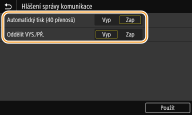
<Automatický tisk (40 přenosů)>
Vyberete-li možnost <Zap>, vytiskne se hlášení automaticky vždy po uskutečnění 40 přenosů. Pokud nechcete tisknout hlášení automaticky, vyberte možnost <Vyp>.
Vyberete-li možnost <Zap>, vytiskne se hlášení automaticky vždy po uskutečnění 40 přenosů. Pokud nechcete tisknout hlášení automaticky, vyberte možnost <Vyp>.
<Oddělit VYS./PŘ.>
Vyberete-li možnost <Zap>, vytisknou se hlášení o odeslání a příjmu odděleně na samostatné listy. Vyberete-li možnost <Vyp>, vytisknou se obě hlášení na jeden list papíru.
Vyberete-li možnost <Zap>, vytisknou se hlášení o odeslání a příjmu odděleně na samostatné listy. Vyberete-li možnost <Vyp>, vytisknou se obě hlášení na jeden list papíru.
 Ruční tisk hlášení
<Nabídka> <Výstup hlášení> <Tisknout seznam> <Hlášení správy komunikace> Zkontrolujte, zda je v zařízení vložen papír velikosti a typu zobrazených na obrazovce, a vyberte možnost <Spustit>
<Výstup hlášení> <Tisknout seznam> <Hlášení správy komunikace> Zkontrolujte, zda je v zařízení vložen papír velikosti a typu zobrazených na obrazovce, a vyberte možnost <Spustit> Hlášení o výsledku fax. VYS.
Ve vytištěném hlášení o výsledku fax. VYS. můžete zkontrolovat výpisy faxů týkající se odeslaných dokumentů. Hlášení lze vytisknout vždy po dokončení přenosu nebo pouze ve chvíli, kdy dojde k chybě.
<Nabídka> <Výstup hlášení> <Nastavení hlášení> <Hlášení o výsledku VYS. faxu> Vyberte možnost <Zapnuto> nebo <Jen dojde-li k chybě> Vyberte možnost <Vyp> nebo <Zap> <Použít>
<Výstup hlášení> <Nastavení hlášení> <Hlášení o výsledku VYS. faxu> Vyberte možnost <Zapnuto> nebo <Jen dojde-li k chybě> Vyberte možnost <Vyp> nebo <Zap> <Použít> 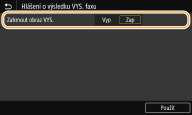
<Zahrnout obraz VYS.>
Pokud vyberete možnost <Zap>, může být do hlášení o výsledku VYS zahrnuta část odeslaného dokumentu.
Pokud vyberete možnost <Zap>, může být do hlášení o výsledku VYS zahrnuta část odeslaného dokumentu.

Odesílané úlohy z ovladače faxu tento seznam neuvádí.
|
Hlášení o výsledku VYS e-mailu / i-faxu / souboru
Když vytisknete hlášení o výsledku VYS e-mailu / i-faxu / souboru, můžete zkontrolovat protokoly e-mailů a i-faxů týkající se odeslaných dokumentů a dokumentů uložených do sdílené složky nebo na server FTP. Hlášení lze vytisknout vždy po dokončení přenosu nebo pouze ve chvíli, kdy dojde k chybě.
<Nabídka> <Výstup hlášení> <Nastavení hlášení> <Hlášení o výsledku VYS. e-mailu/I-faxu/souboru> Vyberte možnost <Zapnuto> nebo <Jen dojde-li k chybě>
<Výstup hlášení> <Nastavení hlášení> <Hlášení o výsledku VYS. e-mailu/I-faxu/souboru> Vyberte možnost <Zapnuto> nebo <Jen dojde-li k chybě> |
|
Výsledek komunikacePokud dojde k chybě při přenosu e-mailu nebo i-faxu nebo ukládání do sdílené složky nebo na server FTP, kód chyby nebude na hlášení uveden. Chcete-li zkontrolovat kód chyby, vytiskněte hlášení správy komunikace (Hlášení správy komunikace).
|
Hlášení o výsledku PŘ.
V hlášení o výsledku PŘ. můžete zkontrolovat výpisy týkající se přijatých faxů a i-faxů. Hlášení lze vytisknout vždy po dokončení přenosu nebo pouze ve chvíli, kdy dojde k chybě příjmu.
<Nabídka> <Výstup hlášení> <Nastavení hlášení> <Hlášení o výsledku PŘ.> Vyberte možnost <Zapnuto> nebo <Jen dojde-li k chybě>
<Výstup hlášení> <Nastavení hlášení> <Hlášení o výsledku PŘ.> Vyberte možnost <Zapnuto> nebo <Jen dojde-li k chybě> Tisk seznamů nastavení
Informace a nastavení uložená v zařízení lze vytisknout formou seznamu.
Seznam adresáře
Pokud vytisknete seznam adresáře, můžete zkontrolovat seznamy míst určení <Kódovaná volba>, <Oblíbená> a <Skupina> uložené v adresáři.
<Nabídka> <Výstup hlášení> <Tisknout seznam> <Seznam adresáře> Vyberte nastavení, které chcete vytisknout Zkontrolujte, zda je v zařízení vložen papír velikosti a typu zobrazených na obrazovce, a vyberte možnost <Spustit>
<Výstup hlášení> <Tisknout seznam> <Seznam adresáře> Vyberte nastavení, které chcete vytisknout Zkontrolujte, zda je v zařízení vložen papír velikosti a typu zobrazených na obrazovce, a vyberte možnost <Spustit> Seznam uživatelských dat / Seznam dat správce systému
Pokud vytisknete seznam uživatelských dat a seznam dat správce systému, můžete zkontrolovat seznam nastavení (Nastavení seznamu nabídky) i obsah uložený v zařízení. Na obou seznamech je uvedena verze firmwaru, velikost a typ papíru uložený v zařízení a nastavení tisku Hlášení správy komunikace, Hlášení o výsledku vysílání a Hlášení o výsledku příjmu.
<Nabídka> <Výstup hlášení> <Tisknout seznam> Vyberte možnost <Seznam uživatelských dat> nebo <Seznam dat správce systému> Zkontrolujte, zda je v zařízení vložen papír velikosti a typu zobrazených na obrazovce, a vyberte možnost <Spustit>
<Výstup hlášení> <Tisknout seznam> Vyberte možnost <Seznam uživatelských dat> nebo <Seznam dat správce systému> Zkontrolujte, zda je v zařízení vložen papír velikosti a typu zobrazených na obrazovce, a vyberte možnost <Spustit> |
|
|
Seznam uživatelských dat neobsahuje určitá nastavení, například nastavení zařízení a nastavení správy. Chcete-li zkontrolovat všechny položky nastavení, vytiskněte si Seznam dat správce systému.
|
Seznam zásad zabezpečení IPSec
Pokud vytisknete seznam zásad zabezpečení IPSec, můžete zkontrolovat seznam názvů zásad a nastavení IPSec uložené v zařízení.
<Nabídka> <Výstup hlášení> <Tisknout seznam> <Seznam zásad IPSec> Zkontrolujte, zda je v zařízení vložen papír velikosti a typu zobrazených na obrazovce, a vyberte možnost <Spustit>
<Výstup hlášení> <Tisknout seznam> <Seznam zásad IPSec> Zkontrolujte, zda je v zařízení vložen papír velikosti a typu zobrazených na obrazovce, a vyberte možnost <Spustit> Tisk hlášení a seznamů o stavu využití zařízení
Můžete si vytisknout hlášení o stavu zařízení, protokol využití tonerových kazet a seznam písem dostupných v režimu PCL nebo PS.
Eko hlášení
Hlášení umožňuje zkontrolovat celkový počet výtisků za měsíc a spotřebu energie. Na hlášení jsou uvedené také tipy, jak ušetřit papír a energii, které vycházejí ze stavu využití.
<Nabídka> <Výstup hlášení> <Tisknout seznam> <Eko hlášení> Zkontrolujte, zda je v zařízení vložen papír velikosti a typu zobrazených na obrazovce, a vyberte možnost <Spustit>
<Výstup hlášení> <Tisknout seznam> <Eko hlášení> Zkontrolujte, zda je v zařízení vložen papír velikosti a typu zobrazených na obrazovce, a vyberte možnost <Spustit> |
|
|
Spotřeba energie se může lišit v závislosti na prostředí a podmínkách, v nichž se zařízení používá.
|
Hlášení stavu spotřebního materiálu
Hlášení umožňuje zkontrolovat stav spotřebního materiálu v zařízení.
<Nabídka> <Výstup hlášení> <Tisknout seznam> <Hlášení stavu spotřebního materiálu> Zkontrolujte, zda je v zařízení vložen papír velikosti a typu zobrazených na obrazovce, a vyberte možnost <Spustit>
<Výstup hlášení> <Tisknout seznam> <Hlášení stavu spotřebního materiálu> Zkontrolujte, zda je v zařízení vložen papír velikosti a typu zobrazených na obrazovce, a vyberte možnost <Spustit> Seznam písem PCL
Pomocí hlášení můžete zkontrolovat, jaká písma jsou k dispozici v režimu PCL.
<Nabídka> <Výstup hlášení> <Tisknout seznam> <Seznam písem PCL> Zkontrolujte, zda je v zařízení vložen papír velikosti a typu zobrazených na obrazovce, a vyberte možnost <Spustit>
<Výstup hlášení> <Tisknout seznam> <Seznam písem PCL> Zkontrolujte, zda je v zařízení vložen papír velikosti a typu zobrazených na obrazovce, a vyberte možnost <Spustit> Seznam písem PS
Pomocí hlášení můžete zkontrolovat, jaká písma jsou k dispozici v režimu PS.
<Nabídka> <Výstup hlášení> <Tisknout seznam> <Seznam písem PS> Zkontrolujte, zda je v zařízení vložen papír velikosti a typu zobrazených na obrazovce, a vyberte možnost <Spustit>
<Výstup hlášení> <Tisknout seznam> <Seznam písem PS> Zkontrolujte, zda je v zařízení vložen papír velikosti a typu zobrazených na obrazovce, a vyberte možnost <Spustit> Hlášení protokolů kazet
Pomocí hlášení můžete zkontrolovat protokoly o použití tonerových kazet.
<Nabídka> <Výstup hlášení> <Tisknout seznam> <Hlášení protokolu kazety> Zkontrolujte, zda je v zařízení vložen papír velikosti a typu zobrazených na obrazovce, a vyberte možnost <Spustit>
<Výstup hlášení> <Tisknout seznam> <Hlášení protokolu kazety> Zkontrolujte, zda je v zařízení vložen papír velikosti a typu zobrazených na obrazovce, a vyberte možnost <Spustit>