
<Κοινό>
Όλα τα στοιχεία σχετικά με τις ρυθμίσεις που είναι κοινές σε κάθε λειτουργίας παρατίθενται μαζί με περιγραφές. Οι προεπιλεγμένες ρυθμίσεις επισημαίνονται με έναν σταυρό στίξης ( ).
).
).|
|
Αστερίσκοι (*)Οι ρυθμίσεις που επισημαίνονται με την ένδειξη «*1» ενδέχεται να μην εμφανίζονται ανάλογα με το μοντέλο που χρησιμοποιείτε, τις επιλογές ή άλλα στοιχεία ρύθμισης.
Οι ρυθμίσεις που επισημαίνονται με την ένδειξη «*2» δεν μπορούν να εισαχθούν ή να εξαχθούν.
|
<Ρυθμίσεις τροφοδοσίας χαρτιού>
Διαμορφώστε τις ρυθμίσεις τροφοδοσίας χαρτιού.
<Αυτόματη επιλογή πηγής χαρτιού>
Ενεργοποιήστε ή απενεργοποιήστε τη λειτουργία αυτόματης επιλογής συρταριού για τις πηγές χαρτιού. Εάν η λειτουργία αυτόματης επιλογής συρταριού έχει οριστεί σε <On> κατά την εκτύπωση εγγράφων, επιλέγεται αυτόματα η πηγή χαρτιού που έχει το κατάλληλο μέγεθος χαρτιού. Επίσης, όταν εξαντληθεί το χαρτί, αυτή η ρύθμιση επιτρέπει συνεχή εκτύπωση, αλλάζοντας από μία πηγή χαρτιού σε μια άλλη με το κατάλληλο μέγεθος χαρτιού. Αυτόματη επιλογή κατάλληλης προέλευσης χαρτιού για κάθε λειτουργία
|
<Αντιγραφή>
<Δίσκος Πολλαπλών Χρήσεων>
<Off>
<On>
<Συρτάρι 1>
<Off>
<On>
<Συρτάρι 2>*1
<Off>
<On>
<Συρτάρι 3>*1
<Off>
<On>
<Συρτάρι 4>*1
<Off>
<On>
<Εκτυπωτής>
<Δίσκος Πολλαπλών Χρήσεων>
<Off>
<On>
<Συρτάρι 1>
<Off>
<On>
<Συρτάρι 2>*1
<Off>
<On>
<Συρτάρι 3>*1
<Off>
<On>
<Συρτάρι 4>*1
<Off>
<On>
<Λήψη/Φαξ
>/<Λήψη>
<Δίσκος Πολλαπλών Χρήσεων>
<Off>
<On>
<Συρτάρι 1>
<Off>
<On>
<Συρτάρι 2>*1
<Off>
<On>
<Συρτάρι 3>*1
<Off>
<On>
<Συρτάρι 4>*1
<Off>
<On>
<Άλλη>
<Δίσκος Πολλαπλών Χρήσεων>
<Off>
<On>
<Συρτάρι 1>
<Off>
<On>
<Συρτάρι 2>*1
<Off>
<On>
<Συρτάρι 3>*1
<Off>
<On>
<Συρτάρι 4>*1
<Off>
<On>
|
<Αλλαγή Μεθόδου Τροφοδοσίας Χαρτιού>
Καθορίστε αυτή τη ρύθμιση, όταν εκτυπώνετε ένα έγγραφο σε χαρτί με λογότυπα. Για να εκτυπώσετε σε χαρτί με λογότυπα, πρέπει να αλλάξετε τον προσανατολισμό του χαρτιού που έχει τοποθετηθεί στην πηγή χαρτιού, ανάλογα με το αν πραγματοποιείτε εκτύπωση 1-όψης ή 2-όψεων. Ωστόσο, εάν αλλάξετε τη ρύθμιση σε <Προτερ όψ εκτ>, μπορείτε απλά να τοποθετήσετε το χαρτί με την πλευρά του λογοτύπου προς τα κάτω για εκτύπωση 1-όψης και 2-όψεων. Για περισσότερες πληροφορίες, ανατρέξτε στην ενότητα Τοποθέτηση προεκτυπωμένου χαρτιού.
|
<Δίσκος Πολλαπλών Χρήσεων>
<Προτεραιότητα Ταχύτητας>
<Προτερ όψ εκτ>
<Συρτάρι 1>
<Προτεραιότητα Ταχύτητας>
<Προτερ όψ εκτ>
<Συρτάρι 2>
*1
<Προτεραιότητα Ταχύτητας>
<Προτερ όψ εκτ>
<Συρτάρι 3>
*1
<Προτεραιότητα Ταχύτητας>
<Προτερ όψ εκτ>
<Συρτάρι 4>
*1
<Προτεραιότητα Ταχύτητας>
<Προτερ όψ εκτ>
|
<Μενού>  <Ρυθμίσεις λειτουργίας> <Κοινό> <Ρυθμίσεις τροφοδοσίας χαρτιού> <Αλλαγή Μεθόδου Τροφοδοσίας Χαρτιού> Επιλέξτε την πηγή χαρτιού Επιλέξτε <Προτεραιότητα Ταχύτητας> ή <Προτερ όψ εκτ>
<Ρυθμίσεις λειτουργίας> <Κοινό> <Ρυθμίσεις τροφοδοσίας χαρτιού> <Αλλαγή Μεθόδου Τροφοδοσίας Χαρτιού> Επιλέξτε την πηγή χαρτιού Επιλέξτε <Προτεραιότητα Ταχύτητας> ή <Προτερ όψ εκτ> 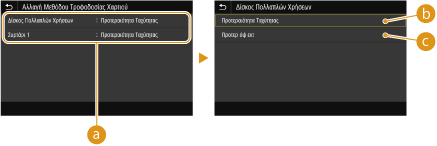
 Πηγές χαρτιού
Επιλέξτε την πηγή χαρτιού για την οποία θέλετε να αλλάξετε τη ρύθμιση.
 <Προτεραιότητα Ταχύτητας>
Όταν χρησιμοποιείτε χαρτί με προεκτυπωμένο λογότυπο, θα πρέπει να αλλάζετε τον προσανατολισμό του όταν παράγετε εκτυπώσεις 1-όψης και 2-όψεων.

Συνιστάται να επιλέξετε <Προτεραιότητα Ταχύτητας> εάν δεν χρειάζεται να καθορίσετε όψη εκτύπωσης.
 <Προτερ όψ εκτ>
Για να εκτυπώσετε σε μια συγκεκριμένη όψη του χαρτιού, δεν χρειάζεται να αναστρέψετε το χαρτί στην πηγή χαρτιού, είτε επιλέξετε εκτύπωση 1 όψης είτε εκτύπωση 2 όψεων.
Εάν έχει οριστεί η ρύθμιση <Προτερ όψ εκτ> για μια πηγή χαρτιού στην οποία έχει τοποθετηθεί χαρτί που δεν μπορεί να χρησιμοποιηθεί για εκτύπωση 2-όψεων (Διαθέσιμοι τύποι χαρτιού), εφαρμόζεται η ρύθμιση <Προτεραιότητα Ταχύτητας>. Σε αυτήν την περίπτωση, πρέπει να τοποθετήσετε το χαρτί με τον ίδιο τρόπο όπως όταν επιλέγεται η ρύθμιση <Προτεραιότητα Ταχύτητας> (Τοποθέτηση προεκτυπωμένου χαρτιού).
Η ταχύτητα της εκτύπωσης 1-όψης μπορεί να είναι μικρότερη όταν έχει επιλεγεί η ρύθμιση <Προτερ όψ εκτ>.
<Ρυθμίσεις εκτύπωσης>
Διαμορφώστε τις ρυθμίσεις της λειτουργίας εκτύπωσης.
<Αυτόμ διαγρ εργ που αναστάλθηκαν>
Μπορείτε να διαμορφώσετε τις ρυθμίσεις έτσι ώστε, εάν η συσκευή σταματήσει την εκτύπωση μιας εργασίας λόγω σφάλματος, η εργασία θα διαγραφεί αυτόματα μετά από συγκεκριμένο χρονικό διάστημα.
|
<Ορισμός λειτουργίας>
<Off>
<On>
<Ορισμός ώρας>
0 έως 5
έως 240 (λεπτά) |
<Μενού> <Ρυθμίσεις λειτουργίας> <Κοινό> <Ρυθμίσεις εκτύπωσης> <Αυτόμ διαγρ εργ που αναστάλθηκαν> Επιλέξτε <On> στο στοιχείο <Ορισμός λειτουργίας> Εισαγάγετε την ώρα στο στοιχείο <Ορισμός ώρας> <Εφαρμογή> <OK> Επανεκκινήστε τη συσκευή
<Ρυθμίσεις λειτουργίας> <Κοινό> <Ρυθμίσεις εκτύπωσης> <Αυτόμ διαγρ εργ που αναστάλθηκαν> Επιλέξτε <On> στο στοιχείο <Ορισμός λειτουργίας> Εισαγάγετε την ώρα στο στοιχείο <Ορισμός ώρας> <Εφαρμογή> <OK> Επανεκκινήστε τη συσκευή<Ρυθμίσεις σάρωσης>
Διαμορφώστε τις ρυθμίσεις σάρωσης.
<Αυτ. σύνδ.>
Κατά τη σάρωση από υπολογιστή, χρησιμοποιήστε αυτή τη ρύθμιση για να καθορίσετε εάν θα γίνεται αυτόματα σύνδεση online για απομακρυσμένη σάρωση (λειτουργία αναμονής για σάρωση) χωρίς χρήση του πίνακα λειτουργίας.
|
<Off>
<On>
|
<Μενού> <Ρυθμίσεις λειτουργίας> <Κοινό> <Ρυθμίσεις σάρωσης> <Αυτ. σύνδ.> Επιλέξτε <Off> ή <On>
<Ρυθμίσεις λειτουργίας> <Κοινό> <Ρυθμίσεις σάρωσης> <Αυτ. σύνδ.> Επιλέξτε <Off> ή <On> <Αυτ. εκτ. σύνδ.>
|
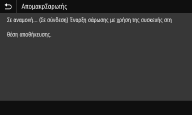
Εάν η σάρωση δεν εκτελεστεί εντός καθορισμένου χρονικού διαστήματος μετά την εμφάνιση της ακόλουθης οθόνης (η συσκευή έχει τεθεί κατάσταση online για σάρωση), η συσκευή μεταβαίνει αυτόματα σε κατάσταση offline. Καθορίστε το χρονικό διάστημα μετά το πέρας του οποίου η συσκευή θα μεταβεί σε κατάσταση offline.
|
|
<Ρύθμιση αυτής της λειτουργίας>
<Off>
<On>
<Ρύθμιση χρόνου>
1 έως 5
έως 60 (λεπτά) |
<Μενού> <Ρυθμίσεις λειτουργίας> <Κοινό> <Ρυθμίσεις σάρωσης> <Αυτ. εκτ. σύνδ.> Επιλέξτε <On> στο <Ρύθμιση αυτής της λειτουργίας> Εισάγετε τον χρόνο στο <Ρύθμιση χρόνου> <Εφαρμογή>
<Ρυθμίσεις λειτουργίας> <Κοινό> <Ρυθμίσεις σάρωσης> <Αυτ. εκτ. σύνδ.> Επιλέξτε <On> στο <Ρύθμιση αυτής της λειτουργίας> Εισάγετε τον χρόνο στο <Ρύθμιση χρόνου> <Εφαρμογή> <Δημιουργία αρχείου>
Διαμορφώστε τις ρυθμίσεις δημιουργίας αρχείων.
<Ρυθμίσεις εικόνας αρχείου εξόδου>
Καθορίστε τις ρυθμίσεις για την τιμή γάμμα για τη μετατροπή των σαρωμένων εγγράφων σε αρχεία.
<Τιμή YCbCr TX Gamma>
Επιλέξτε την τιμή γάμμα που θα χρησιμοποιείτε, όταν μετατρέπετε σαρωμένα έγχρωμα έγγραφα στην καθορισμένη μορφή αρχείου. Μπορείτε να καθορίσετε την ίδια τιμή γάμμα με αυτήν που χρησιμοποιείται για την οθόνη κατά την προβολή των αρχείων που έχουν μετατραπεί. Τα αρχεία εμφανίζονται με φωτεινότητα που αντιστοιχεί με αυτήν των πρωτότυπων εγγράφων.
|
<Gamma 1.0>
<Gamma 1.4> <Gamma 1.8> <Gamma 2.2> |
<Μενού> <Ρυθμίσεις λειτουργίας> <Κοινό> <Δημιουργία αρχείου> <Ρυθμίσεις εικόνας αρχείου εξόδου> <Τιμή YCbCr TX Gamma> Επιλέξτε την τιμή γάμμα
<Ρυθμίσεις λειτουργίας> <Κοινό> <Δημιουργία αρχείου> <Ρυθμίσεις εικόνας αρχείου εξόδου> <Τιμή YCbCr TX Gamma> Επιλέξτε την τιμή γάμμα
Για την τιμή γάμμα της εμφάνισης σε οθόνη, ανατρέξτε στο εγχειρίδιο οδηγιών που περιλαμβάνεται στην οθόνη.
<Ρυθμίσεις OCR (με δυνατ αναζ σε κείμενο)>
Για να χρησιμοποιήσετε τη λειτουργία οπτικής αναγνώρισης χαρακτήρων (OCR) σε ένα έγγραφο κειμένου, προκειμένου να δημιουργήσετε ένα αρχείο PDF με δυνατότητα αναζήτησης, καθορίστε εάν η συσκευή θα καθορίζει την κατεύθυνση του κειμένου και θα εντοπίζει την κατεύθυνση του εγγράφου.
|
<Έξυπνη σάρωση>
<Off>
<On>
|
<Μενού> <Ρυθμίσεις λειτουργίας> <Κοινό> <Δημιουργία αρχείου> <Ρυθμίσεις OCR (με δυνατ αναζ σε κείμενο)> Επιλέξτε <Off> ή <On> στο <Έξυπνη σάρωση> <Εφαρμογή>
<Ρυθμίσεις λειτουργίας> <Κοινό> <Δημιουργία αρχείου> <Ρυθμίσεις OCR (με δυνατ αναζ σε κείμενο)> Επιλέξτε <Off> ή <On> στο <Έξυπνη σάρωση> <Εφαρμογή> <Ρύθμ 256-bit AES. (Κρ. PDF)>
Κατά τη δημιουργία κρυπτογραφημένου PDF, το επίπεδο κρυπτογράφησης PDF μπορεί να οριστεί σε «128-bit» ή «256-bit». Εάν έχετε επιλέξει «256-bit», η συμβατή με το Acrobat έκδοση μπορεί να αλλάξει.
|
<Acrobat 9.0 ή ισοδύναμο>
<Acrobat 10.0 ή ισοδύναμο>
|
<Μενού> <Ρυθμίσεις λειτουργίας> <Κοινό> <Δημιουργία αρχείου> <Ρύθμ 256-bit AES. (Κρ. PDF)> Επιλέξτε <Acrobat 9.0 ή ισοδύναμο> ή <Acrobat 10.0 ή ισοδύναμο>
<Ρυθμίσεις λειτουργίας> <Κοινό> <Δημιουργία αρχείου> <Ρύθμ 256-bit AES. (Κρ. PDF)> Επιλέξτε <Acrobat 9.0 ή ισοδύναμο> ή <Acrobat 10.0 ή ισοδύναμο> <Οδηγός ρύθμισης φαξ> *1*2
Επιλέξτε να εμφανίζονται στην οθόνη οι οδηγίες για τον καθορισμό των ρυθμίσεων, π.χ. για τον αριθμό φαξ και την κατάσταση λήψης. Διαμόρφωση αρχικών ρυθμίσεων για τις λειτουργίες φαξ