Διαμόρφωση SMB
|
Το Server Message Block (SMB) είναι ένα πρωτόκολλο που επιτρέπει την κοινή χρήση πόρων, όπως αρχεία και εκτυπωτές, από περισσότερες από μία συσκευές στο δίκτυο. Η συσκευή χρησιμοποιεί το SMB για την αποθήκευση των σαρωμένων εγγράφων σε έναν κοινόχρηστο φάκελο. Ανάλογα με το δίκτυό σας, μπορεί να χρειάζεται να ορίσετε το όνομα υπολογιστή και το όνομα της ομάδας εργασίας.
|

|
|
Για περισσότερες πληροφορίες σχετικά με τις βασικές λειτουργίες που απαιτούνται για τη ρύθμιση της συσκευής από το Remote UI (Απομακρυσμένο περιβάλλον εργασίας), ανατρέξτε στην ενότητα Ρύθμιση των επιλογών μενού μέσω του Remote UI (Απομακρυσμένο περιβάλλον εργασίας).
|
Διαμόρφωση του ονόματος υπολογιστή και του ονόματος ομάδας εργασίας
Καθορίστε το όνομα της συσκευής στο δίκτυο και το όνομα της ομάδας εργασίας στην οποία ανήκει. Αν το περιβάλλον σας δεν διαθέτει ομάδες εργασίας, δημιουργήστε μια ομάδα εργασίας στα Windows και εισαγάγετε το όνομά της.
1
Εκκινήστε το Remote UI (Απομακρυσμένο περιβάλλον εργασίας) και συνδεθείτε σε λειτουργία υπεύθυνου συστήματος. Εκκίνηση του Remote UI (Απομακρυσμένο περιβάλλον εργασίας)
2
Κάντε κλικ στο [Settings/Registration] στη σελίδα Πύλης. Η οθόνη του Remote UI (Απομακρυσμένο περιβάλλον εργασίας)
3
Επιλέξτε [Network Settings]  [Computer Name/Workgroup Name Settings].
[Computer Name/Workgroup Name Settings].4
Κάντε κλικ στην επιλογή [Edit].
5
Καθορίστε τις απαιτούμενες ρυθμίσεις.
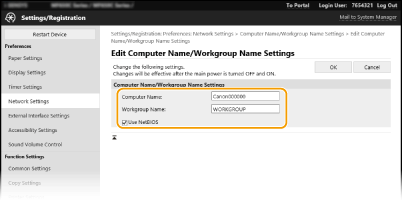
[Computer Name]
Πληκτρολογήστε αλφαριθμητικούς χαρακτήρες για το όνομα της συσκευής στο δίκτυο.
Πληκτρολογήστε αλφαριθμητικούς χαρακτήρες για το όνομα της συσκευής στο δίκτυο.
[Workgroup Name]
Το όνομα ομάδας εργασίας είναι ένα όνομα για την ομαδοποίηση πολλών υπολογιστών, έτσι ώστε να είναι διαθέσιμες οι βασικές λειτουργίες δικτύου, όπως η κοινή χρήση αρχείων, σε ένα δίκτυο Windows. Εισαγάγετε αλφαριθμητικούς χαρακτήρες για το όνομα της ομάδας εργασίας στην οποία ανήκει η συσκευή.
Το όνομα ομάδας εργασίας είναι ένα όνομα για την ομαδοποίηση πολλών υπολογιστών, έτσι ώστε να είναι διαθέσιμες οι βασικές λειτουργίες δικτύου, όπως η κοινή χρήση αρχείων, σε ένα δίκτυο Windows. Εισαγάγετε αλφαριθμητικούς χαρακτήρες για το όνομα της ομάδας εργασίας στην οποία ανήκει η συσκευή.
[Use NetBIOS]
Επιλέξτε το πλαίσιο ελέγχου όταν χρησιμοποιείτε το NetBIOS.
Επιλέξτε το πλαίσιο ελέγχου όταν χρησιμοποιείτε το NetBIOS.

Δεν είναι δυνατή η καταχώρηση ονομάτων υπολογιστή ή ονομάτων ομάδων εργασίας που αρχίζουν από αστερίσκο (*) σε διακομιστή WINS.
6
Κάντε κλικ στην επιλογή [OK].
7
Επανεκκινήστε τη συσκευή. Επανεκκινήστε τη συσκευή
Διαμόρφωση του πελάτη SMB
Ορίστε τις ρυθμίσεις που θα χρησιμοποιούνται όταν η συσκευή συνδέεται σε δίκτυο, όπως έναν πελάτη SMB.
1
Εκκινήστε το Remote UI (Απομακρυσμένο περιβάλλον εργασίας) και συνδεθείτε σε Λειτουργία υπεύθυνου συστήματος. Εκκίνηση του Remote UI (Απομακρυσμένο περιβάλλον εργασίας)
2
Κάντε κλικ στο [Settings/Registration] στη σελίδα πύλης. Η οθόνη του Remote UI (Απομακρυσμένο περιβάλλον εργασίας)
3
Επιλέξτε [Network Settings] [SMB Client Settings].
[SMB Client Settings].4
Κάντε κλικ στο [Edit].
5
Καθορίστε τις απαιτούμενες ρυθμίσεις.
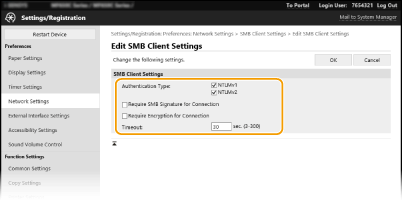
[Authentication Type]
Επιλέξτε την έκδοση του πρωτοκόλλου πιστοποίησης. Επιλέξτε είτε [NTLMv1] είτε [NTLMv2], ανάλογα με τον διακομιστή SMB προορισμού. Μπορείτε επίσης να επιλέξετε και τα δυο.
Επιλέξτε την έκδοση του πρωτοκόλλου πιστοποίησης. Επιλέξτε είτε [NTLMv1] είτε [NTLMv2], ανάλογα με τον διακομιστή SMB προορισμού. Μπορείτε επίσης να επιλέξετε και τα δυο.
[Require SMB Signature for Connection]
Επιλέξτε το πλαίσιο ελέγχου για να ζητείται υπογραφή πακέτου SMB κατά τη σύνδεση σε διακομιστή SMB.
Επιλέξτε το πλαίσιο ελέγχου για να ζητείται υπογραφή πακέτου SMB κατά τη σύνδεση σε διακομιστή SMB.
[Require Encryption for Connection]
Επιλέξτε το πλαίσιο ελέγχου για να ζητείται σύνδεση με κρυπτογραφημένη επικοινωνία SMB v3.0 κατά τη σύνδεση σε διακομιστή SMB.
Επιλέξτε το πλαίσιο ελέγχου για να ζητείται σύνδεση με κρυπτογραφημένη επικοινωνία SMB v3.0 κατά τη σύνδεση σε διακομιστή SMB.
[Timeout]
Καθορίστε τις χρονικές ρυθμίσεις μέχρι να ανταποκριθεί ο προορισμός σύνδεσης SMB.
Καθορίστε τις χρονικές ρυθμίσεις μέχρι να ανταποκριθεί ο προορισμός σύνδεσης SMB.
Κατά την αποστολή σε διακομιστή SMB, η σύνδεση δικτύου χάθηκε ή η απόκριση από την πλευρά του διακομιστή ήταν αργή, προκαλώντας τη λήξη του χρονικού ορίου αναμονής στην πλευρά της συσκευής πριν από την αποστολή ή την ολοκλήρωση της προώθησης δεδομένων. Εάν συμβεί αυτό, μπορεί να αποφύγετε ένα τη λήξη του χρονικού ορίου αναμονής αυξάνοντας τον χρόνο αναμονής.
6
Κάντε κλικ στο [OK].
Καθορισμός της έκδοσης του πελάτη SMB
Καθορίστε την έκδοση του SMB που θα χρησιμοποιείται με τον πελάτη SMB.
1
Εκκινήστε το Remote UI (Απομακρυσμένο περιβάλλον εργασίας) και συνδεθείτε σε λειτουργία υπεύθυνου συστήματος. Εκκίνηση του Remote UI (Απομακρυσμένο περιβάλλον εργασίας)
2
Κάντε κλικ στο [Settings/Registration] στη σελίδα Πύλης. Η οθόνη του Remote UI (Απομακρυσμένο περιβάλλον εργασίας)
3
Επιλέξτε [Network Settings] [Specified SMB Client Versions].
[Specified SMB Client Versions].4
Κάντε κλικ στην επιλογή [Edit].
5
Επιλέξτε το πλαίσιο ελέγχου για την έκδοση του SMB που θα χρησιμοποιείται με τον πελάτη SMB.
6
Κάντε κλικ στην επιλογή [OK].

|
|
Αν επιλέξετε το πλαίσιο ελέγχου [Require Encryption for Connection], η συσκευή θα μπορεί να συνδεθεί μόνο σε διακομιστές SMB που υποστηρίζουν την κρυπτογραφημένη επικοινωνία SMB v3.0. Όταν έχει επιλεγεί το πλαίσιο ελέγχου [1.0] και [2.0] για την επιλογή [Specified SMB Client Versions] αλλά δεν έχει επιλεγεί το πλαίσιο ελέγχου [3.0], η συσκευή δεν μπορεί να συνδεθεί με διακομιστές SMB που δεν υποστηρίζουν κρυπτογραφημένη επικοινωνία SMB v3.0.
Χρησιμοποιήστε την ίδια έκδοση του SMB με τον διακομιστή SMB και τον πελάτη SMB. Το SMB δεν μπορεί να χρησιμοποιηθεί αν οι εκδόσεις διαφέρουν.
|