
Καθορισμός κοινόχρηστου φακέλου ως θέση αποθήκευσης
Η δυνατότητα σάρωσης σε κοινόχρηστους φακέλους ονομάζεται επίσης «Σάρωση σε SMB», επειδή χρησιμοποιεί το Server Message Block (SMB), μια ειδική τεχνολογία των Windows. Το SMB είναι ένα πρωτόκολλο που επιτρέπει την κοινή χρήση πόρων, όπως αρχεία και εκτυπωτές, από περισσότερες από μία συσκευές στο δίκτυο (Διαμόρφωση SMB). Για να διαμορφώσετε τη συσκευή να αποθηκεύει τα σαρωμένα σας έγγραφα σε έναν κοινόχρηστο φάκελο στο δίκτυο μέσω SMB, καθορίστε τη θέση του κοινόχρηστου φακέλου από έναν υπολογιστή εκ των προτέρων. Η ενότητα αυτή περιγράφει τον τρόπο καθορισμού της τοποθεσίας αποθήκευσης μέσω του Send Function Setting Tool (Εργαλείο ρύθμισης λειτουργίας αποστολής).
|
|
|
Μπορείτε επίσης να χρησιμοποιήσετε το Remote UI (Απομακρυσμένο περιβάλλον εργασίας) για τον προσδιορισμό της τοποθεσίας του κοινόχρηστου φακέλου ως προορισμό αποθήκευσης με την καταχώριση του φακέλου στο Βιβλίο διευθύνσεων. Καταχώριση προορισμών στο βιβλίο διευθύνσεων από το Remote UI (Απομακρυσμένο περιβάλλον εργασίας). Καταχώρηση προορισμών από το Remote UI (Απομακρυσμένο περιβάλλον εργασίας)
|
1
Εκκινήστε το Send Function Setting Tool (Εργαλείο ρύθμισης λειτουργίας αποστολής).
 Χρήση προγράμματος περιήγησης στο web
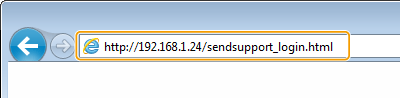
Εισαγάγετε «http://<(τη διεύθυνση IP της συσκευής)>/sendsupport_login.html» στο πεδίο διεύθυνσης του προγράμματος περιήγησης Ιστού και πατήστε το πλήκτρο [ENTER].
Χρήση του CD-ROM/DVD-ROM
|
1
|
Τοποθετήστε το παρεχόμενο CD-ROM/DVD-ROM στη μονάδα δίσκου του υπολογιστή.
Επιλέξτε μία γλώσσα και κάντε κλικ στο [OK] εάν σας ζητηθεί.
|
|
2
|
Κάντε κλικ στο [Start Software Programs].

Εάν δεν εμφανίζεται η οθόνη [Software Programs/Manuals Setup], ανατρέξτε στην ενότητα Εμφάνιση της οθόνης [Software Programs/Manuals Setup].
Εάν εμφανίζεται η οθόνη [Αυτόματη αναπαραγωγή], κάντε κλικ στο [Εκτέλεση MInst.exe].
|
|
3
|
Κάντε κλικ στο [Start] για το [Send Function Setting Tool].
|
|
4
|
Κάντε κλικ στο [Next].
Εάν θέλετε να δείτε το εγχειρίδιο «Send Setting Guide (Οδηγός ρυθμίσεων αποστολής)» (Οδηγός ρυθμίσεων αποστολής), κάντε κλικ στο [How to Set].
Εάν εμφανιστεί η οθόνη ακύρωσης του τείχους προστασίας των Windows, κάντε κλικ στο [Ναι].
|
|
5
|
Επιλέξτε τη συσκευή από το στοιχείο [Device List] και κάντε κλικ στο [Next].
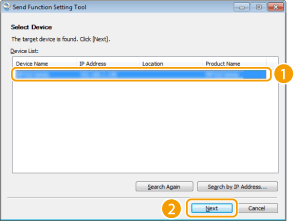
Εάν η συσκευή δεν εμφανίζεται στην ενότητα [Device List]
Κάντε κλικ στο [Search Again]. Εάν το πρόβλημα παραμένει, κάντε κλικ στο [Search by IP Address], εισαγάγετε τη διεύθυνση IP της συσκευής και, στη συνέχεια, κάντε κλικ στο [OK].
|
|
6
|
Επιβεβαιώστε τις ρυθμίσεις και κάντε κλικ στο [OK].
|
2
Κάντε κλικ στο [Start].
Αν εμφανιστεί η οθόνη σύνδεσης, πληκτρολογήστε το κατάλληλο αναγνωριστικό και PIN στα αντίστοιχα πλαίσια κειμένου και, στη συνέχεια, κάντε κλικ στο [Logon].
3
Κάντε κλικ στο [Store to Shared Folder Settings].
Αν εμφανιστεί η οθόνη που σας ζητά να πληκτρολογήσετε το PIN του Βιβλίου διευθύνσεων, πληκτρολογήστε το PIN για το Βιβλίο διευθύνσεων και κάντε κλικ στο [OK]. Περιορισμός της Χρήσης του Βιβλίου Διευθύνσεων
4
Καθορίστε τις απαιτούμενες ρυθμίσεις.
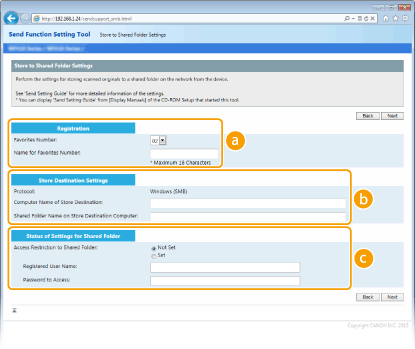
 [Registration]
[Favorites Number]
Με το Send Function Setting Tool (Εργαλείο ρύθμισης λειτουργίας αποστολής), μπορείτε να καταχωρίσετε έναν κοινόχρηστο φάκελο για την αποθήκευση των σαρωμένων εγγράφων στα <Αγαπημένα> στο Βιβλίο διευθύνσεων. Επιλέξτε έναν αριθμό από την αναπτυσσόμενη λίστα.
Με το Send Function Setting Tool (Εργαλείο ρύθμισης λειτουργίας αποστολής), μπορείτε να καταχωρίσετε έναν κοινόχρηστο φάκελο για την αποθήκευση των σαρωμένων εγγράφων στα <Αγαπημένα> στο Βιβλίο διευθύνσεων. Επιλέξτε έναν αριθμό από την αναπτυσσόμενη λίστα.
[Name for Favorites Number]
Εισαγάγετε το όνομα για την αναγνώριση του προορισμού που θα καταχωρίσετε. Ορίστε ένα όνομα που θα βρίσκετε εύκολα αργότερα στο βιβλίο διευθύνσεων.
Εισαγάγετε το όνομα για την αναγνώριση του προορισμού που θα καταχωρίσετε. Ορίστε ένα όνομα που θα βρίσκετε εύκολα αργότερα στο βιβλίο διευθύνσεων.
 [Store Destination Settings]
[Protocol]
Εμφανίζεται το πρωτόκολλο που χρησιμοποιείται για την αποστολή σαρωμένων εγγράφων σε έναν κοινόχρηστο φάκελο.
Εμφανίζεται το πρωτόκολλο που χρησιμοποιείται για την αποστολή σαρωμένων εγγράφων σε έναν κοινόχρηστο φάκελο.
[Computer Name of Store Destination]
Εισαγάγετε το όνομα ή τη διεύθυνση IP του υπολογιστή στον οποίο βρίσκεται ο κοινόχρηστος φάκελος.
Εισαγάγετε το όνομα ή τη διεύθυνση IP του υπολογιστή στον οποίο βρίσκεται ο κοινόχρηστος φάκελος.
[Shared Folder Name on Store Destination Computer]
Πληκτρολογήστε το όνομα (ή η διαδρομή) για τον κοινόχρηστο φάκελο. Για παράδειγμα, εάν ο κοινόχρηστος φάκελος είναι ένας υποφάκελος με το όνομα «share» και περιλαμβάνεται στον φάκελο [Δημόσιο] στη μονάδα δίσκου C (διαδρομή: C:\user\public\share), εισαγάγετε «user\public\share».
Πληκτρολογήστε το όνομα (ή η διαδρομή) για τον κοινόχρηστο φάκελο. Για παράδειγμα, εάν ο κοινόχρηστος φάκελος είναι ένας υποφάκελος με το όνομα «share» και περιλαμβάνεται στον φάκελο [Δημόσιο] στη μονάδα δίσκου C (διαδρομή: C:\user\public\share), εισαγάγετε «user\public\share».
 [Status of Settings for Shared Folder]
[Access Restriction to Shared Folder]
Κάντε κλικ στο κουμπί επιλογής [Not Set] ή [Set] ανάλογα με τους περιορισμούς πρόσβασης που έχουν οριστεί στον κοινόχρηστο φάκελο. Εάν επιλέξετε [Set], εισαγάγετε το όνομα χρήστη στο πλαίσιο κειμένου [Registered User Name] και το συνθηματικό στο πλαίσιο κειμένου [Password to Access].
Κάντε κλικ στο κουμπί επιλογής [Not Set] ή [Set] ανάλογα με τους περιορισμούς πρόσβασης που έχουν οριστεί στον κοινόχρηστο φάκελο. Εάν επιλέξετε [Set], εισαγάγετε το όνομα χρήστη στο πλαίσιο κειμένου [Registered User Name] και το συνθηματικό στο πλαίσιο κειμένου [Password to Access].
5
Κάντε κλικ στο [Next].
6
Επιβεβαιώστε τις ρυθμίσεις και κάντε κλικ στο [Register].
7
Επανεκκινήστε τη συσκευή. Επανεκκινήστε τη συσκευή