
Optično branje in shranjevanje v računalnik
Na operacijski plošči naprave lahko izvedete nalogo »optičnega branja originala in shranitve v računalnik«. Izberite računalnik, v katerega boste shranili dokument, in nastavitve, na primer barvo optičnega branja (barvno ali črno-belo).
|
|
|
Če za mesto za shranjevanje določite računalnik, ki ima vzpostavljeno povezavo z omrežjem, morate napravo predhodno registrirati v tem računalniku. Priprava na uporabo naprave kot optičnega bralnika
|
1
Naložite originale. Polaganje originalov
2
Izberite <Optično branje> na zaslonu Domov. Zaslon Domov
Če se prikaže zaslon za prijavo, navedite uporabniško ime, geslo in strežnik za preverjanje pristnosti. Prijava v odobreno pošiljanje
3
Na zaslonu z osnovnimi nastavitvami optičnega branja izberite <Računalnik>. Zaslon z osnovnimi nastavitvami optičnega branja
Če uporabljate le računalnik, ki je z napravo povezan prek povezave USB, nadaljujte s korakom 5.
4
Izberite ciljni računalnik.
5
Na zaslonu z osnovnimi nastavitvami optičnega branja izberite vrsto optičnega branja. Zaslon z osnovnimi funkcijami za optično branje z računalnikom
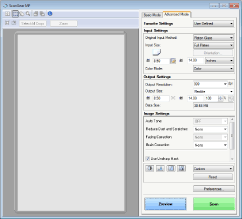
Vrste optičnega branja in nastavitve, prikazane tukaj, lahko potrdite ali spremenite z možnostjo MF Scan Utility. Če želite več informacij, kliknite [Instructions] v razdelku MF Scan Utility.

Če uporabljate sistem macOS, glejte priročnike za ustrezne gonilnike ali programsko opremo na spletnem mestu, kjer so na voljo spletni priročniki.
6
Izberite <Začni>.
Začne se optično branje originala.
Če želite preklicati kopiranje, izberite <Preklic>  <Da>. Preklic pošiljanja dokumentov
<Da>. Preklic pošiljanja dokumentov
Optičnega branja ni mogoče izvesti, če je prikazano ScanGear MF. Pred optičnim branjem zaprite zaslon.
 Če v koraku 1 naložite dokumente v podajalnik
Ko je optično branje končano, se v računalniku prikaže ciljna mapa za shranjevanje.
Če v koraku 1 položite izvirnike na kopirno steklo
Po končanem optičnem branju upoštevajte spodnja navodila (razen če ste za obliko zapisa datoteke izbrali JPEG).
|
1
|
Če želite optično prebrati dodatne strani originala, postavite naslednji original na kopirno steklo in izberite <Op. preb. nasl.>.
Ponavljajte ta korak, dokler niso optično prebrane vse strani.
Če želite optično prebrati samo eno stran, nadaljujte z naslednjim korakom.
|
|
2
|
Izberite <Zaključi>.
V računalniku se prikaže ciljna mapa za shranjevanje.
|
|
|
Ciljna mapa za shranjevanjeOptično prebrani podatki so privzeto shranjeni v mapo My Documents (Moji dokumenti). Ustvarjena je podmapa z optično prebranimi podatki, v katero so shranjeni podatki.
Cilj shranjevanja lahko spremenite v orodju MF Scan Utility. Če želite več informacij, kliknite [Instructions] v razdelku MF Scan Utility.
|