
<Tiskalnik>
Vse nastavitve, povezane s tiskalnikom, so navedene z opisi. Privzete nastavitve so označene z znakom ( ).
).
).|
|
Zvezdice (*)Nastavitve, označene z znakom »*1«, morda ne bodo prikazane, kar je odvisno od modela, ki ga uporabljate, možnosti ali drugih elementov nastavitev.
Nastavitev, označenih z znakom »*2«, ni mogoče uvoziti ali izvoziti.
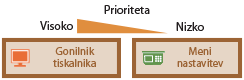
Prioriteta nastavitevČe je nastavitev tiskanja določena tako v gonilniku tiskalnika kot na upravljalni plošči naprave, nastavitev v gonilniku tiskalnika preglasi tisto na upravljalni plošči. Če nastavitev določite na operacijski plošči, je uporabljena v nekaterih določenih primerih, na primer pri izvajanju tiskanja PS/PCL in tiskanju iz sistema UNIX ali drugega operacijskega sistema, ki ne podpira gonilnikov tiskalnika.
|
<Nastavitve tiskalnika>
Konfigurirajte nastavitve za tiskanje in postopke tiskalnika.
<Prioriteta nastavitev gon. pri tiskanju>
Izberite, ali je tiskanje izvedeno v skladu z nastavitvami gonilnika tiskalnika za velikost in vrsto papirja, ki imajo prednost pred nastavitvami, določenimi za posamezen vir papirja v razdelku <Nast. papirja> na zaslonu Domov. Če izberete <Vklopi>, lahko tiskate iz vira papirja, določenega v gonilniku tiskalnika, ne glede na nastavitve papirja v napravi. Nastavite lahko, da se prikaže sporočilo o napaki, če se velikost naloženega papirja znatno razlikuje od velikosti, nastavljene v gonilniku tiskalnika.
|
<Večnamenski pladenj>
<Prioriteta nast. gonilnika>
<Izklopi>
<Vklopi>
<Ukrep pri neskladni velikosti>
<Izvedi izpis>
<Prikaz napake>
<Kaseta 1>
<Prioriteta nast. gonilnika>
<Izklopi>
<Vklopi>
<Ukrep pri neskladni velikosti>
<Izvedi izpis>
<Prikaz napake>
<Kaseta 2>
*1
<Prioriteta nast. gonilnika>
<Izklopi>
<Vklopi>
<Ukrep pri neskladni velikosti>
<Izvedi izpis>
<Prikaz napake>
<Kaseta 3>
*1
<Prioriteta nast. gonilnika>
<Izklopi>
<Vklopi>
<Ukrep pri neskladni velikosti>
<Izvedi izpis>
<Prikaz napake>
<Kaseta 4>
*1
<Prioriteta nast. gonilnika>
<Izklopi>
<Vklopi>
<Ukrep pri neskladni velikosti>
<Izvedi izpis>
<Prikaz napake>
|
<Meni>  <Nastavitve funkcij> <Tiskalnik> <Nastavitve tiskalnika> <Prioriteta nastavitev gonilnika pri tiskanju> Izberite vir papirja Izberite <Vklopi> v možnosti <Prioriteta nast. gonilnika> <Ukrep pri neskladni velikosti> Izberite <Izvedi izpis> ali <Prikaz napake> <Uporabi>
<Nastavitve funkcij> <Tiskalnik> <Nastavitve tiskalnika> <Prioriteta nastavitev gonilnika pri tiskanju> Izberite vir papirja Izberite <Vklopi> v možnosti <Prioriteta nast. gonilnika> <Ukrep pri neskladni velikosti> Izberite <Izvedi izpis> ali <Prikaz napake> <Uporabi> 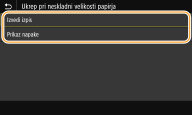
<Izvedi izpis>
Tiskanje se nadaljuje, tudi če se nastavitev velikosti papirja v gonilniku tiskalnika in naloženi papir znatno razlikujeta.
Tiskanje se nadaljuje, tudi če se nastavitev velikosti papirja v gonilniku tiskalnika in naloženi papir znatno razlikujeta.
<Prikaz napake>
Če se nastavitev velikosti papirja v gonilniku tiskalnika in naloženi papir znatno razlikujeta, se prikaže sporočilo o napaki in tiskanje se ustavi.
Če se nastavitev velikosti papirja v gonilniku tiskalnika in naloženi papir znatno razlikujeta, se prikaže sporočilo o napaki in tiskanje se ustavi.

|
|
Če se nastavitve gonilnika tiskalnika ne ujemajo z velikostjo in vrsto naloženega papirja, ko je izbrana možnost <Vklopi>, lahko pride do zastoja papirja ali napake pri tiskanju.
|
|
|
|
Tudi če izberete možnost <Prikaz napake>, je lahko natisnjenih več strani.
|
<Kopije>
Določite število kopij za tiskanje.
|
Od 1
do 999 |
<Meni> <Nastavitve funkcij> <Tiskalnik> <Nastavitve tiskalnika> <Kopije> Nastavite število kopij, ki jih želite natisniti <Uporabi>
<Nastavitve funkcij> <Tiskalnik> <Nastavitve tiskalnika> <Kopije> Nastavite število kopij, ki jih želite natisniti <Uporabi> <2-stransko tiskanje>
Določite, ali želite 2-stranske izpise.
|
<Izklopi>
<Vklopi> |
<Meni> <Nastavitve funkcij> <Tiskalnik> <Nastavitve tiskalnika> <2-stransko tiskanje> Izberite <Izklopi> ali <Vklopi>
<Nastavitve funkcij> <Tiskalnik> <Nastavitve tiskalnika> <2-stransko tiskanje> Izberite <Izklopi> ali <Vklopi> <Privzeti papir>
Nastavite privzeto velikost in vrsto papirja. Če tiskate iz operacijskega sistema, ki ne podpira gonilnik tiskalnika, ali iz mobilne naprave oziroma drugih naprav, ki ne podpirajo nastavljene velikosti in vrste papirja, bo tiskanje izvedeno z velikostjo in vrsto papirja, ki je nastavljena tukaj. Razpoložljiv papir
<Meni> <Nastavitve funkcij> <Tiskalnik> <Nastavitve tiskalnika> <Privzeti papir> Izberite velikost papirja Izberite vrsto papirja
<Nastavitve funkcij> <Tiskalnik> <Nastavitve tiskalnika> <Privzeti papir> Izberite velikost papirja Izberite vrsto papirja <Prepis velikosti papirja>
Izberite, ali želite preklopiti med tiskanjem na papir A4 ali Letter, če je naložena ena velikost, druga pa ne. Če izberete <Vklopi> in če določite velikost papirja A4 za tiskanje iz računalnika, vendar v napravi ni naložen papir velikosti A4, bo dokument natisnjen na papir velikosti Letter.
|
<Izklopi>
<Vklopi> |
<Meni> <Nastavitve funkcij> <Tiskalnik> <Nastavitve tiskalnika> <Prepis velikosti papirja> Izberite <Izklopi> ali <Vklopi>
<Nastavitve funkcij> <Tiskalnik> <Nastavitve tiskalnika> <Prepis velikosti papirja> Izberite <Izklopi> ali <Vklopi> |
|
|
Nastavitve tiskanja, kot je število kopij ali 1-stransko/2-stransko tiskanje, lahko konfigurirate v aplikaciji ali gonilniku tiskalnika. Vendar pa nastavitev <Prepis velikosti papirja> lahko konfigurirate samo v napravi.
|
<Kakovost tiskanja>
Spreminjate lahko nastavitve, povezane s kakovostjo tiskanja.
<Gostota> *1
Prilagodite gostoto tonerja.
|
17 ravni
<Natančna nastavitev>
<Visoka>/<Srednja>/<Nizka>
17 ravni
|
<Meni> <Nastavitve funkcij> <Tiskalnik> <Nastavitve tiskalnika> <Kakovost tiskanja> <Gostota> Prilagodite gostoto <Uporabi>
<Nastavitve funkcij> <Tiskalnik> <Nastavitve tiskalnika> <Kakovost tiskanja> <Gostota> Prilagodite gostoto <Uporabi> |
|
|
Z možnostjo <Natančna nastavitev> lahko gostoto tonerja nastavite na eno od treh ravni gostote: visoka, srednja in nizka gostota.
|

Če je možnost <Varčevanje tonerja> nastavljena na <Vklopi>, tega elementa ne morete nastaviti.
<Varčevanje tonerja>
S tonerjem lahko varčujete. Pred začetkom končnega tiskanja obseženega posla izberite <Vklopi>, da preverite postavitev ali druge značilnosti videza.
|
<Izklopi>
<Vklopi> |
<Meni> <Nastavitve funkcij> <Tiskalnik> <Nastavitve tiskalnika> <Kakovost tiskanja> <Varčevanje tonerja> Izberite <Izklopi> ali <Vklopi>
<Nastavitve funkcij> <Tiskalnik> <Nastavitve tiskalnika> <Kakovost tiskanja> <Varčevanje tonerja> Izberite <Izklopi> ali <Vklopi> <Izboljšava slike>
Omogočite ali onemogočite način glajenja, pri katerem se robovi znakov in slik natisnejo gladko.
|
<Izklopi>
<Vklopi>
|
<Meni> <Nastavitve funkcij> <Tiskalnik> <Nastavitve tiskalnika> <Kakovost tiskanja> <Izboljšava slike> Izberite <Izklopi> ali <Vklopi>
<Nastavitve funkcij> <Tiskalnik> <Nastavitve tiskalnika> <Kakovost tiskanja> <Izboljšava slike> Izberite <Izklopi> ali <Vklopi> <Ločljivost>
Določite ločljivost, ki naj se uporabi pri obdelavi podatkov za tiskanje.
|
<1200 dpi>
<600 dpi>
|
<Meni> <Nastavitve funkcij> <Tiskalnik> <Nastavitve tiskalnika> <Kakovost tiskanja> <Ločljivost> Izberite <1200 dpi> ali <600 dpi>
<Nastavitve funkcij> <Tiskalnik> <Nastavitve tiskalnika> <Kakovost tiskanja> <Ločljivost> Izberite <1200 dpi> ali <600 dpi> <Postavitev>
Določite nastavitve postavitve strani, kot so položaj vezave in vrednosti robov.
<Lokacija vezave>
Če vežete natise z orodjem za vezavo, kot je spenjalnik, s tem elementom določite, ali naj se vezava opravi na dolgem ali kratkem robu. Nastavitev tega elementa konfigurirajte v kombinaciji z možnostjo <Rob za vezavo>, s katero določite rob za vezavo, ki bo uporabljen za mesto vezave.
|
<Dolg rob>
<Kratek rob>
|
<Meni> <Nastavitve funkcij> <Tiskalnik> <Nastavitve tiskalnika> <Postavitev> <Lokacija vezave> Izberite <Dolg rob> ali <Kratek rob>
<Nastavitve funkcij> <Tiskalnik> <Nastavitve tiskalnika> <Postavitev> <Lokacija vezave> Izberite <Dolg rob> ali <Kratek rob> 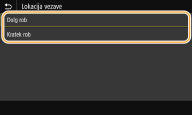
<Dolg rob>
To nastavitev izberite za vezavo po dolgem robu papirja.
To nastavitev izberite za vezavo po dolgem robu papirja.

<Kratek rob>
To nastavitev izberite za vezavo po kratkem robu papirja.
To nastavitev izberite za vezavo po kratkem robu papirja.

<Rob za vezavo>
Premaknite mesto tiskanja, da prilagodite rob za vezavo, ki je uporabljen za mesto vezave, določenem z nastavitvijo <Lokacija vezave>. Vrednost »00,0« ne vpliva na rob za vezavo.
|
Od -50,0 do 00,0
do +50,0 (mm) |
<Meni> <Nastavitve funkcij> <Tiskalnik> <Nastavitve tiskalnika> <Postavitev> <Rob za vezavo> Določite rob za vezavo <Uporabi>
<Nastavitve funkcij> <Tiskalnik> <Nastavitve tiskalnika> <Postavitev> <Rob za vezavo> Določite rob za vezavo <Uporabi> 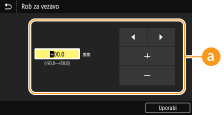
 Vnos vrednosti nastavitve
Določite smer premika mesta za tiskanje in širino premika. Predznak »+« ali »–« vrednosti nastavitve določa rob, po katerem je prilagojen rob za vezavo. Rob za vezavo lahko prilagodite v enotah po 0,5 mm. Osnovni postopki
|
Nastavitev vrednosti
|
Dolg rob
|
Kratek rob
|
|
Vrednost s predznakom »+«
|
Levi rob papirja

|
Zgornji rob papirja

|
|
Vrednost s predznakom »–«
|
Desni rob papirja

|
Spodnji rob papirja

|
<Premik Kratek rob/Premik Dolg rob>
Ne glede na vir papirja lahko mesto tiskanja premikate v enotah po »0,5 mm« za vsa tiskalna opravila.
|
Od -50,0 do 00,0
do +50,0 (mm) |
<Meni> <Nastavitve funkcij> <Tiskalnik> <Nastavitve tiskalnika> <Postavitev> Izberite kombinacijo smeri prilagoditve in strani tiskanja Določite vrednost odmika <Uporabi>
<Nastavitve funkcij> <Tiskalnik> <Nastavitve tiskalnika> <Postavitev> Izberite kombinacijo smeri prilagoditve in strani tiskanja Določite vrednost odmika <Uporabi> 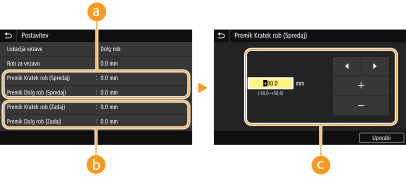
<Premik Kratek rob (Spredaj)>/<Premik Dolg rob (Spredaj)>
Premakne položaj tiskanja na strani papirja, ki je obrnjena navzgor.
 <Premik Kratek rob (Zadaj)>/<Premik Dolg rob (Zadaj)>
Premakne položaj tiskanja na strani papirja, ki je obrnjena navzdol.
 Vnos vrednosti nastavitve
Za možnost <Premik Kratek rob (Spredaj)>/<Premik Kratek rob (Zadaj)>, določite vrednost s predznakom »+« za premik mesta tiskanja v smeri levo-desno. Za možnost <Premik Dolg rob (Spredaj)>/<Premik Dolg rob (Zadaj)> določite vrednost s predznakom »+« za premik mesta tiskanja v smeri navzgor-navzdol. Za premik v obratni smeri določite vrednost s predznakom »–«. Osnovni postopki
|
<Premik Kratek rob (Spredaj)>
<Premik Kratek rob (Zadaj)> 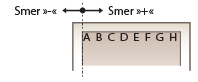
|
<Premik Dolg rob (Spredaj)>
<Premik Dolg rob (Zadaj)> 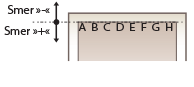
|
<Samodejni preskok napake>
Tiskanje se ustavi, če med postopkom pride do napake. Če pa ta element nastavite na <Vklopi>, bodo nekatere napake preskočene in tiskanje se bo nadaljevalo. Ta element je običajno nastavljen na <Izklopi>.
|
<Izklopi>
<Vklopi> |
<Meni> <Nastavitve funkcij> <Tiskalnik> <Nastavitve tiskalnika> <Samodejni preskok napake> Izberite <Izklopi> ali <Vklopi>
<Nastavitve funkcij> <Tiskalnik> <Nastavitve tiskalnika> <Samodejni preskok napake> Izberite <Izklopi> ali <Vklopi> <Potek časa>
Nastavite časovno obdobje, po katerem se trenutno tiskalno opravilo samodejno prekliče, če pride do prekinitve prejemanja podatkov za tiskanje.
|
Od 5 do 15
do 300 (sek.) |
<Meni> <Nastavitve funkcij> <Tiskalnik> <Nastavitve tiskalnika> <Potek časa> Izberite časovno obdobje <Uporabi>
<Nastavitve funkcij> <Tiskalnik> <Nastavitve tiskalnika> <Potek časa> Izberite časovno obdobje <Uporabi> <Osebnost>
Določite način, v katerem naj deluje naprava, če je oblika zapisa podatkov dokumenta neznana.
|
<Samodejno>
<PS>
<PCL>
<PDF>
<XPS>
<Slike>
|
<Meni> <Nastavitve funkcij> <Tiskalnik> <Nastavitve tiskalnika> <Osebnost> Izberite način »Osebnost«
<Nastavitve funkcij> <Tiskalnik> <Nastavitve tiskalnika> <Osebnost> Izberite način »Osebnost« <Prednostna uporaba VN pladnja>
Določite, ali naj bo papir podan z večnamenskega podstavka, ko je omogočena možnost samodejne izbire papirja. Če izberete <Vklopi>, je papir podan z večnamenskega podstavka, če je na večnamenskem podstavku in v kaseti za papir naložen papir iste velikosti in vrste.
|
<Izklopi>
<Vklopi>
|
<Meni> <Nastavitve funkcij> <Tiskalnik> <Nastavitve tiskalnika> <Prednostna uporaba VN plad.> Izberite <Izklopi> ali <Vklopi>
<Nastavitve funkcij> <Tiskalnik> <Nastavitve tiskalnika> <Prednostna uporaba VN plad.> Izberite <Izklopi> ali <Vklopi> <UFR II>
Lahko spremenite nastavitve, ki začnejo veljati pri tiskanju iz gonilnika tiskalnika UFR II.
<Poltoni>
Za optimalno kakovost slike lahko izberete način tiskanja, ki je uporabljen za reprodukcijo poltonov (vmesni razpon med svetlejšimi in temnejšimi območji slike).
<Ločljivost/Gradacija>
Izberite način, ki se uporablja za reprodukcijo poltonov. To možnost lahko določite za posamezno vrsto slike v katerem koli dokumentu.
|
<Tekst>
<Ločljivost>
<Ton barve>
<Gradacija>
<Visoka ločljivost>
<Grafika>
<Ločljivost>
<Ton barve>
<Gradacija>
<Visoka ločljivost>
<Slika>
<Ločljivost>
<Ton barve>
<Gradacija>
<Visoka ločljivost>
|
<Meni> <Nastavitve funkcij> <Tiskalnik> <Nastavitve tiskalnika> <UFR II> <Poltoni> <Ločljivost/Gradacija> Izberite vrsto slike Izberite način reprodukcije poltonov
<Nastavitve funkcij> <Tiskalnik> <Nastavitve tiskalnika> <UFR II> <Poltoni> <Ločljivost/Gradacija> Izberite vrsto slike Izberite način reprodukcije poltonov 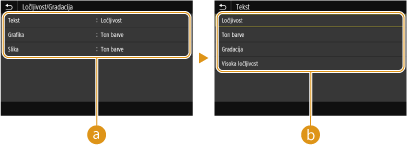
Vrsta slike
Izberite objekt, za katerega želite spremeniti nastavitev. <Tekst> predstavlja črke in znake, <Grafika> predstavlja črte in diagrame, <Slika> pa fotografije in slike.
Vrednost nastavitve
<Ločljivost>
Ustvari kakovosten natis z ostrimi robovi besedila. Primeren je za tiskanje znakov in tankih črt.
Ustvari kakovosten natis z ostrimi robovi besedila. Primeren je za tiskanje znakov in tankih črt.
<Ton barve>
Ustvari oster natis z izrazitim kontrastom svetlih in temnih delov. Primeren je za tiskanje podatkov slik, kot so fotografije.
Ustvari oster natis z izrazitim kontrastom svetlih in temnih delov. Primeren je za tiskanje podatkov slik, kot so fotografije.
<Gradacija>
Ustvari natis z gladko gradacijo ali gladkimi robovi. Primeren je za tiskanje diagramov ali grafikonov s področji gradacije.
Ustvari natis z gladko gradacijo ali gladkimi robovi. Primeren je za tiskanje diagramov ali grafikonov s področji gradacije.
<Visoka ločljivost>
V primerjavi z možnostjo <Ločljivost> ta možnost proizvede bolj fin natis, vendar je stabilnost kakovosti nekoliko manjša. Primerno je pridobiti natis podatkov o znakih ali podatkov o tankih črtah ali podatke CAD z ostrimi robovi.
V primerjavi z možnostjo <Ločljivost> ta možnost proizvede bolj fin natis, vendar je stabilnost kakovosti nekoliko manjša. Primerno je pridobiti natis podatkov o znakih ali podatkov o tankih črtah ali podatke CAD z ostrimi robovi.
<Varčevanje papirja>
Določite, ali želite onemogočiti natis prazne strani v podatkih za tiskanje.
|
<Izklopi>
<Vklopi>
|
<Meni> <Nastavitve funkcij> <Tiskalnik> <Nastavitve tiskalnika> <UFR II> <Varčevanje papirja> Izberite <Izklopi> ali <Vklopi>
<Nastavitve funkcij> <Tiskalnik> <Nastavitve tiskalnika> <UFR II> <Varčevanje papirja> Izberite <Izklopi> ali <Vklopi> <PCL>
Določite nastavitve tiskanja PCL, na primer postavitev strani in kakovost izpisa.
<Varčevanje papirja>
Določite, ali želite onemogočiti natis prazne strani v podatkih za tiskanje.
|
<Izklopi>
<Vklopi> |
<Meni> <Nastavitve funkcij> <Tiskalnik> <Nastavitve tiskalnika> <PCL> <Varčevanje papirja> Izberite <Izklopi> ali <Vklopi>
<Nastavitve funkcij> <Tiskalnik> <Nastavitve tiskalnika> <PCL> <Varčevanje papirja> Izberite <Izklopi> ali <Vklopi> <Usmerjenost>
Za usmerjenost strani izberite <Pokončno> (navpično) ali <Ležeče> (vodoravno).
|
<Pokončno>
<Ležeče>
|
<Meni> <Nastavitve funkcij> <Tiskalnik> <Nastavitve tiskalnika> <PCL> <Usmerjenost> Izberite <Pokončno> ali <Ležeče>
<Nastavitve funkcij> <Tiskalnik> <Nastavitve tiskalnika> <PCL> <Usmerjenost> Izberite <Pokončno> ali <Ležeče> <Številka fonta>
Z izbiro ustrezne identifikacijske številke pisave določite pisavo. Z operacijske plošče lahko natisnete seznam pisav PCL z vzorci pisav. Seznam pisav PCL
|
Od 0
do 104 |
<Meni> <Nastavitve funkcij> <Tiskalnik> <Nastavitve tiskalnika> <PCL> <Številka fonta> Izberite številko pisave <Uporabi>
<Nastavitve funkcij> <Tiskalnik> <Nastavitve tiskalnika> <PCL> <Številka fonta> Izberite številko pisave <Uporabi> <Velikost točke> *1
Vnesite velikost pisave v pikah v prirastkih po 0,25. To nastavitev lahko določite samo, če v <Številka fonta> izberete sorazmerno prilagodljivo pisavo.
|
Od 4,00 do 12,00
do 999,75 (točka) |
<Meni> <Nastavitve funkcij> <Tiskalnik> <Nastavitve tiskalnika> <PCL> <Velikost točke> Določite velikost točke <Uporabi>
<Nastavitve funkcij> <Tiskalnik> <Nastavitve tiskalnika> <PCL> <Velikost točke> Določite velikost točke <Uporabi> <Višina> *1
Določite prostor za vrstico ali vrednost cpi (znakov na palec), ki ga prilagodite v prirastkih po 0,01. To nastavitev lahko določite samo, če v <Številka fonta> izberete pisavo s fiksno višino ali bitno pisavo.
|
Od 0,44 do 10,00
do 99,99 (cpi) |
<Meni> <Nastavitve funkcij> <Tiskalnik> <Nastavitve tiskalnika> <PCL> <Višina> Določite vrednost višine <Uporabi>
<Nastavitve funkcij> <Tiskalnik> <Nastavitve tiskalnika> <PCL> <Višina> Določite vrednost višine <Uporabi> <Vrstice pomika>
Nastavite število vrstic, ki bodo natisnjene na eni strani, od 5 do 128. Ta nastavitev se samodejno spremeni v skladu z nastavitvijo, izbrano v <Privzeta velikost papirja> in <Usmerjenost>.
|
Od 5 do 64
do 128 (linije) |
<Meni> <Nastavitve funkcij> <Tiskalnik> <Nastavitve tiskalnika> <PCL> <Vrstice pomika> Določite število vrstic <Uporabi>
<Nastavitve funkcij> <Tiskalnik> <Nastavitve tiskalnika> <PCL> <Vrstice pomika> Določite število vrstic <Uporabi> <Znakovna koda>
Izberite znakovno kodo, ki najbolj ustreza računalniku, iz katerega pošiljate podatke za tiskanje. Izbrana nastavitev je prezrta, če znakovno kodo določa pisava, ki je izbrana v <Številka fonta>.
|
<Meni> <Nastavitve funkcij> <Tiskalnik> <Nastavitve tiskalnika> <PCL> <Znakovna koda> Izberite kodo znaka
<Nastavitve funkcij> <Tiskalnik> <Nastavitve tiskalnika> <PCL> <Znakovna koda> Izberite kodo znaka <Uporabniški papir>
Izberite, ali želite uporabiti velikost papirja po meri. Izberite <Vklopi> za nastavitev mer papirja v <X dimenzija> in <Y dimenzija>.
|
<Izklopi>
<Vklopi> |
<Meni> <Nastavitve funkcij> <Tiskalnik> <Nastavitve tiskalnika> <PCL> <Uporabniški papir> Izberite <Izklopi> ali <Vklopi>
<Nastavitve funkcij> <Tiskalnik> <Nastavitve tiskalnika> <PCL> <Uporabniški papir> Izberite <Izklopi> ali <Vklopi> <Merska enota> *1
Izberite mersko enoto za navajanje velikosti papirja po meri.
|
<Milimeter>
<Palec>
|
<Meni> <Nastavitve funkcij> <Tiskalnik> <Nastavitve tiskalnika> <PCL> <Merska enota> Izberite <Milimeter> ali <Palec>
<Nastavitve funkcij> <Tiskalnik> <Nastavitve tiskalnika> <PCL> <Merska enota> Izberite <Milimeter> ali <Palec> <X dimenzija> *1
Nastavite vodoravno dolžino (kratek rob) papirja po meri.
|
Od 77 do 216
(mm) |
<Meni> <Nastavitve funkcij> <Tiskalnik> <Nastavitve tiskalnika> <PCL> <X dimenzija> Določite mero <Uporabi>
<Nastavitve funkcij> <Tiskalnik> <Nastavitve tiskalnika> <PCL> <X dimenzija> Določite mero <Uporabi> <Y dimenzija> *1
Nastavite navpično dolžino (dolg rob) papirja po meri.
|
Od 127 do 355
(mm) |
<Meni> <Nastavitve funkcij> <Tiskalnik> <Nastavitve tiskalnika> <PCL> <Y dimenzija> Določite mero <Uporabi>
<Nastavitve funkcij> <Tiskalnik> <Nastavitve tiskalnika> <PCL> <Y dimenzija> Določite mero <Uporabi> <Pripni CR na LF>
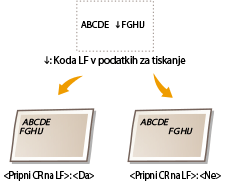
Nastavite možnost prehoda v novo vrstico (CR) ob sprejemu kode za novo vrstico (LF). Če izberete <Da>, se tiskalna glava premakne na začetek naslednje vrstice, ko stroj prejme kodo za novo vrstico (LF). Če izberete <Ne>, se tiskalna glava premakne v naslednjo vrstico tik pod kodo za novo vrstico (LF).
|
<Da>
<Ne>
|
<Meni> <Nastavitve funkcij> <Tiskalnik> <Nastavitve tiskalnika> <PCL> <Pripni CR na LF> Izberite <Da> ali <Ne>
<Nastavitve funkcij> <Tiskalnik> <Nastavitve tiskalnika> <PCL> <Pripni CR na LF> Izberite <Da> ali <Ne> <Povečaj širino A4 natisa>
Nastavite možnost razširitve natisljivega območja z velikosti papirja A4 v pokončni usmerjenosti na velikost in širino papirja Letter.
|
<Izklopi>
<Vklopi> |
<Meni> <Nastavitve funkcij> <Tiskalnik> <Nastavitve tiskalnika> <PCL> <Povečaj širino A4 natisa> Izberite <Izklopi> ali <Vklopi>
<Nastavitve funkcij> <Tiskalnik> <Nastavitve tiskalnika> <PCL> <Povečaj širino A4 natisa> Izberite <Izklopi> ali <Vklopi> <Poltoni>
Za optimalno kakovost slike lahko izberete način tiskanja, ki je uporabljen za reprodukcijo poltonov (vmesni razpon med svetlejšimi in temnejšimi območji slike).
<Ločljivost/Gradacija>
Izberite način, ki se uporablja za reprodukcijo poltonov. To možnost lahko določite za posamezno vrsto slike v katerem koli dokumentu.
|
<Tekst>
<Ločljivost>
<Ton barve>
<Gradacija>
<Visoka ločljivost>
<Grafika>
<Ločljivost>
<Ton barve>
<Gradacija>
<Visoka ločljivost>
<Slika>
<Ločljivost>
<Ton barve>
<Gradacija>
<Visoka ločljivost>
|
<Meni> <Nastavitve funkcij> <Tiskalnik> <Nastavitve tiskalnika> <PCL> <Poltoni> <Ločljivost/Gradacija> Izberite vrsto slike Izberite način reprodukcije poltonov
<Nastavitve funkcij> <Tiskalnik> <Nastavitve tiskalnika> <PCL> <Poltoni> <Ločljivost/Gradacija> Izberite vrsto slike Izberite način reprodukcije poltonov
Vrsta slike
Izberite objekt, za katerega želite spremeniti nastavitev. <Tekst> predstavlja črke in znake, <Grafika> predstavlja črte in diagrame, <Slika> pa fotografije in slike.
Vrednost nastavitve
<Ločljivost>
Ustvari kakovosten natis z ostrimi robovi besedila. Primeren je za tiskanje znakov in tankih črt.
Ustvari kakovosten natis z ostrimi robovi besedila. Primeren je za tiskanje znakov in tankih črt.
<Ton barve>
Ustvari oster natis z izrazitim kontrastom svetlih in temnih delov. Primeren je za tiskanje podatkov slik, kot so fotografije.
Ustvari oster natis z izrazitim kontrastom svetlih in temnih delov. Primeren je za tiskanje podatkov slik, kot so fotografije.
<Gradacija>
Ustvari natis z gladko gradacijo ali gladkimi robovi. Primeren je za tiskanje diagramov ali grafikonov s področji gradacije.
Ustvari natis z gladko gradacijo ali gladkimi robovi. Primeren je za tiskanje diagramov ali grafikonov s področji gradacije.
<Visoka ločljivost>
V primerjavi z možnostjo <Ločljivost> ta možnost proizvede bolj fin natis, vendar je stabilnost kakovosti nekoliko manjša. Primerno je pridobiti natis podatkov o znakih ali podatkov o tankih črtah ali podatke CAD z ostrimi robovi.
V primerjavi z možnostjo <Ločljivost> ta možnost proizvede bolj fin natis, vendar je stabilnost kakovosti nekoliko manjša. Primerno je pridobiti natis podatkov o znakih ali podatkov o tankih črtah ali podatke CAD z ostrimi robovi.
<BarDIMM> *1
Ta nastavitev omogoča, da natisnete črtne kode, ki jih podpira Komplet za tiskanje črtne kode. Če izberete <Omogoči>, naprava ustvari črtne kode, ko iz gostiteljskega računalnika prejme ukaze za črtno kodo. Če izberete <Onemogoči>, črtne kode ne bodo ustvarjene, tudi če iz gostiteljskega računalnika pošljete ukaze za črtne kode.
|
<Onemogoči>
<Omogoči>
|
<Meni> <Nastavitve funkcij> <Tiskalnik> <Nastavitve tiskalnika> <PCL> <BarDIMM> Izberite <Onemogoči> ali <Omogoči>
<Nastavitve funkcij> <Tiskalnik> <Nastavitve tiskalnika> <PCL> <BarDIMM> Izberite <Onemogoči> ali <Omogoči> 
Če želite omogočiti meni BarDIMM, morate aktivirati Komplet za tiskanje črtne kode. Ko ne tiskate črtnih kod, onemogočite meni BarDIMM. V nasprotnem primeru je lahko hitrost obdelave rednih tiskalniških poslov zmanjšana.
Privzeta nastavitev je <Onemogoči>. Če aktivirate Komplet za tiskanje črtne kode, se spremeni v <Omogoči>.
<FreeScape> *1
Določite kodo AEC (nadomestna ubežna koda), ki jo želite uporabljati za ukaze za črtne kode, če gostiteljski računalnik ne podpira standardne ubežne kode.
|
<Izklopi>
<~>
<">
<#>
<$>
</>
<\>
<?>
<{>
<}>
<|>
|
<Meni> <Nastavitve funkcij> <Tiskalnik> <Nastavitve tiskalnika> <PCL> <FreeScape> Izberite ubežno kodo
<Nastavitve funkcij> <Tiskalnik> <Nastavitve tiskalnika> <PCL> <FreeScape> Izberite ubežno kodo
Ta nastavitev je na voljo samo, če je izbrano <BarDIMM>.
<PS>
Določite nastavitve tiskanja PS, na primer postavitev strani in kakovost izpisa.
<Potek časa postopka>
S to nastavitvijo določite količino časa, ki mora preteči, preden posel poteče. Če se posel ne zaključi v nastavljenem času, je samodejno preklican.
|
Od 0
do 3600 (sek.) |
<Meni> <Nastavitve funkcij> <Tiskalnik> <Nastavitve tiskalnika> <PS> <Potek časa postopka> Določite sekunde za časovno omejitev opravila <Uporabi>
<Nastavitve funkcij> <Tiskalnik> <Nastavitve tiskalnika> <PS> <Potek časa postopka> Določite sekunde za časovno omejitev opravila <Uporabi> <Napake PS tiskanja>
Ta nastavitev določa, ali je natisnjena stran o napaki, ko pride do napake.
|
<Izklopi>
<Vklopi> |
<Meni> <Nastavitve funkcij> <Tiskalnik> <Nastavitve tiskalnika> <PS> <Napake PS tiskanja> Izberite <Izklopi> ali <Vklopi>
<Nastavitve funkcij> <Tiskalnik> <Nastavitve tiskalnika> <PS> <Napake PS tiskanja> Izberite <Izklopi> ali <Vklopi> <Poltoni>
Za optimalno kakovost slike lahko izberete način tiskanja, ki je uporabljen za reprodukcijo poltonov (vmesni razpon med svetlejšimi in temnejšimi območji slike).
<Ločljivost/Gradacija>
Izberite način, ki se uporablja za reprodukcijo poltonov. To možnost lahko določite za posamezno vrsto slike v katerem koli dokumentu.
|
<Tekst>
<Ločljivost>
<Gradacija>
<Visoka ločljivost>
<Grafika>
<Ločljivost>
<Gradacija>
<Visoka ločljivost>
<Slika>
<Ločljivost>
<Gradacija>
<Visoka ločljivost>
|
<Meni> <Nastavitve funkcij> <Tiskalnik> <Nastavitve tiskalnika> <PS> <Poltoni> <Ločljivost/Gradacija> Izberite vrsto slike Izberite način reprodukcije poltonov
<Nastavitve funkcij> <Tiskalnik> <Nastavitve tiskalnika> <PS> <Poltoni> <Ločljivost/Gradacija> Izberite vrsto slike Izberite način reprodukcije poltonov 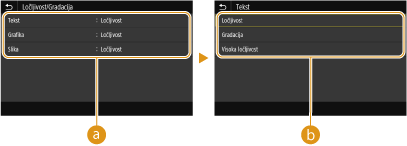
Vrsta slike
Izberite objekt, za katerega želite spremeniti nastavitev. <Tekst> predstavlja črke in znake, <Grafika> predstavlja črte in diagrame, <Slika> pa fotografije in slike.
Vrednost nastavitve
<Ločljivost>
Ustvari natis z gladko gradacijo ali gladkimi robovi. Primeren je za tiskanje diagramov ali grafikonov s področji gradacije.
Ustvari natis z gladko gradacijo ali gladkimi robovi. Primeren je za tiskanje diagramov ali grafikonov s področji gradacije.
<Gradacija>
Ustvari oster natis z izrazitim kontrastom svetlih in temnih delov. Primeren je za tiskanje podatkov slik, kot so fotografije.
Ustvari oster natis z izrazitim kontrastom svetlih in temnih delov. Primeren je za tiskanje podatkov slik, kot so fotografije.
<Visoka ločljivost>
Ustvari kakovosten natis z ostrimi robovi besedila. Primeren je za tiskanje znakov in tankih črt.
Ustvari kakovosten natis z ostrimi robovi besedila. Primeren je za tiskanje znakov in tankih črt.
<Konverzija sive skale>
Določite način barvnega tiskanja podatkov v črno-beli.
|
<sRGB>
<NTSC> <Uniformno RGB> |
<Meni> <Nastavitve funkcij> <Tiskalnik> <Nastavitve tiskalnika> <PS> <Konverzija sive skale> Izberite vrsto sivinske pretvorbe
<Nastavitve funkcij> <Tiskalnik> <Nastavitve tiskalnika> <PS> <Konverzija sive skale> Izberite vrsto sivinske pretvorbe 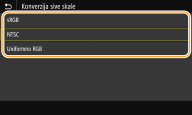
<sRGB>
Natisne podatke v črno-beli barvi s poudarkom na barvnih razlikah, da je dosežena mehka gradacija.
Natisne podatke v črno-beli barvi s poudarkom na barvnih razlikah, da je dosežena mehka gradacija.
<NTSC>
Natisne podatke v črno-beli barvi tako, da je ustvarjena slika podobna črno-beli televizijski sliki (sistema NTSC).
Natisne podatke v črno-beli barvi tako, da je ustvarjena slika podobna črno-beli televizijski sliki (sistema NTSC).
<Uniformno RGB>
Natisne podatke v črno-beli barvi tako, da so barve R, G in B enotno pretvorjene v isto sivinsko stopnjo, pri tem pa za referenco uporabi samo svetlost.
Natisne podatke v črno-beli barvi tako, da so barve R, G in B enotno pretvorjene v isto sivinsko stopnjo, pri tem pa za referenco uporabi samo svetlost.
<Nastavitve gesla PS>
Določite lahko geslo, ki omejuje uporabo nadzornega ukaza, ki ga pripravi tiskalnik PS.
|
<SystemParamsPassword>
<StartJobPassword>
|
<Meni> <Nastavitve funkcij> <Tiskalnik> <Nastavitve tiskalnika> <PS> <Nastavitve gesla PS> Izberite <SystemParamsPassword> ali <StartJobPassword> Vnesite geslo <Uporabi> Vnesite geslo (za potrditev) <Uporabi> <Vključeno>
<Nastavitve funkcij> <Tiskalnik> <Nastavitve tiskalnika> <PS> <Nastavitve gesla PS> Izberite <SystemParamsPassword> ali <StartJobPassword> Vnesite geslo <Uporabi> Vnesite geslo (za potrditev) <Uporabi> <Vključeno>
<SystemParamsPassword> je geslo, ki omogoča spremembe v sistemskem parametru, <StartJobPassword> pa je geslo, ki omogoča izvedbo operatorja startjob, exitserver. Za dodatne informacije preglejte specifikacije jezika PostScript.
Če je nastavljeno geslo <StartJobPassword>, geslo <SystemParamsPassword> pa ne, se med izvajanjem operatorja startjob, exitserver ne izvede preverjanje gesla.
<Nastavitev za tiskanje slik>
Nastavitve tiskanja, ki bodo uporabljene pri tiskanju slikovnih datotek (JPEG/TIFF), lahko spremenite.
<Poltoni>
Za optimalno kakovost slike lahko spremenite način tiskanja, ki je uporabljen za reprodukcijo poltonov (vmesni razpon med svetlejšimi in temnejšimi območji slike).
|
<Gradacija>
<Ločljivost> <Visoka ločljivost>
|
<Meni> <Nastavitve funkcij> <Tiskalnik> <Nastavitve tiskalnika> <Nastavitev za tiskanje slik> <Poltoni> Izberite način reprodukcije poltonov
<Nastavitve funkcij> <Tiskalnik> <Nastavitve tiskalnika> <Nastavitev za tiskanje slik> <Poltoni> Izberite način reprodukcije poltonov 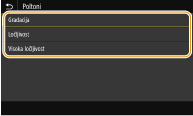
<Gradacija>
Ustvari oster natis z izrazitim kontrastom svetlih in temnih delov. Primeren je za tiskanje podatkov slik, kot so fotografije.
Ustvari oster natis z izrazitim kontrastom svetlih in temnih delov. Primeren je za tiskanje podatkov slik, kot so fotografije.
<Ločljivost>
Ustvari natis z gladko gradacijo ali gladkimi robovi. Primeren je za tiskanje diagramov ali grafikonov s področji gradacije.
Ustvari natis z gladko gradacijo ali gladkimi robovi. Primeren je za tiskanje diagramov ali grafikonov s področji gradacije.
<Visoka ločljivost>
Ustvari kakovosten natis z ostrimi robovi besedila. Primeren je za tiskanje znakov in tankih črt.
Ustvari kakovosten natis z ostrimi robovi besedila. Primeren je za tiskanje znakov in tankih črt.
<PDF>
Lahko spreminjate nastavitve za datoteke PDF.
<Povečaj/Pomanjšaj za prilag. vel. pap.>
Določite, ali želite povečati ali pomanjšati izvirnik glede na razpon tiskanja papirja. Upoštevajte, da povečava/pomanjšava ne vpliva na razmerje višina/širina izvirnika.
|
<Izklopi>
<Vklopi>
|
<Meni> <Nastavitve funkcij> <Tiskalnik> <Nastavitve tiskalnika> <PDF> <Poveč./Poman. za prilag. vel. pap.> Izberite <Izklopi> ali <Vklopi>
<Nastavitve funkcij> <Tiskalnik> <Nastavitve tiskalnika> <PDF> <Poveč./Poman. za prilag. vel. pap.> Izberite <Izklopi> ali <Vklopi> <Povečaj območje tiskanja>
Določite, ali želite razpon tiskanja razširiti tako, da ustreza velikosti papirja.
|
<Izklopi>
<Vklopi>
|
<Meni> <Nastavitve funkcij> <Tiskalnik> <Nastavitve tiskalnika> <PDF> <Povečaj območje tiskanja> Izberite <Izklopi> ali <Vklopi>
<Nastavitve funkcij> <Tiskalnik> <Nastavitve tiskalnika> <PDF> <Povečaj območje tiskanja> Izberite <Izklopi> ali <Vklopi>
Če izberete <Vklopi>, deli strani ob robu morda ne bodo natisnjeni ali pa bodo natisi delno razmazani, odvisno od izvirnika.
<N na 1>
Določite, ali želite skrčiti več strani in jih natisniti na eno stran tako, da je prva stran zgoraj levo. Če želite na primer natisniti 4 strani na eno stran, izberite <4 na 1>.
|
<Izklopi>
<2 na 1>
<4 na 1>
<6 na 1>
<8 na 1>
<9 na 1>
<16 na 1>
|
<Meni> <Nastavitve funkcij> <Tiskalnik> <Nastavitve tiskalnika> <PDF> <N na 1> Izberite število strani, ki jih želite združiti
<Nastavitve funkcij> <Tiskalnik> <Nastavitve tiskalnika> <PDF> <N na 1> Izberite število strani, ki jih želite združiti <Tiskanje opomb>
Določite, ali želite natisniti komentarje. Če izberete <Samodejno>, bodo natisnjeni komentarji v datotekah PDF.
|
<Izklopi>
<Samodejno>
|
<Meni> <Nastavitve funkcij> <Tiskalnik> <Nastavitve tiskalnika> <PDF> <Tiskanje opomb> Izberite <Izklopi> ali <Samodejno>
<Nastavitve funkcij> <Tiskalnik> <Nastavitve tiskalnika> <PDF> <Tiskanje opomb> Izberite <Izklopi> ali <Samodejno> <Poltoni>
Za optimalno kakovost slike lahko izberete način tiskanja, ki je uporabljen za reprodukcijo poltonov (vmesni razpon med svetlejšimi in temnejšimi območji slike).
<Ločljivost/Gradacija>
Izberite način, ki se uporablja za reprodukcijo poltonov. To možnost lahko določite za posamezno vrsto slike v katerem koli dokumentu.
|
<Tekst>
<Ločljivost>
<Gradacija>
<Visoka ločljivost>
<Grafika>
<Ločljivost>
<Gradacija>
<Visoka ločljivost>
<Slika>
<Ločljivost>
<Gradacija>
<Visoka ločljivost>
|
<Meni> <Nastavitve funkcij> <Tiskalnik> <Nastavitve tiskalnika> <PDF> <Poltoni> <Ločljivost/Gradacija> Izberite vrsto slike Izberite način reprodukcije poltonov
<Nastavitve funkcij> <Tiskalnik> <Nastavitve tiskalnika> <PDF> <Poltoni> <Ločljivost/Gradacija> Izberite vrsto slike Izberite način reprodukcije poltonov
Vrsta slike
Izberite objekt, za katerega želite spremeniti nastavitev. <Tekst> predstavlja črke in znake, <Grafika> predstavlja črte in diagrame, <Slika> pa fotografije in slike.
Vrednost nastavitve
<Ločljivost>
Ustvari natis z gladko gradacijo ali gladkimi robovi. Primeren je za tiskanje diagramov ali grafikonov s področji gradacije.
Ustvari natis z gladko gradacijo ali gladkimi robovi. Primeren je za tiskanje diagramov ali grafikonov s področji gradacije.
<Gradacija>
Ustvari oster natis z izrazitim kontrastom svetlih in temnih delov. Primeren je za tiskanje podatkov slik, kot so fotografije.
Ustvari oster natis z izrazitim kontrastom svetlih in temnih delov. Primeren je za tiskanje podatkov slik, kot so fotografije.
<Visoka ločljivost>
Ustvari kakovosten natis z ostrimi robovi besedila. Primeren je za tiskanje znakov in tankih črt.
Ustvari kakovosten natis z ostrimi robovi besedila. Primeren je za tiskanje znakov in tankih črt.
<Konverzija sive skale>
Določite način barvnega tiskanja podatkov v črno-beli.
|
<sRGB>
<NTSC>
<Uniformno RGB>
|
<Meni> <Nastavitve funkcij> <Tiskalnik> <Nastavitve tiskalnika> <PDF> <Konverzija sive skale> Izberite vrsto sivinske pretvorbe
<Nastavitve funkcij> <Tiskalnik> <Nastavitve tiskalnika> <PDF> <Konverzija sive skale> Izberite vrsto sivinske pretvorbe
<sRGB>
Natisne podatke v črno-beli barvi s poudarkom na barvnih razlikah, da je dosežena mehka gradacija.
Natisne podatke v črno-beli barvi s poudarkom na barvnih razlikah, da je dosežena mehka gradacija.
<NTSC>
Natisne podatke v črno-beli barvi tako, da je ustvarjena slika podobna črno-beli televizijski sliki (sistema NTSC).
Natisne podatke v črno-beli barvi tako, da je ustvarjena slika podobna črno-beli televizijski sliki (sistema NTSC).
<Uniformno RGB>
Natisne podatke v črno-beli barvi tako, da so barve R, G in B enotno pretvorjene v isto sivinsko stopnjo, pri tem pa za referenco uporabi samo svetlost.
Natisne podatke v črno-beli barvi tako, da so barve R, G in B enotno pretvorjene v isto sivinsko stopnjo, pri tem pa za referenco uporabi samo svetlost.
<XPS>
Lahko spreminjate nastavitve za datoteke XPS.
<Poltoni>
Za optimalno kakovost slike lahko izberete način tiskanja, ki je uporabljen za reprodukcijo poltonov (vmesni razpon med svetlejšimi in temnejšimi območji slike).
<Ločljivost/Gradacija>
Izberite način, ki se uporablja za reprodukcijo poltonov. To možnost lahko določite za posamezno vrsto slike v katerem koli dokumentu.
|
<Tekst>
<Ločljivost>
<Gradacija>
<Visoka ločljivost>
<Grafika>
<Ločljivost>
<Gradacija>
<Visoka ločljivost>
<Slika>
<Ločljivost>
<Gradacija>
<Visoka ločljivost>
|
<Meni> <Nastavitve funkcij> <Tiskalnik> <Nastavitve tiskalnika> <XPS> <Poltoni> <Ločljivost/Gradacija> Izberite vrsto slike Izberite način reprodukcije poltonov
<Nastavitve funkcij> <Tiskalnik> <Nastavitve tiskalnika> <XPS> <Poltoni> <Ločljivost/Gradacija> Izberite vrsto slike Izberite način reprodukcije poltonov 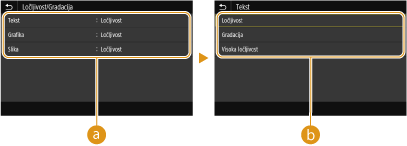
Vrsta slike
Izberite objekt, za katerega želite spremeniti nastavitev. <Tekst> predstavlja črke in znake, <Grafika> predstavlja črte in diagrame, <Slika> pa fotografije in slike.
Vrednost nastavitve
<Ločljivost>
Ustvari natis z gladko gradacijo ali gladkimi robovi. Primeren je za tiskanje diagramov ali grafikonov s področji gradacije.
Ustvari natis z gladko gradacijo ali gladkimi robovi. Primeren je za tiskanje diagramov ali grafikonov s področji gradacije.
<Gradacija>
Ustvari oster natis z izrazitim kontrastom svetlih in temnih delov. Primeren je za tiskanje podatkov slik, kot so fotografije.
Ustvari oster natis z izrazitim kontrastom svetlih in temnih delov. Primeren je za tiskanje podatkov slik, kot so fotografije.
<Visoka ločljivost>
Ustvari kakovosten natis z ostrimi robovi besedila. Primeren je za tiskanje znakov in tankih črt.
Ustvari kakovosten natis z ostrimi robovi besedila. Primeren je za tiskanje znakov in tankih črt.
<Konverzija sive skale>
Določite način barvnega tiskanja podatkov v črno-beli.
|
<Tekst>
<sRGB>
<NTSC>
<Uniformno RGB>
<Grafika>
<sRGB>
<NTSC>
<Uniformno RGB>
<Slika>
<sRGB>
<NTSC>
<Uniformno RGB>
|
<Meni> <Nastavitve funkcij> <Tiskalnik> <Nastavitve tiskalnika> <XPS> <Konverzija sive skale> Izberite vrsto slike Izberite vrsto sivinske pretvorbe
<Nastavitve funkcij> <Tiskalnik> <Nastavitve tiskalnika> <XPS> <Konverzija sive skale> Izberite vrsto slike Izberite vrsto sivinske pretvorbe 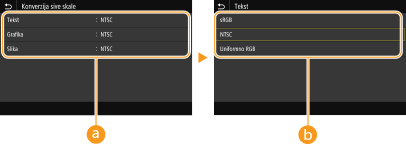
Vrsta slike
Izberite objekt, za katerega želite spremeniti nastavitev. <Tekst> predstavlja črke in znake, <Grafika> predstavlja črte in diagrame, <Slika> pa fotografije in slike.
Vrsta sivinske pretvorbe
<sRGB>
Natisne podatke v črno-beli barvi s poudarkom na barvnih razlikah, da je dosežena mehka gradacija.
Natisne podatke v črno-beli barvi s poudarkom na barvnih razlikah, da je dosežena mehka gradacija.
<NTSC>
Natisne podatke v črno-beli barvi tako, da je ustvarjena slika podobna črno-beli televizijski sliki (sistema NTSC).
Natisne podatke v črno-beli barvi tako, da je ustvarjena slika podobna črno-beli televizijski sliki (sistema NTSC).
<Uniformno RGB>
Natisne podatke v črno-beli barvi tako, da so barve R, G in B enotno pretvorjene v isto sivinsko stopnjo, pri tem pa za referenco uporabi samo svetlost.
Natisne podatke v črno-beli barvi tako, da so barve R, G in B enotno pretvorjene v isto sivinsko stopnjo, pri tem pa za referenco uporabi samo svetlost.
<Varčevanje papirja>
Določite, ali želite onemogočiti natis prazne strani v podatkih za tiskanje.
|
<Izklopi>
<Vklopi>
|
<Meni> <Nastavitve funkcij> <Tiskalnik> <Nastavitve tiskalnika> <XPS> <Varčevanje papirja> Izberite <Izklopi> ali <Vklopi>
<Nastavitve funkcij> <Tiskalnik> <Nastavitve tiskalnika> <XPS> <Varčevanje papirja> Izberite <Izklopi> ali <Vklopi> <Izpis stisnjene slike>
Določite postopek, ki bo izveden, če se kakovost slike poslabša zaradi premalo pomnilnika med tiskanjem.
|
<Izpis>
<Prikaz napake>
|
<Meni> <Nastavitve funkcij> <Tiskalnik> <Nastavitve tiskalnika> <XPS> <Izpis stisnjene slike> Izberite <Izpis> ali <Prikaz napake>
<Nastavitve funkcij> <Tiskalnik> <Nastavitve tiskalnika> <XPS> <Izpis stisnjene slike> Izberite <Izpis> ali <Prikaz napake> 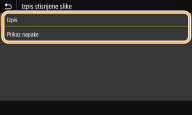
<Izpis>
Nadaljuje tiskanje ne glede na to, koliko se poslabša kakovost slike.
Nadaljuje tiskanje ne glede na to, koliko se poslabša kakovost slike.
<Prikaz napake>
Če se kakovost slike znatno poslabša, se prikaže sporočilo o napaki in tiskanje se ustavi.
Če se kakovost slike znatno poslabša, se prikaže sporočilo o napaki in tiskanje se ustavi.
<Izbira PDL (Priključi in Predvajaj)>
Izberite opisni jezik strani, da računalnik prepozna napravo kot tiskalnik, ki podpira ta jezik, ko napravo priključite v računalnik s sistemom Plug-and-Play.
<Omrežje> *2
Izberite opisni jezik strani, da je naprava prepoznana kot tiskalnik, ki je združljiv s tem jezikom, ko je prepoznana v omrežju.
|
<FAX>*1
<UFR II>
<UFR II (V4)>
<PCL6>
<PCL6 (V4)>
<PS>
|
<USB>
Izberite opisni jezik strani, da računalnik prepozna napravo kot tiskalnik, ki podpira ta jezik, ko napravo priključite v računalnik prek USB.
|
<UFR II>
<UFR II (V4)>
<PCL6>
<PCL6 (V4)>
<PS>
|
<Meni> <Nastavitve funkcij> <Tiskalnik> <Izbira PDL (Priključi in Predvajaj)> Izberite <Omrežje> ali <USB> Izberite opisni jezik strani <Vključeno> Znova zaženite napravo
<Nastavitve funkcij> <Tiskalnik> <Izbira PDL (Priključi in Predvajaj)> Izberite <Omrežje> ali <USB> Izberite opisni jezik strani <Vključeno> Znova zaženite napravo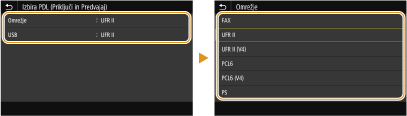
<FAX>*1
Zazna in poveže napravo kot faksirno napravo.
Zazna in poveže napravo kot faksirno napravo.
<UFR II>
Zazna in poveže napravo kot tiskalnik UFR II.
Zazna in poveže napravo kot tiskalnik UFR II.
<UFR II (V4)>
Zazna in poveže napravo kot tiskalnik UFR II, ki je združljiv s specifikacijo XPS (specifikacija elektronskega papirja XML).
Zazna in poveže napravo kot tiskalnik UFR II, ki je združljiv s specifikacijo XPS (specifikacija elektronskega papirja XML).
<PCL6>
Zazna in poveže napravo kot tiskalnik PCL6.
Zazna in poveže napravo kot tiskalnik PCL6.
<PCL6 (V4)>
Zazna in poveže napravo kot tiskalnik PCL6.
Zazna in poveže napravo kot tiskalnik PCL6.
<PS>
Zazna in poveže napravo kot tiskalnik PS.
Zazna in poveže napravo kot tiskalnik PS.