Nastavitev povezave z vnosom podrobnih nastavitev
Če želite podrobno določiti varnostne nastavitve ali če ne morete vzpostaviti brezžične povezave po drugih postopkih, ročno vnesite vse zahtevane informacije za brezžično povezavo LAN. Preden določite podrobne nastavitve, preverite in zapišite zahtevane podatke, vključno s SSID, omrežnim ključem in protokoli za brezžično zaščito. Preverjanje SSID in omrežnega ključa
1
Izberite <Nast. brezž. omrežja LAN> na zaslonu Domov. Zaslon Domov
Ko se na zaslonu naprave prikaže sporočilo, izberite <Da>.

Če je prikazano sporočilo, da ni mogoče najti nobene dostopne točke, izberite <Zapri>.
2
Izberite <Druge povezave>.
3
Izberite <Ročno vnesite ime omrežja (SSID)>.
4
Vnesite ime omrežja, ki ste si ga zabeležili, nato pa izberite <Uporabi>.
Informacije o vnašanju besedila najdete v poglavju Vnašanje besedila.
5
Določite varnostne nastavitve glede na podatke, ki ste jih zapisali.
Če vam ni treba določiti varnostnih nastavitev, izberite <Brez>.
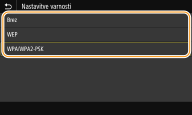
 Uporaba funkcije WEP
|
1
|
Izberite <WEP>.
|
|
2
|
Izberite način preverjanja pristnosti.
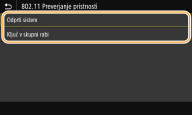
<Odprti sistem>
Nastavi odprto preverjanje pristnosti sistema, ki se imenuje tudi »odprto preverjanje pristnosti«.
<Ključ v skupni rabi>
Za geslo je uporabljen šifrirni ključ.

Če je izbrana možnost <Odprti sistem>
Med vzpostavljanjem brezžične povezave LAN bo v napravi prišlo do napake pri preverjanju pristnosti, če je v brezžičnem usmerjevalniku nastavljeno preverjanje pristnosti s ključem v skupni rabi. V tem primeru se bo v napravi samodejno izbrala nastavitev <Ključ v skupni rabi> in znova preskusila povezavo.
|
|
3
|
Izberite šifrirni ključ, ki ga želite urediti.
Izberite šifrirni ključ (od 1 do 4), nato pa izberite <Uredi>.
Registrirate lahko največ štiri šifrirne ključe.
|
|
4
|
Vnesite zapisani omrežni ključ.
Vnesite omrežni ključ in izberite <Uporabi>.
|
|
5
|
Izberite želeni šifrirni ključ.
Izberite šifrirni ključ, ki ste ga uredili, nato pa izberite <Registracija>.
|
Uporaba funkcije WPA-PSK ali WPA2-PSK
|
1
|
Izberite <WPA/WPA2-PSK>.
|
|
2
|
Izberite način šifriranja.
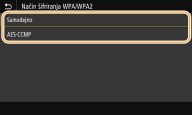
<Samodejno>
Nastavi napravo tako, da ta samodejno izbere AES-CCMP ali TKIP tako, da bo ustrezalo nastavitvi brezžičnega usmerjevalnika.
<AES-CCMP>
Za način šifriranja izbere AES-CCMP.
|
|
3
|
Vnesite zapisani omrežni ključ.
Vnesite omrežni ključ in izberite <Uporabi>.
|
6
Počakajte, da se prikaže sporočilo <Povezava vzpostavljena.>.
7
Izberite <Zapri>.
Počakajte nekaj minut, dokler se naslov IP in drugi elementi samodejno ne nastavijo.

Moč signala
Če je za povezavo na voljo več brezžičnih usmerjevalnikov, se bo naprava povezala s tistim, ki ima najmočnejši signal. Moč signala se meri v enotah RSSI (Received Signal Strength Indication).
Naslov IP lahko nastavite ročno. Nastavitev naslovov IP
Medtem ko je naprava povezana z brezžičnim omrežjem LAN, je na zaslonu Domov prikazana ikona brezžičnega omrežja LAN ali pa zaslon z osnovnimi nastavitvami za posamezne funkcije. Zaslon Domov

|
Zmanjšanje porabe energijeNapravo lahko nastavite, da preklopi v <Način manjše porabe> glede na signale, ki jih pošilja brezžični usmerjevalnik. <Način manjše porabe>
Če se naslov IP naprave spremeniV okolju DHCP se lahko naslov IP naprave samodejno spremeni. V tem primeru se povezava ohrani, dokler sta naprava in računalnik v istem podomrežju.
|