
Umetanje papira u ladicu za papir
1660-02Y
Umetnite papir koji obično koristite u ladicu za papir. Kada želite ispisivati na papiru koji nije umetnut u ladicu za papir, papir umetnite u višenamjenski odlagač. Umetanje papira u višenamjensku ladicu
|
|
||||
|
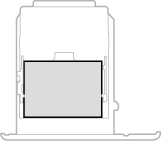
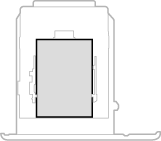
Kada koristite papir formata A5, pogledajte odjeljak Umetanje papira uobičajene veličine i umetnite s vodoravnim usmjerenjem. Kada umećete papir okomitog usmjerenja, slijedite korake prikazane u odjeljku Umetanje papira prilagođene veličine.
Kada koristite papir formata A6, pogledajte odjeljak Umetanje papira prilagođene veličine i umetnite ga u okomitom usmjerenju.
|

|
|
Slijedite upute ispod pri umetanju papira u dodatni uređaj za ulaganje papira.
|
Umetanje papira uobičajene veličine
Kako biste umetnuli papir čija veličina nije naznačena oznakom veličine papira na ladici za papir, postupite na sljedeći način. Za papir čija veličina nije pronađena u oznakama veličina papira pročitajte Umetanje papira prilagođene veličine.
1
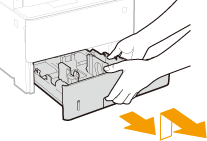
Izvlačite ladicu za papir dok se ne zaustavi te je uklonite podižući prednju stranu.
2
Namjestite položaj vodilica papira prema veličini papira koji ćete koristiti.
Dok pritišćete ručicu za otpuštanje, pomičite vodilicu da biste poravnali projekciju s odgovarajućim oznakama veličina papira.
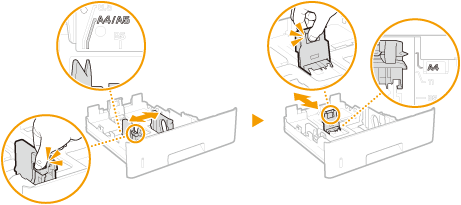

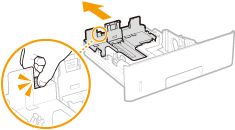
Pri umetanju papira veličine Legal
Pritisnite ručicu za otpuštanje i izvucite produžetak ladice za papir.
3
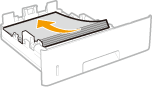
Umetnite papir tako da rubovi snopa papira budu poravnati s vodilicom papira na stražnjoj strani ladice za papir.
Papir uložite s ispisom okrenutim prema dolje.
Dobri razlistajte snop papira i poravnajte njegove rubove na radnoj površini.

Prilikom umetanja papira ne prelazite crtu za ograničenje količine
Pazite da snop papira ne prelazi preko crte za ograničenje količine ( ). Umetanje previše papira može uzrokovati zaglavljivanje.
). Umetanje previše papira može uzrokovati zaglavljivanje.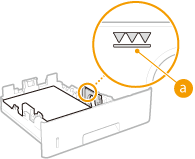
Za umetanje papira s logotipom pogledajte Umetanje već ispisanog papira.
4
Umetnite ladicu za papir u uređaj.
Kada umetnete ladicu s papirima, a mogućnost <Obav. za provjeru post. pap.> postavljena je na <Uključ.>, prikazat će se ekran za potvrdu. <Obav. za provjeru post. pap.>
»
Nastavite na Određivanje formata i vrste papira u ladici za papir
Promjena formata i vrste papira
Standardne su tvorničke postavke za veličinu i vrstu papira <A4> i <Obični 2>. Ako umetnete drugi format ili vrstu papira u uređaj, svakako promijenite postavke. Ako ne promijenite postavke, uređaj ne može pravilno ispisivati.
|
Ispis na stražnjoj strani ispisanog papira (ručni obostrani ispis)
|
|
Moguć je ispisivanje na stražnjoj strani ispisanog papira. Izravnajte ispisani papir i umetnite ga u ladicu za papir sa stranom za ispis okrenutom prema dolje ili u višenamjensku ladicu (Umetanje papira u višenamjensku ladicu) sa stranom za ispis okrenutom prema gore.
Pri korištenju višenamjenske ladice umećite po jedan list papira pri svakom ispisu.
Možete koristiti samo papir ispisan na ovom uređaju.
Ispis na strani koja je prethodno ispisana nije moguć.
Ako ispis izgleda izblijedio, postavite ciljani izvor papira na <Uključ.> u postavci <R. ispis na str. str. (samo ob.)>. <R. ispis na str. str. (samo ob.)>
Ako koristite papir formata A5, obrnuta se strana možda neće ispravno ispisati.
|
Umetanje papira prilagođene veličine
Kako biste umetnuli prilagođeni papir ili papir čija veličina nije naznačena oznakom veličine papira na ladici za papir, postupite na sljedeći način.
1
Izvlačite ladicu za papir dok se ne zaustavi te je uklonite podižući prednju stranu.
2
Razmaknite vodilice za papir.
Pritisnite ručicu za otpuštanje kako bi vodilice za papir izašle vani.
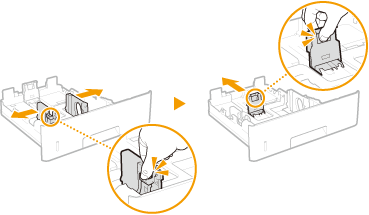
Kada umećete papir dulji od formata A4
Pritisnite ručicu za otpuštanje i izvucite produžetak ladice za papir.
3
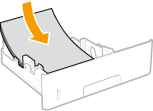
Umetnite papir tako da rubovi snopa papira budu poravnati s prednjom stranom ladice za papir.
Papir uložite s ispisom okrenutim prema dolje.
Dobri razlistajte snop papira i poravnajte njegove rubove na radnoj površini.
Prilikom umetanja papira ne prelazite crtu za ograničenje količine
Pazite da snop papira ne prelazi preko crte za ograničenje količine (). Umetanje previše papira može uzrokovati zaglavljivanje.
). Umetanje previše papira može uzrokovati zaglavljivanje.
Za umetanje papira s logotipom pogledajte Umetanje već ispisanog papira.
4
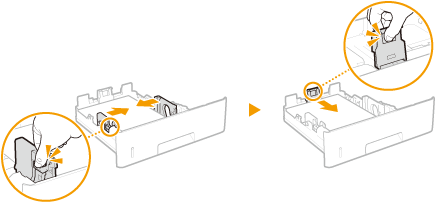
Poravnajte vodilice za papir uz rubove papira.
Pritisnite polugu za otpuštanje i gurnite vodilice za papir prema unutra tako da tijesno prianjanju uz rubove papira.
Precizno poravnajte vodilice za papir uz rubove papira
Suviše labave ili stegnute vodilice papira mogu uzrokovati pogrešno ulaganje ili zaglavljivanje papira.
5
Umetnite ladicu za papir u uređaj.
Kada umetnete ladicu s papirima, a mogućnost <Obav. za provjeru post. pap.> postavljena je na <Uključ.>, prikazat će se ekran za potvrdu. <Obav. za provjeru post. pap.>
»
Nastavite na Određivanje formata i vrste papira u ladici za papir
Promjena formata i vrste papira
Standardne su tvorničke postavke za veličinu i vrstu papira <A4> i <Obični 2>. Ako umetnete drugi format ili vrstu papira u uređaj, svakako promijenite postavke. Ako ne promijenite postavke, uređaj ne može pravilno ispisivati.
|
Ispis na stražnjoj strani ispisanog papira (ručni obostrani ispis)
|
|
Moguć je ispisivanje na stražnjoj strani ispisanog papira. Izravnajte ispisani papir i umetnite ga u ladicu za papir sa stranom za ispis okrenutom prema dolje ili u višenamjensku ladicu (Umetanje papira u višenamjensku ladicu) sa stranom za ispis okrenutom prema gore.
Pri korištenju višenamjenske ladice umećite po jedan list papira pri svakom ispisu.
Možete koristiti samo papir ispisan na ovom uređaju.
Ispis na strani koja je prethodno ispisana nije moguć.
Ako ispis izgleda izblijedio, postavite ciljani izvor papira na <Uključ.> u postavci <R. ispis na str. str. (samo ob.)>. <R. ispis na str. str. (samo ob.)>
Ako koristite papir formata A5, obrnuta se strana možda neće ispravno ispisati.
|