Pokretanje sučelja Remote UI (Korisničko sučelje za daljinski pristup)
Da biste daljinski koristili uređaj, IP adresu uređaja morate unijeti u web-preglednik i tako pokrenuti Remote UI (Korisničko sučelje za daljinski pristup). Provjerite IP adresu unaprijed postavljenu na uređaju (Prikaz mrežnih postavki). Ako imate kakvih pitanja, obratite se mrežnom administratoru.
1
Pokrenite web-preglednik.
2
Unesite "http://<IP adresu uređaja>/" u polje za adresu i pritisnite tipku [ENTER].
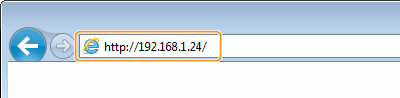
Ako želite koristiti IPv6 adresu, omeđite je zagradama (na primjer: http://[fe80::2e9e:fcff:fe4e:dbce]/).

Ako se prikaže sigurnosno upozorenje
Sigurnosno upozorenje može se prikazati kada je razmjena podataka putem Remote UI (Korisničkog sučelja za daljinski pristup) šifrirana (Konfiguracija ključa i certifikata za TLS). Ako u postavkama certifikata ili TLS-a nema pogrešaka, nastavite pregledavati web-mjesto.
3
Prijavite se na Remote UI (Korisničko sučelje za daljinski pristup).
 Kada je upravljanje pomoću ID-a odjela onemogućeno
Odaberite [System Manager Mode] ili [General User Mode] i po potrebi unesite vrijednost u [Remote UI Access PIN].
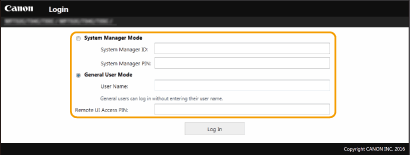
[System Manager Mode]
Možete izvoditi sve operacije i definirati postavke sučelja Remote UI (Korisničko sučelje za daljinski pristup). Upišite odgovarajući ID u odjeljak [System Manager ID] i PIN u odjeljak [System Manager PIN]. Postavljanje ID-a i PIN-a upravitelja sustava
Možete izvoditi sve operacije i definirati postavke sučelja Remote UI (Korisničko sučelje za daljinski pristup). Upišite odgovarajući ID u odjeljak [System Manager ID] i PIN u odjeljak [System Manager PIN]. Postavljanje ID-a i PIN-a upravitelja sustava
[General User Mode]
Možete provjeriti status dokumenata ili uređaja te promijeniti neke postavke. Kada želite provjeriti je li određeni dokument u redu čekanja za ispis ili pak otkazati ispis dokumenta koji se nalazi u redu čekanja za ispis, unesite korisničko ime dokumenta u polje [User Name]. Korisničko ime automatski se postavlja za ispis dokumenata na temelju podataka kao što su naziv računala ili ime za prijavu na računalo.
Možete provjeriti status dokumenata ili uređaja te promijeniti neke postavke. Kada želite provjeriti je li određeni dokument u redu čekanja za ispis ili pak otkazati ispis dokumenta koji se nalazi u redu čekanja za ispis, unesite korisničko ime dokumenta u polje [User Name]. Korisničko ime automatski se postavlja za ispis dokumenata na temelju podataka kao što su naziv računala ili ime za prijavu na računalo.
[Remote UI Access PIN]
Ako je postavka [Remote UI Access PIN] postavljena, unesite PIN. Postavljanje PIN-a za Remote UI (Korisničko sučelje za daljinski pristup)
Ako je postavka [Remote UI Access PIN] postavljena, unesite PIN. Postavljanje PIN-a za Remote UI (Korisničko sučelje za daljinski pristup)
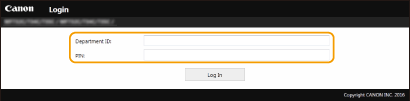
Kada je aktivirano upravljanje pomoću ID-a odjela
Upišite odgovarajući ID u odjeljak [Department ID] i PIN u odjeljak [PIN]. Postavljanje upravljanja ID-om odjela
4
Kliknite [Log In].
Prikazat će se stranica portala (glavna stranica). Zaslon sučelja Remote UI (Korisničko sučelje za daljinski pristup)
Postavljanje vremena čekanja nakon prijave u Remote UI (Udaljeni UI)
U slučaju izostanka radnju nakon prijave na sučelje Remote UI (Udaljeni UI), kroz određeno vremensko razdoblje korisnik će se automatski odjaviti. Možete postaviti vrijeme do odjave korisnika.
Prijavite se u Remote UI (Udaljeni UI)  [Settings/Registration] [Network Settings] [Session Settings] [Edit] Postavite [Timeout After Logging in to Remote UI] [OK]
[Settings/Registration] [Network Settings] [Session Settings] [Edit] Postavite [Timeout After Logging in to Remote UI] [OK]Zaslon sučelja Remote UI (Korisničko sučelje za daljinski pristup)
Kada se prijavite na Remote UI (Korisničko sučelje za daljinski pristup), pojavit će se sljedeća stranica portala. U ovom se odjeljku opisuju stavke koje su prikazane na stranici portala te osnovni postupci.
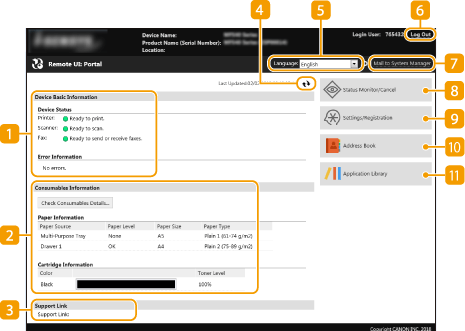
 [Device Basic Information]
Prikazuje trenutni status uređaja i podatke o pogreškama. Ako se pojavila pogreška, prikazat će se veza na stranicu s podacima o pogrešci.
 [Consumables Information]
Prikazuje podatke o papiru i preostaloj količini tonera u spremnicima.
 [Support Link]
Prikazuje vezu za podršku koja je navedena u odjeljku [Support Link] na izborniku [License/Other].
 Ikona za osvježavanje
Osvježava trenutno prikazanu stranicu.
 [Language]
Odabire jezik prikaza za zaslone sučelja Remote UI (Korisničko sučelje za daljinski pristup).
 [Log Out]
Odjavljuje vas iz sučelja Remote UI (Korisničko sučelje za daljinski pristup). Prikazat će se stranica za prijavu.
 [Mail to System Manager]
Prikazuje prozor za stvaranje e-pošte upućene upravitelju sustava navedenom u polju [System Manager Information] u odjeljku [User Management].
 [Status Monitor/Cancel]
Prikazuje stranicu [Status Monitor/Cancel]. Ako imate dokumenata na čekanju, možete provjeriti status/povijest ili otkazati obradu.
 [Settings/Registration]
Prikazuje stranicu [Settings/Registration]. Kada se prijavite u načinu rada za upravitelja sustava, možete mijenjati postavke te spremati/učitavati registrirane podatke. Postavljanje mogućnosti izbornika iz sučelja Remote UI (Korisničko sučelje za daljinski pristup)
 [Address Book]
Prikazuje brojeve za kodirano biranje i popis favorita koji su registrirani u adresaru. Adresar možete registrirati ili uređivati i kada se prijavite u načinu rada za upravitelja sustava. Registriranje odredišta iz sučelja Remote UI (Korisničko sučelje za daljinski pristup)
 [Application Library]
Prikazuje stranicu s postavkama za Application Library (Biblioteka aplikacija).