
Înregistrarea destinaţiilor din Remote UI (IU la distanţă)
1660-083
Puteţi utiliza computerul pentru a înregistra destinaţii în Agenda aparatului şi pentru a edita informaţiile destinaţiilor înregistrate. Specificaţi aici destinaţia folderului partajat sau a serverului FTP.
|
|
|
Puteţi modifica setările doar când sunteţi conectat în Modul administrator de sistem.
|
1
Porniţi Remote UI (IU la distanţă) Pornirea caracteristicii Remote UI (IU la distanţă)
2
Faceţi clic pe [Address Book] din pagina Portal. Ecranul Remote UI (IU la distanţă)

Dacă se afişează pagina de introducere a codului PIN
Agenda este protejată printr-un PIN. Introduceţi codul [PIN] şi faceţi clic pe [OK].
3
Faceţi clic pe [Coded Dial].
Puteţi înregistra destinaţii în Favorite. În acest caz, faceţi clic pe [Favorites] în loc de [Coded Dial]. Favorite
4
Faceţi clic pe linkul text din [Number], [Type] sau [Name] pentru un element denumit „Not Registered”.
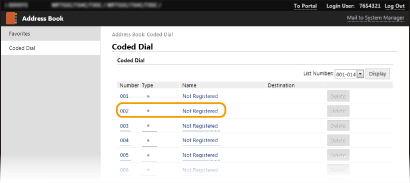
Puteţi edita un articol înregistrat făcând clic pe legătura de text corespunzătoare de sub [Number], [Type] sau [Name].
Puteţi şterge o destinaţie înregistrată făcând clic pe butonul [Delete] corespunzător.
Dacă ştergeţi o destinaţie din Agendă, aceasta este ştearsă şi din Setările favorite. Înregistrarea setărilor utilizate în mod frecvent
5
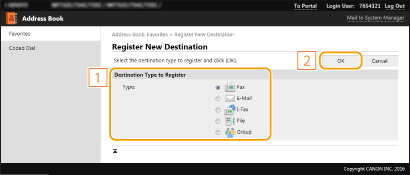
Selectaţi tipul de destinaţie de înregistrat şi faceţi clic pe [OK].
Pentru a înregistra destinaţia în folderul partajat sau pe serverul FTP, selectaţi [File].
6
Specificaţi destinaţia.
 Pentru a înregistra destinaţia de fax
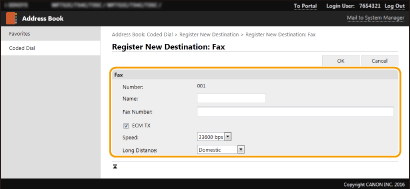
[Name]
Introduceţi denumirea destinaţiei.
Introduceţi denumirea destinaţiei.
[Fax Number]
Introduceţi numărul de fax al destinaţiei.
Introduceţi numărul de fax al destinaţiei.
[ECM TX]
Bifaţi caseta de selectare pentru a realiza următoarele: dacă apare o eroare într-o imagine care este trimisă, eroarea este verificată şi corectată pentru a împiedica trimiterea unei imagini necorespunzătoare.
Bifaţi caseta de selectare pentru a realiza următoarele: dacă apare o eroare într-o imagine care este trimisă, eroarea este verificată şi corectată pentru a împiedica trimiterea unei imagini necorespunzătoare.
[Speed]
Dacă începerea transmisiilor durează, ca atunci când conexiunea telefonică este slabă, puteţi să reduceţi viteza de începere a transmisiei.
Dacă începerea transmisiilor durează, ca atunci când conexiunea telefonică este slabă, puteţi să reduceţi viteza de începere a transmisiei.
[Long Distance]
Specificaţi [International (1)] la [International (3)] conform condiţiilor de transmisie când înregistraţi numere de fax internaţionale.
Specificaţi [International (1)] la [International (3)] conform condiţiilor de transmisie când înregistraţi numere de fax internaţionale.
|
De asemenea, puteţi specifica [ECM TX] şi [Speed] din <Setări fax> (<Trimitere>) de pe panoul de operare. Oricum, setările efectuate din <Agendă> sunt activate pentru setările detaliate ale destinaţiilor înregistrate în Agendă.
|
Pentru a înregistra destinaţia de e-mail sau de fax prin Internet
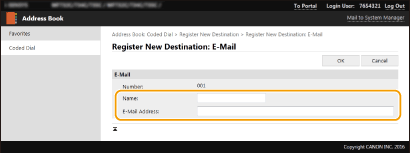
[Name]
Introduceţi denumirea destinaţiei.
Introduceţi denumirea destinaţiei.
[E-Mail Address]/[I-Fax Address]
Introduceţi adresa de e-mail a destinaţiei.
Introduceţi adresa de e-mail a destinaţiei.
Pentru a înregistra destinaţia în folderul partajat sau pe serverul FTP
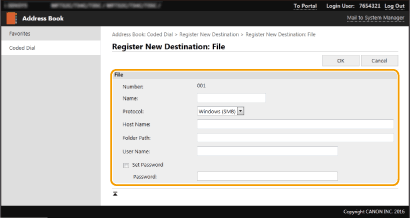
[Name]
Introduceţi numele pentru destinaţie.
Introduceţi numele pentru destinaţie.
[Protocol]
Selectaţi protocolul pentru destinaţie.
Selectaţi protocolul pentru destinaţie.
|
[Windows (SMB)]
|
Selectaţi la înregistrarea unui folder partajat ca destinaţie.
|
|
[FTP]
|
Selectaţi la înregistrarea unui server FTP ca destinaţie.
|
[Host Name]
Pentru un folder partajat
Introduceţi numele sau adresa IP a computerului. Puteţi include o cale la un folder partajat cu numele sau adresa IP a computerului (de ex., „\\swan\share” sau „\\192.168.2.100\share”).
Introduceţi numele sau adresa IP a computerului. Puteţi include o cale la un folder partajat cu numele sau adresa IP a computerului (de ex., „\\swan\share” sau „\\192.168.2.100\share”).
Pentru un server FTP
Introduceţi adresa IP a serverului FTP (de ex., „192.168.2.100”).
Introduceţi adresa IP a serverului FTP (de ex., „192.168.2.100”).
|
Utilizarea unui server DNS
De asemenea, puteţi introduce numele gazdă (sau FQDN) în loc de numele sau adresa IP a computerului (de ex., pentru un folder partajat: „\\swan.organization.company.com\share”).
|
[Folder Path]
Introduceţi locaţia folderului către care vor fi trimise datele.
Introduceţi locaţia folderului către care vor fi trimise datele.
Pentru un folder partajat
Utilizaţi „\” ca separator. Specificaţi nivelul care urmează calea specificată în [Host Name].
Utilizaţi „\” ca separator. Specificaţi nivelul care urmează calea specificată în [Host Name].
Pentru un server FTP
Utilizaţi „/” ca separator. Calea este o cale absolută când semnul „/” este plasat în partea de sus; în alt caz, o cale relativă către directorul curent al utilizatorului care s-a conectat.
Utilizaţi „/” ca separator. Calea este o cale absolută când semnul „/” este plasat în partea de sus; în alt caz, o cale relativă către directorul curent al utilizatorului care s-a conectat.
|
Dacă nu există niciun folder pentru stocarea datelor, se va crea automat un folder cu numele specificat atunci când se efectuează trimiterea. Oricum, dacă în calea specificată s-au inclus două sau mai multe niveluri de foldere inexistente sau dacă utilizatorul nu are privilegii de scriere pentru folderul părinte, nu se va crea niciun folder şi procesul se va încheia cu o eroare la trimitere.
|
[User Name]
Introduceţi numele de utilizator setat pentru folderul partajat sau serverul FTP.
Introduceţi numele de utilizator setat pentru folderul partajat sau serverul FTP.
[Set Password]
Pentru a seta o parolă pentru folderul partajat sau pentru serverul FTP, bifaţi caseta de selectare şi introduceţi [Password].
Pentru a seta o parolă pentru folderul partajat sau pentru serverul FTP, bifaţi caseta de selectare şi introduceţi [Password].

|
Asiguraţi-vă că aceeaşi limbă afişată este selectată atât pe computer, cât şi în Remote UI (IU la distanţă).Este posibil ca [Host Name] şi [Folder Path] să nu fie afişate corect sau să nu se poată face referire la acestea.
|
7
Faceţi clic pe [OK].