
Scanarea documentelor originale utilizând WSD (Scanare WSD)
Această secţiune descrie modul de scanare a documentelor originale de la un computer utilizând WSD.
De la panoul de control
1
Plasaţi documentele originale. Aşezarea documentelor originale
2
Selectaţi <Scanare> din ecranul Pornire. Ecranul Pornire
3
Selectaţi <Scaner la distanţă>.
Acum sunteţi pregătit pentru scanarea de la computer.
De pe computer
4
Faceţi clic pe [Start]  [Toate programele] [Fax şi scanare Windows].
[Toate programele] [Fax şi scanare Windows].5
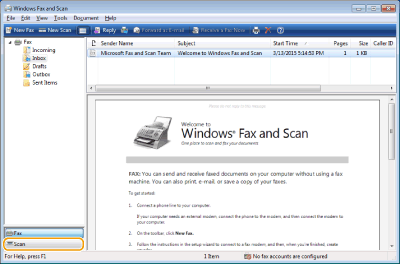
Faceţi clic pe [Scanare].
6
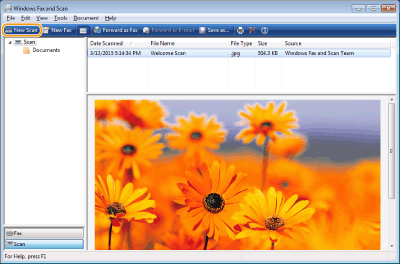
Faceţi clic pe [Scanare nouă].
Când se afişează caseta de dialog [Selectare dispozitiv], selectaţi aparatul şi faceţi clic pe [OK].
7
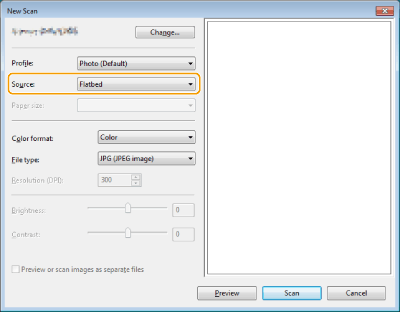
Din lista verticală [Sursă], selectaţi locaţia în care este plasat documentul original.
Când aşezaţi documentul original pe suprafaţa de scanare, selectaţi [Suport]. Când aşezaţi documentul în alimentator, selectaţi [Feeder (Scanare pe o parte)].
8
Specificaţi setările de scanare după caz.
Selectând tipul de document original din lista verticală [Profil], puteţi să efectuaţi reglări pentru a obţine calitatea optimă a imaginii. Pentru documente originale ce conţin în principal text, selectaţi [Document]. Pentru documente originale care conţin numai fotografii, selectaţi [Fotografie (Implicit)].
Din lista verticală [Tip fişier], selectaţi formatul de fişier pentru imaginea salvată a documentului original scanat.
Pentru a verifica imaginea scanată, reflectând setările specificate, faceţi clic pe [Previzualizare].
9
Faceţi clic pe [Scanare].
Începe scanarea unui document original.
Când scanarea este finalizată, documentul scanat este afişat în lista de fişiere de pe ecranul [Fax şi scanare Windows] şi este salvat în folderul [Documente scanate] din [Documente].
|
|
|
Înregistrarea setărilor pentru scanare folosite în mod frecvent
Dacă scanaţi întotdeauna cu aceleaşi setări, urmaţi procedurile de mai jos pentru a înregistra setările. Le puteţi prelua cu uşurinţă şi convenabil la scanare.
Selectaţi [Adăugare profil] din lista verticală [Profil] Specificaţi setările de scanare pe care doriţi să le înregistraţi Introduceţi un nume în caseta text [Nume profil] Faceţi clic pe [Salvare profil]
Trimiterea documentului către computer utilizând WSD
De asemenea, puteţi să trimiteţi documentul scanat către computere din reţea care acceptă WSD. În acest caz, selectaţi <Computer> din Meniul principal
selectaţi computerul către care doriţi să trimiteţi.În computer se deschid ecranul şi folderul [Fax şi scanare Windows] şi este afişat documentul scanat. |