Configurarea SMB
|
Server Message Block (SMB) este un protocol pentru partajarea resurselor, precum fișiere și imprimante, cu mai mult de un dispozitiv într-o rețea. Aparatul folosește SMB pentru a scana documentele într-un director partajat. În funcție de rețea, este posibil să fie nevoie să setați numele computerului și al grupului de lucru.
|

|
|
Pentru mai multe informaţii despre operaţiunile de bază care urmează a fi efectuate la setarea aparatului din Remote UI (IU la distanţă), consultaţi Configurarea opţiunilor de meniu din Remote UI (IU la distanţă).
|
Configurarea numelui computerului și al grupului de lucru
Specificați numele aparatului din rețea și al grupului de lucru din care face parte. Dacă mediul dvs. nu conține grupuri de lucru, creați un grup de lucru în Windows și introduceți numele acestuia.
1
Porniți Remote UI (IU la distanță) și conectați-vă în modul administrator de sistem. Pornirea caracteristicii Remote UI (IU la distanţă)
2
Faceți clic pe [Settings/Registration] din pagina Portal. Ecranul Remote UI (IU la distanţă)
3
Selectați [Network Settings]  [Computer Name/Workgroup Name Settings].
[Computer Name/Workgroup Name Settings].4
Faceți clic pe [Edit].
5
Specificați setările solicitate.
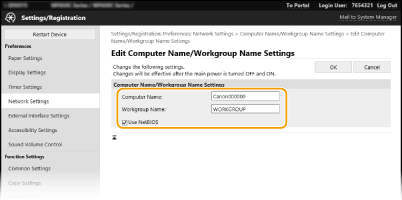
[Computer Name]
Introduceți caractere alfanumerice pentru numele aparatului din rețea.
Introduceți caractere alfanumerice pentru numele aparatului din rețea.
[Workgroup Name]
Numele grupului de lucru este un nume pentru gruparea mai multor calculatoare astfel încât funcțiile de bază ale rețelei, precum partajarea fișierelor, să fie disponibile în rețeaua Windows. Introduceți caractere alfanumerice pentru numele grupului de lucru de care aparține aparatul.
Numele grupului de lucru este un nume pentru gruparea mai multor calculatoare astfel încât funcțiile de bază ale rețelei, precum partajarea fișierelor, să fie disponibile în rețeaua Windows. Introduceți caractere alfanumerice pentru numele grupului de lucru de care aparține aparatul.
[Use NetBIOS]
Bifați caseta de selectare când folosiți NetBIOS.
Bifați caseta de selectare când folosiți NetBIOS.

Numele computerelor sau ale grupurilor de lucru care încep cu un asterisc (*) nu pot fi înregistrate într-un server WINS.
6
Faceți clic pe [OK].
7
Reporniți aparatul. Repornirea aparatului
Configurarea clientului SMB
Specificați setările care se utilizează atunci când aparatul se conectează la o rețea ca un client SMB.
1
Porniţi Remote UI (IU la distanţă) şi conectaţi-vă în modul administrator de sistem. Pornirea caracteristicii Remote UI (IU la distanţă)
2
Faceţi clic pe [Settings/Registration] din pagina Portal. Ecranul Remote UI (IU la distanţă)
3
Selectați [Network Settings] [SMB Client Settings].
[SMB Client Settings].4
Faceţi clic pe [Edit].
5
Specificaţi setările solicitate.
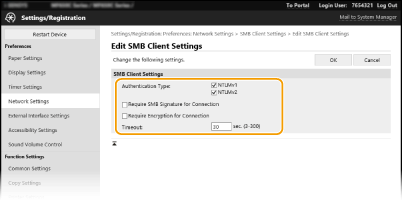
[Authentication Type]
Selectați versiunea protocolului de autentificare. Selectați [NTLMv1] sau [NTLMv2], în funcție de serverul SMB de destinație. De asemenea, puteți selecta ambele variante.
Selectați versiunea protocolului de autentificare. Selectați [NTLMv1] sau [NTLMv2], în funcție de serverul SMB de destinație. De asemenea, puteți selecta ambele variante.
[Require SMB Signature for Connection]
Selectați caseta pentru a solicita o semnătură a pachetului SMB atunci când vă conectați la un server SMB.
Selectați caseta pentru a solicita o semnătură a pachetului SMB atunci când vă conectați la un server SMB.
[Require Encryption for Connection]
Selectați caseta pentru a solicita o conexiune cu comunicare criptată SMB v3.0 atunci când vă conectați la un server SMB.
Selectați caseta pentru a solicita o conexiune cu comunicare criptată SMB v3.0 atunci când vă conectați la un server SMB.
[Timeout]
Setați timpul în care destinația conexiunii SMB răspunde.
Setați timpul în care destinația conexiunii SMB răspunde.
La trimiterea către un server SMB, conexiunea la rețea a fost pierdută sau răspunsul serverului a fost lent, provocând expirarea timpului de așteptare a aparatului, înainte ca datele să poată fi trimise sau redirecționarea să poată fi finalizată. Dacă se întâmplă acest lucru, puteți evita expirarea, mărind timpul de așteptare.
6
Faceţi clic pe [OK].
Specificarea versiunii clientului SMB
Specificați versiunea SMB pe care o utilizați cu clientul SMB.
1
Porniți Remote UI (IU la distanță) și conectați-vă în modul administrator de sistem. Pornirea caracteristicii Remote UI (IU la distanţă)
2
Faceți clic pe [Settings/Registration] din pagina Portal. Ecranul Remote UI (IU la distanţă)
3
Selectați [Network Settings] [Specified SMB Client Versions].
[Specified SMB Client Versions].4
Faceți clic pe [Edit].
5
Selectați caseta pentru versiunea SMB pe care o utilizați cu clientul SMB.
6
Faceți clic pe [OK].

|
|
Dacă selectați caseta [Require Encryption for Connection], aparatul se poate conecta doar la serverele SMB care acceptă comunicația criptată SMB v3.0. Atunci când sunt selectate casetele [1.0] și [2.0] pentru [Specified SMB Client Versions] dar caseta [3.0] nu este selectată, aparatul nu se poate conecta la serverele care nu acceptă comunicația criptată SMB v3.0.
Utilizați aceeași versiune de SMB atât pentru server, cât și pentru client. SMB nu poate fi utilizat dacă versiunile diferă.
|