SMB konfigūravimas
|
Serverio valdymo blokas (SMB) – tai išteklių, pvz., failų ir spausdintuvų, bendrinimo su keliais tinklo įrenginiais protokolas. Aparatas naudoja SMB, kad išsaugotų nuskaitytus dokumentus bendrai naudojamame aplanke. Atsižvelgiant į tinklą, gali būti, kad turėsite nustatyti kompiuterio ir darbo grupės pavadinimus.
|

|
|
Daugiau informacijos apie pagrindines operacijas, kurias reikia atlikti nustatant aparatą „Remote UI“ (Nuotolinio vartotojo sąsaja), žr. Meniu parinkčių nustatymas naudojant priemonę „Remote UI“ (Nuotolinio vartotojo sąsaja).
|
Kompiuterio pavadinimo ir darbo grupės pavadinimo konfigūravimas
Nurodykite tinkle esančio aparato pavadinimą ir darbo grupės, kuriai jis priklauso, pavadinimą. Jei jūsų tinklo aplinkoje nėra darbo grupių, sukurkite darbo grupę „Windows“ ir įveskite jos pavadinimą.
1
Paleiskite „Remote UI“ (Nuotolinė naudotojo sąsaja) ir prisijunkite sistemos administratoriaus režimu. Priemonės „Remote UI“ (Nuotolinio vartotojo sąsaja) paleidimas
2
Portalo puslapyje spustelėkite [Settings/Registration]. Priemonės „Remote UI“ (Nuotolinio vartotojo sąsaja) ekranas
3
Pasirinkite [Network Settings]  [Computer Name/Workgroup Name Settings].
[Computer Name/Workgroup Name Settings].4
Spustelėkite [Edit].
5
Nurodykite reikiamus parametrus.
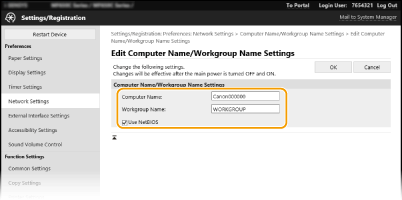
[Computer Name]
Įveskite raidinių skaitinių simbolių tinkle esančio aparato pavadinimą.
Įveskite raidinių skaitinių simbolių tinkle esančio aparato pavadinimą.
[Workgroup Name]
Darbo grupės pavadinimas – tai kelių kompiuterių grupei suteikiamas pavadinimas, kad pagrindinės tinklo funkcijos, pvz., failų bendrinimas, taptų pasiekiamos „Windows“ tinkle. Įveskite raidinių skaitinių simbolių darbo grupės, kuriai priklauso aparatas, pavadinimą.
Darbo grupės pavadinimas – tai kelių kompiuterių grupei suteikiamas pavadinimas, kad pagrindinės tinklo funkcijos, pvz., failų bendrinimas, taptų pasiekiamos „Windows“ tinkle. Įveskite raidinių skaitinių simbolių darbo grupės, kuriai priklauso aparatas, pavadinimą.
[Use NetBIOS]
Pažymėkite šį žymos langelį, jei naudojate NetBIOS.
Pažymėkite šį žymos langelį, jei naudojate NetBIOS.

WINS serveryje negalima užregistruoti kompiuterio ar darbo grupės vardų, prasidedančių žvaigždute (*).
6
Spustelėkite [OK].
7
Iš naujo paleiskite aparatą. Aparato paleidimas iš naujo
SMB kliento konfigūravimas
Nurodykite parametrus, kuriuos reikia naudoti, kai aparatas prisijungia prie tinklo kaip SMB klientas.
1
Paleiskite „Remote UI“ (Nuotolinio vartotojo sąsaja) ir prisijunkite sistemos administratoriaus režimu. Priemonės „Remote UI“ (Nuotolinio vartotojo sąsaja) paleidimas
2
Portalo puslapyje spustelėkite [Settings/Registration]. Priemonės „Remote UI“ (Nuotolinio vartotojo sąsaja) ekranas
3
Pasirinkite [Network Settings] [SMB Client Settings].
[SMB Client Settings].4
Spustelėkite [Edit].
5
Nurodykite reikiamus parametrus.
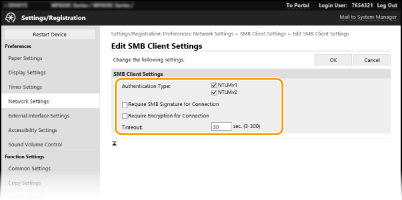
[Authentication Type]
Pasirinkite autentifikavimo protokolo versiją. Pasirinkite [NTLMv1] arba [NTLMv2], pagal adresato SMB serverį. Galite pasirinkti abu.
Pasirinkite autentifikavimo protokolo versiją. Pasirinkite [NTLMv1] arba [NTLMv2], pagal adresato SMB serverį. Galite pasirinkti abu.
[Require SMB Signature for Connection]
Pažymėkite žymėsį langelį, kad jungiantis prie SMB serverio būtų prašoma SMB paketo parašo.
Pažymėkite žymėsį langelį, kad jungiantis prie SMB serverio būtų prašoma SMB paketo parašo.
[Require Encryption for Connection]
Pažymėkite žymės langelį, kad jungiantis prie SMB serverio būtų prašoma užšifruoto SMB v3.0 ryšio.
Pažymėkite žymės langelį, kad jungiantis prie SMB serverio būtų prašoma užšifruoto SMB v3.0 ryšio.
[Timeout]
Nustatykite laiką, kol SMB ryšio adresatas atsakys.
Nustatykite laiką, kol SMB ryšio adresatas atsakys.
Siunčiant į SMB serverį, tinklo ryšys buvo prarastas arba serverio atsakas užtruko, todėl prieš išsiunčiant duomenis arba atliekant persiuntimą pasibaigė aparato laukimo laikas. Jei taip atsitiktų, galite išvengti skirtojo laiko pabaigos padidindami laukimo laiką.
6
Spustelėkite [OK].
Nurodykite SMB kliento versiją
Nurodykite SMB kliento versiją, kurią naudosite su SMB klientu.
1
Paleiskite „Remote UI“ (Nuotolinė naudotojo sąsaja) ir prisijunkite sistemos administratoriaus režimu. Priemonės „Remote UI“ (Nuotolinio vartotojo sąsaja) paleidimas
2
Portalo puslapyje spustelėkite [Settings/Registration]. Priemonės „Remote UI“ (Nuotolinio vartotojo sąsaja) ekranas
3
Pasirinkite [Network Settings] [Specified SMB Client Versions].
[Specified SMB Client Versions].4
Spustelėkite [Edit].
5
Pažymėkite SMB versijos, kurią naudosite su SMB klientu, žymės langelį.
6
Spustelėkite [OK].

|
|
Jei pažymėsite [Require Encryption for Connection] žymės langelį, aparatas galės prisijungti tik prie tų SMB serverių, kurie palaiko SMB v3.0 šifruotą ryšį. Kai [1.0] ir [2.0] žymės langelis pažymėtas [Specified SMB Client Versions], bet [3.0] žymės langelis nepažymėtas, aparatas negali prisijungti prie SMB serverių, kurie nepalaiko SMB v3.0 šifruotos versijos.
Naudokite tą pačią versiją su SMB serveriu ir SMB klientu. SMB negalima naudoti, jei versijos skiriasi.
|