SMB'yi Yapılandırma
|
Sunucu İleti Bloğu (SMB), bir ağ üzerinde dosya ve yazıcı gibi kaynakları birden çok aygıt ile paylaşma protokolüdür. Makine, taranan belgeleri paylaşılan klasörde saklamak için SMB'yi kullanır. Ağınıza bağlı olarak, bilgisayar adını ve çalışma grubu adını ayarlamanız gerekebilir.
|

|
|
Uzak Kullanıcı Arabiriminden makineyi ayarlarken gerçekleştirilecek temel işlemler hakkında bilgi için bkz. Uzak Kullanıcı Arabiriminden Menü Seçeneklerini Ayarlama.
|
Bilgisayar Adını ve Çalışma Grubu Adını Yapılandırma
Ağdaki makinenin adını ve bu makinenin ait olduğu çalışma grubunun adını belirtin. Ortamınızda çalışma grubu yoksa Windows'da bir çalışma grubu oluşturun ve bu çalışma grubunun adını girin.
1
Uzak Kullanıcı Arabirimi'ni başlatın ve Sistem Yöneticisi Modu'nda oturum açın. Uzak Kullanıcı Arabirimini Başlatma
2
Portal sayfasında [Ayarlar/Kayıt] öğesine tıklayın. Uzak Kullanıcı Arabirimi Ekranı
3
[Ağ Ayarları]  [Bilgisayar Adı/Çalışma Grubu Adı Ayarları] öğelerini seçin.
[Bilgisayar Adı/Çalışma Grubu Adı Ayarları] öğelerini seçin.4
[Düzenle] seçeneğine tıklayın.
5
Gerekli ayarları belirtin.
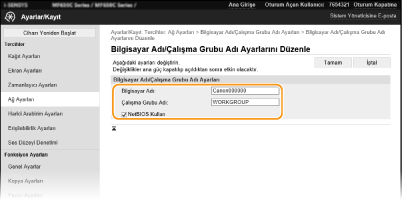
[Bilgisayar Adı]
Ağdaki makinenin adı için alfasayısal karakterler girin.
Ağdaki makinenin adı için alfasayısal karakterler girin.
[Çalışma Grubu Adı]
Çalışma grubu adı, dosya paylaşımı gibi temel ağ işlevlerinin bir Windows ağında kullanılabilir olması için birden çok bilgisayarı gruplamaya yönelik bir addır. Makinenin ait olduğu çalışma grubunun adı için alfasayısal karakterler girin.
Çalışma grubu adı, dosya paylaşımı gibi temel ağ işlevlerinin bir Windows ağında kullanılabilir olması için birden çok bilgisayarı gruplamaya yönelik bir addır. Makinenin ait olduğu çalışma grubunun adı için alfasayısal karakterler girin.
[NetBIOS Kullan]
NetBIOS kullanırken onay kutusunu seçin.
NetBIOS kullanırken onay kutusunu seçin.

Yıldız işareti (*) ile başlayan bilgisayar adları veya çalışma grubu adları bir WINS sunucusuna kaydedilemez.
6
[Tamam] seçeneğine tıklayın.
7
Makineyi yeniden başlatın. Makineyi Yeniden Başlatma
SMB İstemcisini Yapılandırma
Makine, bir SMB istemcisi olarak ağa bağlandığında kullanılacak ayarları belirtin.
1
Uzak Kullanıcı Arabirimini başlatın ve Sistem Yöneticisi modunda oturum açın. Uzak Kullanıcı Arabirimini Başlatma
2
Portal sayfasında [Ayarlar/Kayıt] öğesini tıklatın. Uzak Kullanıcı Arabirimi Ekranı
3
[Ağ Ayarları] [SMB İstemcisi Ayarları] öğelerini seçin.
[SMB İstemcisi Ayarları] öğelerini seçin.4
[Düzenle] öğesini tıklatın.
5
Gerekli ayarları belirtin.

[Kimlik Doğr. Türü]
Kimlik doğrulama protokolü sürümünü seçin. Hedef SMB sunucusuna göre [NTLMv1] ve [NTLMv2] öğesini seçin. İkisini birden de seçebilirsiniz.
Kimlik doğrulama protokolü sürümünü seçin. Hedef SMB sunucusuna göre [NTLMv1] ve [NTLMv2] öğesini seçin. İkisini birden de seçebilirsiniz.
[Bağlantı İçin SMB İmzası Gerektir]
Bir SMB sunucusuna bağlanırken SMB paketi imzası istemek için onay kutusunu seçin.
Bir SMB sunucusuna bağlanırken SMB paketi imzası istemek için onay kutusunu seçin.
[Bağlantı İçin Şifreleme İste]
Bir SMB sunucusuna bağlanırken SMB v3.0 şifreli iletişim ile bağlantı istemek onay kutusunu seçin.
Bir SMB sunucusuna bağlanırken SMB v3.0 şifreli iletişim ile bağlantı istemek onay kutusunu seçin.
[Zamanaşımı]
SMB bağlantı hedefi yanıt verene kadar zamanı ayarlayın.
SMB bağlantı hedefi yanıt verene kadar zamanı ayarlayın.
SMB sunucusuna gönderirken ağ bağlantısı kesildi veya sunucu tarafındaki yanıt yavaştı, veriler gönderilemeden ya da iletme işlemi tamamlanamadan bekleme süresinin makine tarafında zaman aşımına uğramasına neden oldu. Böyle bir durum meydana gelirse bekleme süresini artırarak zaman aşımını engellemeniz mümkün olabilir.
6
[Tamam] öğesini tıklatın.
SMB İstemcisinin Sürümünü Belirtin
SMB istemcisi ile kullanılacak SMB sürümünü belirtin.
1
Uzak Kullanıcı Arabirimi'ni başlatın ve Sistem Yöneticisi Modu'nda oturum açın. Uzak Kullanıcı Arabirimini Başlatma
2
Portal sayfasında [Ayarlar/Kayıt] öğesine tıklayın. Uzak Kullanıcı Arabirimi Ekranı
3
[Ağ Ayarları] [Belirtilen SMB İstemcisi Sürümleri] öğelerini seçin.
[Belirtilen SMB İstemcisi Sürümleri] öğelerini seçin.4
[Düzenle] seçeneğine tıklayın.
5
SMB istemcisi ile kullanılacak SMB sürümü için onay kutusunu seçin.
6
[Tamam] seçeneğine tıklayın.

|
|
[Bağlantı İçin Şifreleme İste] onay kutusunu seçerseniz makine yalnızca, SMB v3.0 şifreli iletişimi destekleyen SMB sunucularına bağlanabilir. [Belirtilen SMB İstemcisi Sürümleri] için [1.0] ve [2,0] onay kutuları seçildiyse ama [3,0] onay kutusu seçilmediyse makine, SMB v3.0 şifreli iletişimi desteklemeyen SMB sunucularına bağlanamaz.
SMB sunucusu ve SMB istemcisi ile aynı SMB sürümünü kullanın. Sürümler farklıysa SMB kullanılamaz.
|