التحقق من الحالة والسجلات
|
|
|
قد لا يتم عرض اسم الملف الخاص بمستند ما بالكامل. قد يُضاف اسم التطبيق المطبوع إلى اسم الملف.
|
التحقق من الحالة الحالية لمستندات الطباعة
يتم عرض قائمة بالمستندات التي تتم طباعتها حاليًّا أو في انتظار طباعتها.
قم بتسجيل الدخول إلى واجهة المستخدم عن بعد (بدء تشغيل واجهة المستخدم عن بعد )  [Status Monitor/Cancel] [Job Status] في [Print]
[Status Monitor/Cancel] [Job Status] في [Print]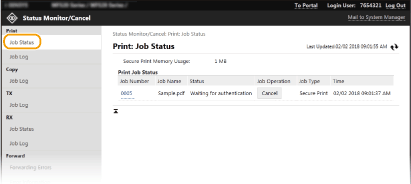
يمكنك حذف مهمة مستند بالنقر فوق [Cancel].
|
|
|
بصرف النظر عن إعدادات إدارة رمز تعريف القسم Department ID Management، يتم إدراج كل مستندات الطباعة التي تتم طباعتها حاليًّا والتي في انتظار طباعتها.
إذا قمت بإدخال اسم المستخدم عند قيامك بتسجيل الدخول في وضع المستخدم العام General User Mode، فإنه سيتم عرض اسمك على المستندات التي قمت بطباعتها فقط.
انقر فوق [Job Number] على المستندات التي تم إيقاف طباعتها مؤقتًا لعرض المعلومات التفصيلية. يمكنك التحقق من اسم المستخدم وعدد صفحات المستند المطبوع.
|
التحقق من الحالة الحالية للمستندات المستلمة
يمكنك التحقق من سجلات مستندات الفاكس وفاكس إنترنت المستلمة. ويمكنك أيضًا النقر على [Delete] لحذف أي مستند فاكس مستلم.
قم بتسجيل الدخول إلى واجهة المستخدم عن بعد (بدء تشغيل واجهة المستخدم عن بعد ) [Status Monitor/Cancel] [Job Status] في [RX]
[Status Monitor/Cancel] [Job Status] في [RX]|
|
|
لإجراء العمليات التالية لمستند فاكس مستلم، يجب أن تسجل الدخول إلى وضع مدير النظام، وتقوم بتعيين <استخدام معاينة الفاكس> على <تشغيل>.
انقر [Print All] لطباعة جميع المستندات المستلمة.
انقر فوق [Print] لطباعة مستند قيد انتظار الطباعة.
انقر فوق [Job Number] لعرض المعلومات المفصلة والمعاينة الخاصة بمستند قيد انتظار الطباعة.
|
التحقق من تاريخ المستندات
يتم عرض سجلات مهمة الطباعة والنسخ والإرسال (TX) والاستقبال (RX).
قم بتسجيل الدخول إلى واجهة المستخدم عن بعد (بدء تشغيل واجهة المستخدم عن بعد ) [Status Monitor/Cancel] [Job Log]
[Status Monitor/Cancel] [Job Log]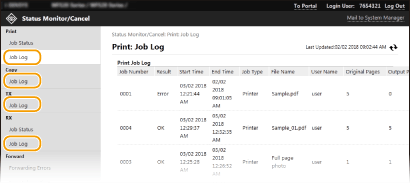
التحقق من معلومات المستندات التي فشلت عملية إعادة توجيهها
يتم عرض معلومات المستندات التي فشلت عملية توجيهها.
قم بتسجيل الدخول إلى واجهة المستخدم عن بعد (بدء تشغيل واجهة المستخدم عن بعد ) [Status Monitor/Cancel] [Forwarding Errors]
[Status Monitor/Cancel] [Forwarding Errors]|
|
|
للتعامل مع المستندات التي تعذرت إعادة توجيهها، ينبغي تكوين الإعدادات التالية:
اضبط <استخدام قفل الذاكرة> على <تشغيل>.
اضبط <استخدام معاينة الفاكس> على <تشغيل>.
سجِّل الدخول إلى Remote UI (واجهة المستخدم عن بعد) من خلال وضع إدارة النظام.
يمكنك النقر فوق [Delete] لحذف المستندات التي تعذرت إعادة توجيهها.
يمكنك النقر فوق [Job Number]لعرض معلومات تفصيلية أو معاينة المستند الذي تعذرت إعادة توجيهه.
يمكنك أيضًا طباعة/إعادة إرسال/حذف المستندات التي تعذرت إعادة توجيهها باستخدام لوحة تشغيل الجهاز.
|
التحقق من معلومات الخطأ
عند حدوث خطأ ما، سيتم عرض هذه الصفحة من خلال النقر فوق الرسالة التي يتم عرضها أسفل [Error Information] في صفحة المدخل (الصفحة الرئيسية). شاشة واجهة المستخدم عن بعد
قم بتسجيل الدخول إلى واجهة المستخدم عن بعد (بدء تشغيل واجهة المستخدم عن بعد ) [Status Monitor/Cancel] [Error Information]
[Status Monitor/Cancel] [Error Information]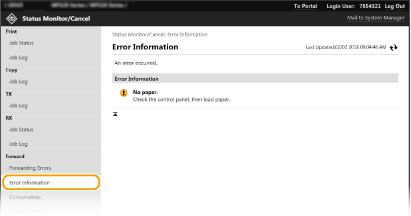
التحقق من المواد الاستهلاكية
يتم عرض حجم الورق ونوع الورق لمصدر الورق ورقم موديل خرطوشة الحبر إلخ. يمكنك أيضًا النقر فوق [Check Consumables Details] في المدخل (الصفحة الرئيسية) لعرض هذه الصفحة (شاشة واجهة المستخدم عن بعد).
قم بتسجيل دخول واجهة المستخدم عن بعد Remote UI (بدء تشغيل واجهة المستخدم عن بعد ) [Status Monitor/Cancel] [Consumables]
[Status Monitor/Cancel] [Consumables]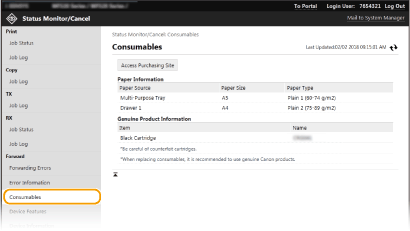
التحقق من مواصفات الجهاز
يتم عرض سرعة الطباعة القصوى وميزات الجهاز.
قم بتسجيل الدخول إلى واجهة المستخدم عن بعد (بدء تشغيل واجهة المستخدم عن بعد ) [Status Monitor/Cancel] [Device Features]
[Status Monitor/Cancel] [Device Features]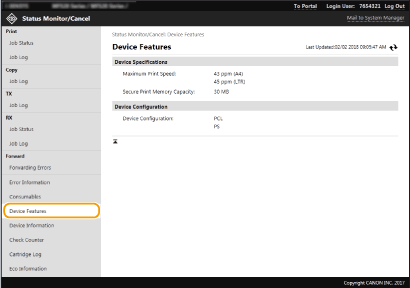
التحقق من معلومات إدارة النظام
يتم عرض معلومات حول الجهاز ومدير النظام. ويظهر هنا اسم الجهاز ومعلومات مدير النظام الأخرى طبقًا للإعدادات في [System Manager Information] على صفحة [User Management] أو في [Device Information Settings] على صفحة [Device Management].
قم بتسجيل الدخول إلى واجهة المستخدم عن بعد (بدء تشغيل واجهة المستخدم عن بعد ) [Status Monitor/Cancel] [Device Information]
[Status Monitor/Cancel] [Device Information]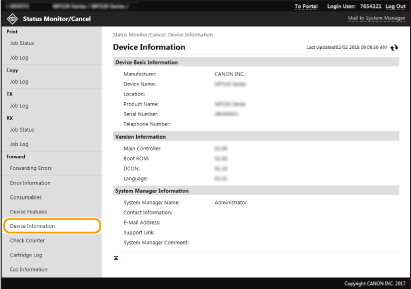
التحقق من عداد إجمالي الطباعة
يتم عرض العدد الإجمالي للصفحات التي تمت طباعتها عن طريق وظائف النسخ والطباعة والفاكس.
قم بتسجيل الدخول إلى واجهة المستخدم عن بعد (بدء تشغيل واجهة المستخدم عن بعد ) [Status Monitor/Cancel] [Check Counter]
[Status Monitor/Cancel] [Check Counter]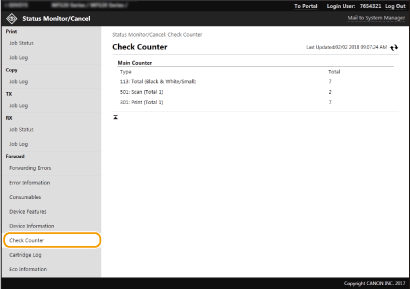
التحقق من سجل خراطيش الحبر
يمكنك التحقق من سجلات استخدام خراطيش الحبر والسجلات الأخرى.
قم بتسجيل الدخول إلى واجهة المستخدم عن بعد (بدء تشغيل واجهة المستخدم عن بعد ) [Status Monitor/Cancel] [Cartridge Log]
[Status Monitor/Cancel] [Cartridge Log]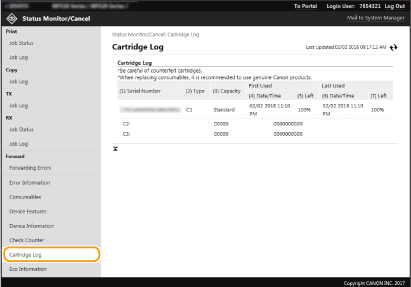
التحقق من حالة استخدام الجهاز
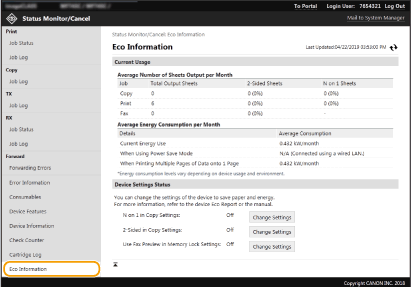
يتم عرض إجمالي الحجم الشهري للمطبوعات والاستهلاك الشهري الكلي للطاقة. يمكنك عرض شاشة معلومات الوضع الاقتصادي وتغيير الإعدادات لتوفير استهلاك الورق والطاقة.
قم بتسجيل الدخول إلى واجهة المستخدم عن بعد (بدء تشغيل واجهة المستخدم عن بعد ) [Status Monitor/Cancel] [Eco Information]
[Status Monitor/Cancel] [Eco Information]