
استيراد/تصدير بيانات الإعدادات
|
يمكن حفظ بيانات دفتر العناوين وإعدادات الجهاز في الكمبيوتر (تصدير). ويمكن أيضًا تسجيل البيانات التي يتم حفظها على الكمبيوتر في الجهاز (استيراد). يمكنك بسهولة نسخ الوجهات الموجودة في دفتر العناوين إلى أجهزة متعددة.* لاستخدام هذه الميزات، يلزم القيام بتسجيل الدخول في وضع إدارة النظام.
*إذا كنت تستخدم نفس الطراز، يمكنك استيراد/تصدير بيانات إعدادات الجهاز.
|
|
|
لا تقم بإيقاف تشغيل الجهاز حتى يتم إكمال عملية الاستيراد أو التصديرقد يستغرق الأمر دقائق قليلة لإكمال العملية. إذا تم إيقاف تشغيل الجهاز أثناء العملية، فقد ينتج عن ذلك تلف في البيانات أو الجهاز.
لا تقم بتشغيل الجهاز أثناء عملية التصدير أو الاستيرادقبل التصدير/الاستيراد، تحقق من أنه لا يتم حاليًّا إجراء عملية مثل طباعة المستندات.
|

|
|
للتعرف على الإعدادات التي يتعذر استيرادها / تصديرها، راجع إعداد قائمة القوائم.
يمكنك أيضًا استيراد/تصدير بيانات الإعدادات عبر جهاز ذاكرة USB من خلال استخدام لوحة التشغيل بالجهاز. <استيراد/تصدير>
لمزيد من المعلومات حول العمليات الأساسية اللازم إجراؤها عند إعداد الجهاز باستخدام واجهة المستخدم عن بعد، راجع تعيين خيارات القائمة من واجهة المستخدم البعيدة.
|
تصدير بيانات الإعدادات
يمكنك تصدير بيانات دليل العناوين وإعدادات الجهاز وحفظها على كمبيوتر. يمكنك تصدير بيانات دليل العناوين كملف معلومات تكوين الجهاز (*.dcm) أو ملف Canon Address Book (*.abk). حدد نوع ملف معلومات تكوين الجهاز لحفظ البيانات كنسخة احتياطية أو انسخ بيانات دليل العناوين إلى نفس طراز الجهاز. حدد نوع ملف Canon Address Book لنسخ بيانات دليل العناوين إلى برنامج تشغيل الفاكس أو طراز جهاز مختلف. يوصى بأن تقوم بإجراء النسخ الاحتياطي بصفة منتظمة للإعدادات المهمة لك.
1
ابدأ واجهة المستخدم عن بعد وقم بتسجيل الدخول في وضع مدير النظام بدء تشغيل واجهة المستخدم عن بعد .
2
انقر فوق [Settings/Registration] في المدخل. شاشة واجهة المستخدم عن بعد
3
حدد [Data Management]  [Export].
[Export].4
حدد الإعدادات التي تريد تصديرها، وقم بتعيين كلمة السر الخاصة بالتشفير.
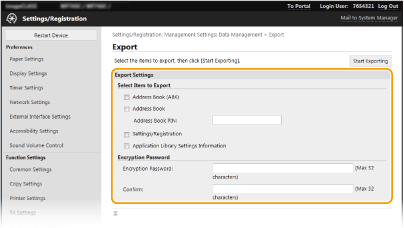
[Address Book (ABK)]
حدد مربع الاختيار لتصدير بيانات دليل العناوين كملف Canon Address Book (*.abk).
حدد مربع الاختيار لتصدير بيانات دليل العناوين كملف Canon Address Book (*.abk).

إذا تم تحديد مربع الاختيار [Address Book (ABK)]، فلا يمكنك تصدير إعدادات الجهاز في نفس الوقت مع بيانات دليل العناوين.
[Address Book]
حدد مربع الاختيار لتصدير بيانات دليل العناوين كملف معلومات تكوين الجهاز (*.dcm).
حدد مربع الاختيار لتصدير بيانات دليل العناوين كملف معلومات تكوين الجهاز (*.dcm).
[Address Book PIN]
إذا كان دليل العناوين محميًا برمز، قم بإدخال الرمز الخاص بدليل العناوين. تقييد استخدام دليل العناوين
إذا كان دليل العناوين محميًا برمز، قم بإدخال الرمز الخاص بدليل العناوين. تقييد استخدام دليل العناوين
[Settings/Registration]
حدد مربع الاختيار لتصدير بيانات إعدادات الجهاز.
حدد مربع الاختيار لتصدير بيانات إعدادات الجهاز.
[Application Library Settings Information]
حدد مربع الاختيار لتصدير بيانات إعدادات مكتبة التطبيقات.
حدد مربع الاختيار لتصدير بيانات إعدادات مكتبة التطبيقات.
[Encryption Password]
أدخل كلمة مرور لتشفير بيانات التصدير باستخدام أحرف أبحدية رقمية. أدخل نفس كلمة المرور في [Confirm]. إذا تم تحديد مربع الاختيار [Address Book] أو [Settings/Registration]، فلا يمكن تصدير البيانات بدون تعيين كلمة مرور التشفير.
أدخل كلمة مرور لتشفير بيانات التصدير باستخدام أحرف أبحدية رقمية. أدخل نفس كلمة المرور في [Confirm]. إذا تم تحديد مربع الاختيار [Address Book] أو [Settings/Registration]، فلا يمكن تصدير البيانات بدون تعيين كلمة مرور التشفير.
يتم طلب كلمة المرور عند استيراد البيانات المصدرة. استيراد بيانات الإعدادات
5
انقر فوق [Start Exporting].
6
اتبع التعليمات التي تظهر على الشاشة لتحديد الموقع الذي تريد حفظ بيانات الإعدادات المصدرة فيه.
يتم حفظ بيانات الإعدادات.
استيراد بيانات الإعدادات
قم بتحميل (استيراد) البيانات التي تم تصديرها من الجهاز. يمكنك أيضًا استيراد بيانات إعدادات الجهاز من جهاز آخر إلى هذا الجهاز في حال تشابه الطرازات.
1
ابدأ واجهة المستخدم عن بعد وقم بتسجيل الدخول في وضع مدير النظام بدء تشغيل واجهة المستخدم عن بعد .
2
انقر فوق [Settings/Registration] في المدخل. شاشة واجهة المستخدم عن بعد
3
قم باختيار [Data Management] [Import].
[Import].4
حدد الملف وأدخل كلمة المرور، وحدد الإعدادات المراد استيرادها.
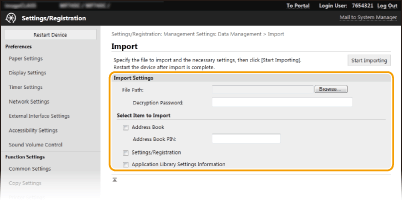
[File Path]
انقر على [Browse] وحدد الملف. يمكنك فقط استيراد ملف معلومات تكوين الجهاز (*.dcm) وملف Canon Address Book (*.abk). إذا قمت بتحديد نوع الملف Canon Address Book، فلست بحاجة إلى تعيين أي عناصر أخرى.
انقر على [Browse] وحدد الملف. يمكنك فقط استيراد ملف معلومات تكوين الجهاز (*.dcm) وملف Canon Address Book (*.abk). إذا قمت بتحديد نوع الملف Canon Address Book، فلست بحاجة إلى تعيين أي عناصر أخرى.
[Decryption Password]
قم بإدخال كلمة المرور التي تم تحديدها عند تصدير الإعدادات.
قم بإدخال كلمة المرور التي تم تحديدها عند تصدير الإعدادات.
[Address Book]
حدد مربع الاختيار لاستيراد بيانات دليل العناوين.
حدد مربع الاختيار لاستيراد بيانات دليل العناوين.

سيعمل استيراد بيانات دفتر العناوين على استبدال مدخلات دفتر العناوين المسجلة حاليًّا في الجهاز.
[Address Book PIN]
إذا كان دليل العناوين محميًا برمز، قم بإدخال الرمز الخاص بدليل العناوين. تقييد استخدام دليل العناوين
إذا كان دليل العناوين محميًا برمز، قم بإدخال الرمز الخاص بدليل العناوين. تقييد استخدام دليل العناوين
[Settings/Registration]
حدد مربع الاختيار لاستيراد بيانات إعدادات الجهاز.
حدد مربع الاختيار لاستيراد بيانات إعدادات الجهاز.
[Application Library Settings Information]
حدد مربع الاختيار لاستيراد بيانات إعدادات مكتبة التطبيقات.
حدد مربع الاختيار لاستيراد بيانات إعدادات مكتبة التطبيقات.
5
انقر فوق [Start Importing].
6
انقر فوق [OK].
يتم تحميل بيانات الإعدادات التي تم اختيارها في الجهاز.
7
انقر فوق [OK].
إذا تم تحديد مربع الاختيار [Settings/Registration] في الخطوة ٤، يُعاد بدء تشغيل الجهاز تلقائيًا.