
حفظ البيانات إلى جهاز ذاكرة USB
يشرح هذا القسم كيفية إجراء المسح الضوئي للمستند الأصلي وحفظ البيانات التي تم مسحها ضوئيًا إلى جهاز ذاكرة USB. لمزيد من المعلومات حول أجهزة ذاكرة USB المتاحة وكيفية إدراج/إزالة جهاز ذاكرة USB، راجعاستخدام جهاز ذاكرة USB.
|
|
|
من الضروري تعيين <استخدام وظيفة المسح الضوئي> على <تشغيل>. <إعدادات وسائط الذاكرة>
|
1
ضع المستند الأصلي (المستندات الأصلية). وضع المستندات الأصلية
2
حدد <مسح ضوئي> في الشاشة الرئيسية. الشاشة الرئيسية
إذا ظهرت شاشة تسجيل الدخول، فحدد اسم المستخدم وكلمة المرور وخادم توثيق الهوية. تسجيل الدخول على الإرسال المعتمد
3
حدد <ذاكرة USB> في شاشة الميزات الأساسية للمسح الضوئي. شاشة الميزات الأساسية للمسح الضوئي
في حالة تعيين <الشاشة عند توصيل وسائط ذاكرة> على <تشغيل>، يتم عرض شاشة العمليات الخاصة باتصال الوسائط عند إدخال جهاز ذاكرة USB أثناء عرض الشاشة الرئيسية. يؤدي تحديد <مسح ضوئي عبر USB> إلى عرض شاشة الميزات الأساسية للمسح الضوئي بجهاز USB.
استخدام جهاز ذاكرة USB
<الشاشة عند توصيل وسائط ذاكرة>
استخدام جهاز ذاكرة USB
<الشاشة عند توصيل وسائط ذاكرة>
4
حدد إعدادات المسح الضوئي حسب الضرورة.
تحديد حجم المسح الضوئي للمستند الأصلي
اختيار صيغة الملف
تحديد اتجاه مستندك الأصلي
المسح الضوئي لمستندات أصلية على وجهين
تحديد حجم المسح الضوئي للمستند الأصلي

|
يمكنك تحديد حجم المسح الضوئي لمستنداتك الأصلية.
|
<حجم المسح الضوئي>  حدد حجم المستند الأصلي
حدد حجم المستند الأصليعودة لأعلى
اختيار صيغة الملف
|
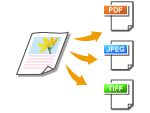
يمكنك تحديد تنسيق الملف الذي يتم مسح المستندات الأصلية ضوئيًا إليه من بين PDF/JPEG/TIFF. بالنسبة لتنسيق PDF، يمكنك اختيار PDF مضغوط لتقليل حجم البيانات أو تنسيق PDF الذي يتيح البحث في النص عن طريق تضمين بيانات نصية ممسوحة ضوئيًا باستخدام OCR (التعرف الضوئي على الأحرف). يمكنك أيضًا إنشاء ملف PDF وتعزيز أمانه عن طريق تشفير البيانات أو إضافة التوقيع. تعزيز أمان الملفات الإلكترونية
|
<تنسيق الملف> حدد تنسيق ملف
حدد تنسيق ملف

|
|
إذا قمت باختيار JPEG في <تنسيق الملف> وحاولت مسح مستند أصلي ضوئيًا من اللوح الزجاجي، فيمكنك مسح صفحة واحدة فقط ضوئيًا. لمسح مستند متعدد الصفحات ضوئيًا دفعة واحدة، استعمل وحدة التغذية. يتم حفظ كل صفحة من المستند الأصلي كملف منفصل. إذا قمت باختيار TIFF أو PDF، يمكنك مسح مستند أصلي متعدد الصفحات ضوئيًا إما من اللوح الزجاجي أو من وحدة التغذية. وفي هذه الحالة، يمكن تحديد ما إذا كنت ترغب في حفظ المستند الأصلي كملف واحد أو حفظ كل صفحة كملف منفصل في تقسيم ملفات PDF حسب الصفحات أو تقسيم ملف TIFF حسب الصفحات.
يقوم <PDF (مضغوط)> و <PDF (مضغوط/OCR)> بضغط الصور والرسوم التوضيحية في المستندات الأصلية أكثر من <PDF> و <(OCR) PDF>. يكون الملف أصغر، لكن جودة الصورة لبعض المستندات الأصلية أو عدد صفحات المستندات الأصلية التي يمكن مسحها ضوئيًا دفعة واحدة قد يكون أقل.
يمكنك في <PDF (مضغوط/OCR)> و <(OCR) PDF> ضبط الإعداد بحيث يرصد الجهاز اتجاه المستند الأصلي تلقائيًا أثناء المسح الضوئي بالاستناد إلى اتجاه قراءة النص من قبل وظيفة OCR. <إعدادات OCR (نص قابل للبحث)>
|
حدد ما إذا كنت ترغب في تحويل المستند الأصلي الذي يحتوي على صفحات متعددة إلى ملف PDF واحد أو إنشاء ملف PDF منفصل لكل صفحة. يمكن تكوين هذا الإعداد لكل تنسيق PDF.
<تنسيق الملف> <تعيين تفاصيل PDF> حدد التنسيق PDF <تقسيم إلى صفحات> حدد <إيقاف> أو <تشغيل>
<تعيين تفاصيل PDF> حدد التنسيق PDF <تقسيم إلى صفحات> حدد <إيقاف> أو <تشغيل>حدد ما إذا كنت ترغب في تحويل المستند الأصلي الذي يحتوي على صفحات متعددة إلى ملف TIFF واحد أو إنشاء ملف TIFF منفصل لكل صفحة.
<تنسيق الملف> <تعيين تفاصيل TIFF> <تقسيم إلى صفحات> حدد <إيقاف> أو <تشغيل>
<تعيين تفاصيل TIFF> <تقسيم إلى صفحات> حدد <إيقاف> أو <تشغيل>عودة لأعلى
تحديد اتجاه مستندك الأصلي

|
يمكنك تحديد اتجاه طولي (عمودي) أو عرضي (أفقي).
|
<اتجاه الأصل> حدد اتجاه المستند الأصلي
حدد اتجاه المستند الأصليعودة لأعلى
المسح الضوئي لمستندات أصلية على وجهين
|
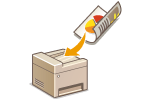
يمكن للجهاز مسح الوجه الأمامي والخلفي للمستندات الأصلية في وحدة التغذية تلقائيًا.
|
|
|
|
لا يمكن للجهاز تنفيذ المسح الضوئي تلقائيًا لكلا وجهي المستند الأصلي الموضوع على اللوح الزجاجي.
|
<أصل على وجهين> حدد <نوع الكتاب> أو <نوع التقويم>
حدد <نوع الكتاب> أو <نوع التقويم>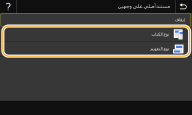
<نوع الكتاب>
حدد المستندات الأصلية التي تحتوي على صور على الوجهين الأمامي والخلفي في نفس الاتجاه.
حدد المستندات الأصلية التي تحتوي على صور على الوجهين الأمامي والخلفي في نفس الاتجاه.
<نوع التقويم>
حدد المستندات الأصلية التي تحتوي على صور على الوجهين الأمامي والخلفي في اتجاهات معاكسة.
حدد المستندات الأصلية التي تحتوي على صور على الوجهين الأمامي والخلفي في اتجاهات معاكسة.
عودة لأعلى

للاطلاع على معلومات حول إعدادات المسح الضوئي الأخرى، راجع المسح الضوئي بوضوح أو ضبط التوازن بين حجم الملف وجودة الصورة (حجم البيانات).
5
حدد <بدء>.
تبدأ عملية المسح الضوئي للمستند الأصلي.
إذا أردت الإلغاء، حدد <إلغاء> <نعم>. إلغاء إرسال المستندات
<نعم>. إلغاء إرسال المستندات عند وضع المستندات الأصلية في وحدة التغذية في الخطوة ١
عندما يكتمل المسح الضوئي، تبدأ عملية الحفظ.
عند وضع المستندات الأصلية على اللوح الزجاجي في الخطوة ١
عند الانتهاء من المسح الضوئي، اتبع الإجراء أدناه (إلا إذا اخترت JPEG كتنسيق للملف).
|
1
|
إذا كانت هناك صفحات إضافية بالمستندات الأصلية المطلوب مسحها ضوئيًا، فضع المستند الأصلي التالي على اللوح الزجاجي، وحدد <مسح التالي>.
كرر هذه الخطوة حتى تنتهي من المسح الضوئي لكل الصفحات.
وعندما يتبقى صفحة واحدة فقط سيتم مسحها ضوئيًا، تابع إلى الخطوة التالية.
|
|
2
|
حدد <إنهاء>.
تبدأ عملية الحفظ.
|
يتم إنشاء مجلد جديد على جهاز ذاكرة USB، ويُخزن المستند الممسوح ضوئيًا في ذلك المجلد. يتم تلقائيًا تخصيص اسم ملف للمستند الممسوح ضوئيًا بناءً على التنسيق التالي: الحروف SCAN متبوعة برقم من أربع خانات.اسم لاحقة الملف. يمكن استبدال سلسلة الحروف "SCAN" في اسم الملف بسلسلة حروف عشوائية مختلفة (تكوين اسم الملف).

|
|
إذا أردت تنفيذ المسح الضوئي دائمًا بنفس الإعدادات: تغيير الإعدادات الافتراضية للوظائف
إذا أردت أن تسجّل توليفة إعدادات لاستخدامها عند الحاجة: تسجيل الإعدادات التي تُستخدم بشكل متكرر
|