ضبط إعدادات SMB
|
Server Message Block (SMB) هو بروتوكول لمشاركة الموارد، مثل الملفات والطابعات، مع أكثر من جهاز واحد في الشبكة. يستخدم الجهاز SMB لتخزين المستندات الممسوحة ضوئيًا في مجلد مشترك. بحسب الشبكة، قد يتعين عليك تعيين اسم جهاز كمبيوتر واسم مجموعة عمل.
|

|
|
لمزيد من المعلومات حول العمليات الأساسية اللازم إجراؤها عند إعداد الجهاز باستخدام واجهة المستخدم عن بعد، راجع تعيين خيارات القائمة من واجهة المستخدم البعيدة.
|
تكوين اسم الكمبيوتر واسم مجموعة العمل
حدد اسم الجهاز على الشبكة واسم مجموعة العمل التي ينتمي إليها. إذا لم تجد مجموعات عمل في الشبكة، فأنشئ مجموعة عمل على Windows وأدخل اسم مجموعة العمل هذه.
1
ابدأ Remote UI (واجهة المستخدم عن بعد) وقم بتسجيل الدخول في وضع مدير النظام. بدء تشغيل واجهة المستخدم عن بعد
2
انقر فوق [Settings/Registration] في صفحة المدخل. شاشة واجهة المستخدم عن بعد
3
حدد [Network Settings]  [Computer Name/Workgroup Name Settings].
[Computer Name/Workgroup Name Settings].4
انقر فوق [Edit].
5
حدد الإعدادات المطلوبة.
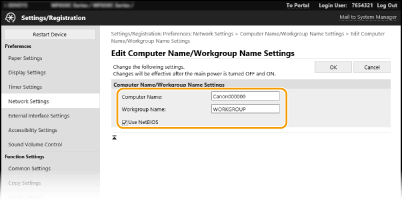
[Computer Name]
أدخل حروفًا أبجدية ورقمية لاسم الجهاز على الشبكة.
أدخل حروفًا أبجدية ورقمية لاسم الجهاز على الشبكة.
[Workgroup Name]
يعد اسم مجموعة العمل اسمًا لتجميع أجهزة كمبيوتر متعددة حتى تتاح وظائف الشبكة الأساسية، مثل مشاركة الملفات، في شبكة Windows. أدخل أحرف أبجدية رقمية لاسم مجموعة العمل التي ينتمي إليها الجهاز.
يعد اسم مجموعة العمل اسمًا لتجميع أجهزة كمبيوتر متعددة حتى تتاح وظائف الشبكة الأساسية، مثل مشاركة الملفات، في شبكة Windows. أدخل أحرف أبجدية رقمية لاسم مجموعة العمل التي ينتمي إليها الجهاز.
[Use NetBIOS]
حدد خانة الاختيار عند استخدام NetBIOS.
حدد خانة الاختيار عند استخدام NetBIOS.

لا يمكن تسجيل أسماء جهاز الكمبيوتر أو أسماء مجموعات العمل التي تبدأ بعلامة النجمة (*) في خادم WINS.
6
انقر فوق [OK].
7
قم بإعادة تشغيل الجهاز. إعادة تشغيل الجهاز
تكوين عميل SMB
حدد الإعدادات المطلوب استخدامها عند اتصال الجهاز بشبكة كعميل SMB.
1
ابدأ واجهة المستخدم عن بعد وقم بتسجيل الدخول في وضع مدير النظام بدء تشغيل واجهة المستخدم عن بعد .
2
انقر فوق [Settings/Registration] في المدخل. شاشة واجهة المستخدم عن بعد
3
حدد [Network Settings] [SMB Client Settings].
[SMB Client Settings].4
انقر فوق [Edit].
5
حدّد الإعدادات المطلوبة.
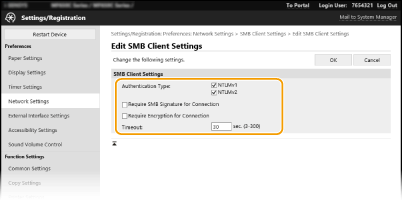
[Authentication Type]
حدد إصدار بروتوكول المصادقة. حدد [NTLMv1] أو [NTLMv2]، وفقًا لخادم SMB بالوجهة. ويمكنك أيضًا تحديدهما معًا.
حدد إصدار بروتوكول المصادقة. حدد [NTLMv1] أو [NTLMv2]، وفقًا لخادم SMB بالوجهة. ويمكنك أيضًا تحديدهما معًا.
[Require SMB Signature for Connection]
حدد خانة الاختيار لطلب توقيع حزمة SMB عند الاتصال بخادم SMB.
حدد خانة الاختيار لطلب توقيع حزمة SMB عند الاتصال بخادم SMB.
[Require Encryption for Connection]
حدد خانة الاختيار لطلب إنشاء اتصال ببروتوكول SMB v3.0 مشفر عند الاتصال بخادم SMB.
حدد خانة الاختيار لطلب إنشاء اتصال ببروتوكول SMB v3.0 مشفر عند الاتصال بخادم SMB.
[Timeout]
اضبط الوقت حتى تستجيب وجهة اتصال SMB.
اضبط الوقت حتى تستجيب وجهة اتصال SMB.
عند الإرسال إلى خادم SMB، تم فقدان الاتصال بالشبكة أو كانت الاستجابة على جانب الخادم بطيئة، مما تسبب في انتهاء مهلة وقت الانتظار على جانب الجهاز، قبل إرسال البيانات أو إكمال إعادة التوجيه. وفي هذه الحالة، قد يمكنك تجنب انتهاء المهلة من خلال زيادة وقت الانتظار.
6
انقر فوق [OK].
تحديد إصدار عميل SMB
حدد إصدار SMB لاستخدامه مع عميل SMB.
1
ابدأ Remote UI (واجهة المستخدم عن بعد) وقم بتسجيل الدخول في وضع مدير النظام. بدء تشغيل واجهة المستخدم عن بعد
2
انقر فوق [Settings/Registration] في صفحة المدخل. شاشة واجهة المستخدم عن بعد
3
حدد [Network Settings] [Specified SMB Client Versions].
[Specified SMB Client Versions].4
انقر فوق [Edit].
5
حدد خانة الاختيار الخاصة بإصدار SMB المطلوب استخدامه مع عميل SMB.
6
انقر فوق [OK].

|
|
إذا حددت خانة الاختيار [Require Encryption for Connection]، فلن يتمكن الجهاز من الاتصال إلا بخوادم SMB التي تدعم الاتصال المشفر SMB v3.0. عند تحديد خانة الاختيار [1.0] و[2.0] للإعداد [Specified SMB Client Versions] دون تحديد خانة الاختيار [3.0]، لن يتمكن الجهاز من الاتصال إلا بخوادم SMB التي لا تدعم الاتصال المشفر SMB v3.0.
استخدم إصدار SMB ذاته مع كل من خادم SMB وعميل SMB. لا يمكن استخدام SMB إذا كانت الإصدارات مختلفة.
|