
Βασικές λειτουργίες των Windows
|
|
|
Ανάλογα με τον υπολογιστή που χρησιμοποιείτε, η λειτουργία ενδέχεται να διαφέρει.
|
Εμφάνιση του φακέλου εκτυπωτή
Windows Vista
[Έναρξη] επιλέξτε [Πίνακας ελέγχου] [Εκτυπωτής].
[Έναρξη]
επιλέξτε [Πίνακας ελέγχου] [Εκτυπωτής].Windows 7/Server 2008 R2
[Έναρξη] επιλέξτε [Συσκευές και εκτυπωτές].
[Έναρξη]
επιλέξτε [Συσκευές και εκτυπωτές].Windows 8/Server 2012
Κάντε δεξί κλικ στην κάτω αριστερή γωνία της οθόνης επιλέξτε [Πίνακας ελέγχου] [Προβολή συσκευών και εκτυπωτών].
Κάντε δεξί κλικ στην κάτω αριστερή γωνία της οθόνης
επιλέξτε [Πίνακας ελέγχου] [Προβολή συσκευών και εκτυπωτών].Windows 8.1/Server 2012 R2
Κάντε δεξί κλικ στο στοιχείο [Έναρξη] επιλέξτε [Πίνακας ελέγχου] [Προβολή συσκευών και εκτυπωτών].
Κάντε δεξί κλικ στο στοιχείο [Έναρξη]
επιλέξτε [Πίνακας ελέγχου] [Προβολή συσκευών και εκτυπωτών].Windows 10
[ ] επιλέξτε [Σύστημα Windows] [Πίνακας ελέγχου] [Υλικό και ήχος] [Συσκευές και εκτυπωτές].
[
] επιλέξτε [Σύστημα Windows] [Πίνακας ελέγχου] [Υλικό και ήχος] [Συσκευές και εκτυπωτές].Windows Server 2008
[Έναρξη] επιλέξτε [Πίνακας ελέγχου] κάντε διπλό κλικ στο [Εκτυπωτές].
[Έναρξη]
επιλέξτε [Πίνακας ελέγχου] κάντε διπλό κλικ στο [Εκτυπωτές].Windows Server 2016
Κάντε δεξί κλικ στο στοιχείο [] επιλέξτε [Πίνακας ελέγχου] [Υλικό] [Συσκευές και εκτυπωτές].
Κάντε δεξί κλικ στο στοιχείο [
] επιλέξτε [Πίνακας ελέγχου] [Υλικό] [Συσκευές και εκτυπωτές].Ενεργοποίηση της ρύθμισης [Εντοπισμός δικτύου]
Ενεργοποιήστε τη ρύθμιση [Εντοπισμός δικτύου] για να προβάλλετε τους υπολογιστές του δικτύου σας.
Windows Vista
[Έναρξη] επιλέξτε [Πίνακας ελέγχου] [Προβολή κατάστασης και εργασιών δικτύου] επιλέξτε [Ενεργοποίηση εντοπισμού δικτύου] στο [Εντοπισμός δικτύου].
[Έναρξη]
επιλέξτε [Πίνακας ελέγχου] [Προβολή κατάστασης και εργασιών δικτύου] επιλέξτε [Ενεργοποίηση εντοπισμού δικτύου] στο [Εντοπισμός δικτύου].Windows 7/Server 2008 R2
[Έναρξη] επιλέξτε [Πίνακας ελέγχου] [Προβολή κατάστασης και εργασιών δικτύου] [Αλλαγή σύνθετων ρυθμίσεων κοινής χρήσης] επιλέξτε [Ενεργοποίηση εντοπισμού δικτύου] στο [Εντοπισμός δικτύου].
[Έναρξη]
επιλέξτε [Πίνακας ελέγχου] [Προβολή κατάστασης και εργασιών δικτύου] [Αλλαγή σύνθετων ρυθμίσεων κοινής χρήσης] επιλέξτε [Ενεργοποίηση εντοπισμού δικτύου] στο [Εντοπισμός δικτύου].Windows 8/Server 2012
Κάντε δεξί κλικ στην κάτω αριστερή γωνία της οθόνης επιλέξτε [Πίνακας ελέγχου] [Προβολή κατάστασης και εργασιών δικτύου] [Αλλαγή σύνθετων ρυθμίσεων κοινής χρήσης] επιλέξτε [Ενεργοποίηση εντοπισμού δικτύου] στο [Εντοπισμός δικτύου].
Κάντε δεξί κλικ στην κάτω αριστερή γωνία της οθόνης
επιλέξτε [Πίνακας ελέγχου] [Προβολή κατάστασης και εργασιών δικτύου] [Αλλαγή σύνθετων ρυθμίσεων κοινής χρήσης] επιλέξτε [Ενεργοποίηση εντοπισμού δικτύου] στο [Εντοπισμός δικτύου].Windows 8.1/Server 2012 R2
Κάντε δεξί κλικ στο στοιχείο [Έναρξη] επιλέξτε [Πίνακας ελέγχου] [Προβολή κατάστασης και εργασιών δικτύου] [Αλλαγή σύνθετων ρυθμίσεων κοινής χρήσης] επιλέξτε [Ενεργοποίηση εντοπισμού δικτύου] στο στοιχείο [Εντοπισμός δικτύου].
Κάντε δεξί κλικ στο στοιχείο [Έναρξη]
επιλέξτε [Πίνακας ελέγχου] [Προβολή κατάστασης και εργασιών δικτύου] [Αλλαγή σύνθετων ρυθμίσεων κοινής χρήσης] επιλέξτε [Ενεργοποίηση εντοπισμού δικτύου] στο στοιχείο [Εντοπισμός δικτύου].Windows 10
[] επιλέξτε [Σύστημα Windows] [Πίνακας ελέγχου] [Προβολή κατάστασης και εργασιών δικτύου] [Αλλαγή σύνθετων ρυθμίσεων κοινής χρήσης] επιλέξτε [Ενεργοποίηση εντοπισμού δικτύου] στο [Εντοπισμός δικτύου].
[
] επιλέξτε [Σύστημα Windows] [Πίνακας ελέγχου] [Προβολή κατάστασης και εργασιών δικτύου] [Αλλαγή σύνθετων ρυθμίσεων κοινής χρήσης] επιλέξτε [Ενεργοποίηση εντοπισμού δικτύου] στο [Εντοπισμός δικτύου].Windows Server 2008
[Έναρξη] επιλέξτε [Πίνακας ελέγχου] κάντε διπλό κλικ στο [Κέντρο δικτύου και κοινής χρήσης] επιλέξτε [Ενεργοποίηση εντοπισμού δικτύου] στο [Εντοπισμός δικτύου].
[Έναρξη]
επιλέξτε [Πίνακας ελέγχου] κάντε διπλό κλικ στο [Κέντρο δικτύου και κοινής χρήσης] επιλέξτε [Ενεργοποίηση εντοπισμού δικτύου] στο [Εντοπισμός δικτύου].Windows Server 2016
Κάντε δεξί κλικ στο στοιχείο [] επιλέξτε [Πίνακας ελέγχου] [Προβολή κατάστασης και εργασιών δικτύου] [Αλλαγή σύνθετων ρυθμίσεων κοινής χρήσης] επιλέξτε [Ενεργοποίηση εντοπισμού δικτύου] στην περιοχή [Εντοπισμός δικτύου].
Κάντε δεξί κλικ στο στοιχείο [
] επιλέξτε [Πίνακας ελέγχου] [Προβολή κατάστασης και εργασιών δικτύου] [Αλλαγή σύνθετων ρυθμίσεων κοινής χρήσης] επιλέξτε [Ενεργοποίηση εντοπισμού δικτύου] στην περιοχή [Εντοπισμός δικτύου].Εμφάνιση Κοινόχρηστων Εκτυπωτών στον Διακομιστή Εκτυπώσεων
1
Ανοίξτε την Windows Explorer.
Windows Vista/7/Server 2008
[Έναρξη] επιλέξτε [Όλα τα προγράμματα] ή [Προγράμματα] [Βοηθήματα] [Εξερεύνηση των Windows].
[Έναρξη]
επιλέξτε [Όλα τα προγράμματα] ή [Προγράμματα] [Βοηθήματα] [Εξερεύνηση των Windows].Windows 8/Server 2012
Κάντε δεξί κλικ στην κάτω αριστερή γωνία της οθόνης επιλέξτε [Εξερεύνηση αρχείων].
Κάντε δεξί κλικ στην κάτω αριστερή γωνία της οθόνης
επιλέξτε [Εξερεύνηση αρχείων].
Windows 8.1/Server 2012 R2
Κάντε δεξί κλικ στο [Έναρξη] επιλέξτε [Εξερεύνηση αρχείων].
επιλέξτε [Εξερεύνηση αρχείων].Windows 10/Server 2016
Κάντε δεξί κλικ στο στοιχείο [] επιλέξτε [Εξερεύνηση αρχείων].
Κάντε δεξί κλικ στο στοιχείο [
] επιλέξτε [Εξερεύνηση αρχείων].2
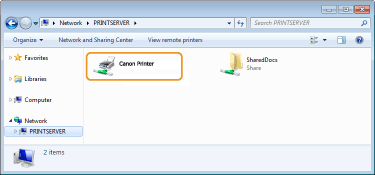
Επιλέξτε τον διακομιστή εκτύπωσης στο [Δίκτυο] ή στο [Θέσεις δικτύου].
Για να εμφανίσετε τους υπολογιστές στο δίκτυο, μπορεί να χρειαστεί να ενεργοποιήσετε τον εντοπισμό δικτύου ή να πραγματοποιήσετε αναζήτηση στο δίκτυο για υπολογιστές.
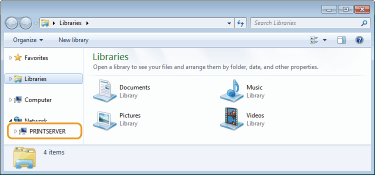
Εμφανίζονται οι κοινόχρηστοι εκτυπωτές.
Εμφάνιση της οθόνης [Software Programs/Manuals Setup]
Εάν στον υπολογιστή σας δεν εμφανίζεται η οθόνη [Software Programs/Manuals Setup] μετά την εισαγωγή του παρεχόμενου CD-ROM/DVD-ROM, ακολουθήστε την παρακάτω διαδικασία. Το όνομα της μονάδας δίσκου CD-ROM/DVD-ROM υποδεικνύεται με το γράμμα D: σε αυτό το εγχειρίδιο. Το όνομα της μονάδας δίσκου CD-ROM/DVD-ROM ενδέχεται να διαφέρει ανάλογα με τον υπολογιστή που χρησιμοποιείτε.
Windows Vista/7/Server 2008
[Έναρξη] πληκτρολογήστε «D:\MInst.exe» στα στοιχεία [Αναζήτηση προγραμμάτων και αρχείων] ή [Έναρξη αναζήτησης] πατήστε το πλήκτρο [ENTER].
πληκτρολογήστε «D:\MInst.exe» στα στοιχεία [Αναζήτηση προγραμμάτων και αρχείων] ή [Έναρξη αναζήτησης] πατήστε το πλήκτρο [ENTER].Windows 8/Server 2012
Κάντε δεξί κλικ στην κάτω αριστερή γωνία της οθόνης [Εκτέλεση] πληκτρολογήστε «D:\MInst.exe» κάντε κλικ στο [ΟΚ]
[Εκτέλεση] πληκτρολογήστε «D:\MInst.exe» κάντε κλικ στο [ΟΚ]Windows 8.1/Server 2012 R2
Κάντε δεξί κλικ στο στοιχείο [Έναρξη] [Εκτέλεση] πληκτρολογήστε «D:\MInst.exe» κάντε κλικ στο [ΟΚ]
[Εκτέλεση] πληκτρολογήστε «D:\MInst.exe» κάντε κλικ στο [ΟΚ]Windows 10
Κάντε κλικ στο στοιχείο [Ρωτήστε με οτιδήποτε] πληκτρολογήστε «D:\MInst.exe» κάντε κλικ στο [D:\MInst.exe] που θα εμφανιστεί ως αποτέλεσμα αναζήτησης.
πληκτρολογήστε «D:\MInst.exe» κάντε κλικ στο [D:\MInst.exe] που θα εμφανιστεί ως αποτέλεσμα αναζήτησης.Windows Server 2016
Κάντε κλικ στο [] πληκτρολογήστε «D:\MInst.exe» κάντε κλικ στο [D:\MInst.exe] που θα εμφανιστεί ως αποτέλεσμα αναζήτησης.
] πληκτρολογήστε «D:\MInst.exe» κάντε κλικ στο [D:\MInst.exe] που θα εμφανιστεί ως αποτέλεσμα αναζήτησης.Εκτύπωση δοκιμαστικής σελίδας στα Windows
Μπορείτε να ελέγξετε εάν το πρόγραμμα οδήγησης εκτυπωτή είναι λειτουργικό, εκτυπώνοντας μια δοκιμαστική σελίδα στα Windows.
1
Τοποθετήστε χαρτί μεγέθους A4 στο συρτάρι χαρτιού. Τοποθέτηση χαρτιού στο συρτάρι χαρτιού
2
Ανοίξτε το φάκελο του εκτυπωτή. Εμφάνιση του φακέλου εκτυπωτή
3
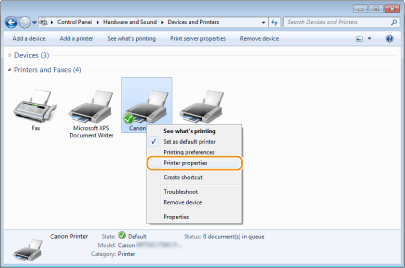
Κάντε δεξί κλικ στο εικονίδιο του προγράμματος οδήγησης εκτυπωτή για αυτή τη συσκευή και κάντε κλικ στο [Ιδιότητες εκτυπωτή] ή στο [Ιδιότητες].
4
Κάντε κλικ στο [Εκτύπωση δοκιμαστικής σελίδας] στην καρτέλα [Γενικά].
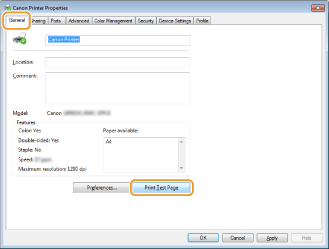
Θα εκτυπωθεί η δοκιμαστική σελίδα.
Έλεγχος αρχιτεκτονική bit
Σε περίπτωση που δεν είστε σίγουροι εάν ο υπολογιστής σας λειτουργεί με Windows 32 bit ή 64 bit, ακολουθήστε την παρακάτω διαδικασία.
1
Εμφανίστε το [Πίνακας ελέγχου].
Windows Vista/7/Server 2008
[Έναρξη] επιλέξτε [Πίνακας ελέγχου].
[Έναρξη]
επιλέξτε [Πίνακας ελέγχου].Windows 8/Server 2012
Κάντε δεξί κλικ στην κάτω αριστερή γωνία της οθόνης επιλέξτε [Πίνακας ελέγχου].
Κάντε δεξί κλικ στην κάτω αριστερή γωνία της οθόνης
επιλέξτε [Πίνακας ελέγχου].Windows 8.1/Server 2012 R2
Κάντε δεξί κλικ στο στοιχείο [Έναρξη] επιλέξτε [Πίνακας ελέγχου].
Κάντε δεξί κλικ στο στοιχείο [Έναρξη]
επιλέξτε [Πίνακας ελέγχου].Windows 10/Server 2016
Προχωρήστε στο βήμα 2.
Προχωρήστε στο βήμα 2.
2
Εμφανίστε το [Σύστημα].
Windows Vista/7/8/Server 2008 R2/Server 2012
Κάντε κλικ στο [Σύστημα και συντήρηση] ή στο [Σύστημα και ασφάλεια] [Σύστημα].
Κάντε κλικ στο [Σύστημα και συντήρηση] ή στο [Σύστημα και ασφάλεια]
[Σύστημα].Windows 10/Server 2016
Κάντε κλικ στο στοιχείο [] [Ρυθμίσεις] [Σύστημα] επιλέξτε [Πληροφορίες].
Κάντε κλικ στο στοιχείο [
] [Ρυθμίσεις] [Σύστημα] επιλέξτε [Πληροφορίες].Windows Server 2008
Κάντε διπλό κλικ στο [Σύστημα].
Κάντε διπλό κλικ στο [Σύστημα].
3
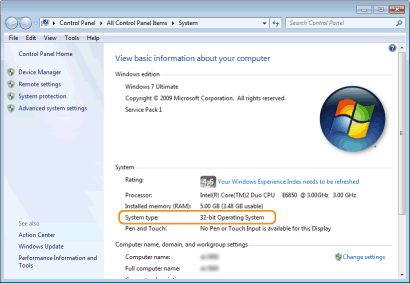
Ελέγξτε την αρχιτεκτονική bit.
Για εκδόσεις 32-bit
εμφανίζεται η ένδειξη [Λειτουργικό σύστημα 32 bit].
εμφανίζεται η ένδειξη [Λειτουργικό σύστημα 32 bit].
Για εκδόσεις 64-bit
εμφανίζεται η ένδειξη [Λειτουργικό σύστημα 64 bit].
εμφανίζεται η ένδειξη [Λειτουργικό σύστημα 64 bit].
Έλεγχος του ονόματος υπολογιστή
1
Εμφανίστε το [Πίνακας ελέγχου].
Windows Vista/7/Server 2008
[Έναρξη] επιλέξτε [Πίνακας ελέγχου].
[Έναρξη]
επιλέξτε [Πίνακας ελέγχου].Windows 8/Server 2012
Κάντε δεξί κλικ στην κάτω αριστερή γωνία της οθόνης επιλέξτε [Πίνακας ελέγχου].
Κάντε δεξί κλικ στην κάτω αριστερή γωνία της οθόνης
επιλέξτε [Πίνακας ελέγχου].Windows 8.1/Server 2012 R2
Κάντε δεξί κλικ στο στοιχείο [Έναρξη] επιλέξτε [Πίνακας ελέγχου].
Κάντε δεξί κλικ στο στοιχείο [Έναρξη]
επιλέξτε [Πίνακας ελέγχου].Windows 10
Κάντε κλικ στο στοιχείο [] επιλέξτε [Σύστημα Windows] [Πίνακας ελέγχου].
Κάντε κλικ στο στοιχείο [
] επιλέξτε [Σύστημα Windows] [Πίνακας ελέγχου].Windows Server 2016
Κάντε δεξί κλικ στο στοιχείο [] επιλέξτε [Πίνακας ελέγχου].
Κάντε δεξί κλικ στο στοιχείο [
] επιλέξτε [Πίνακας ελέγχου].2
Εμφανίστε το [Σύστημα].
Windows Vista/7/8/10/Server 2008 R2/Server 2012/Server 2016
Κάντε κλικ στο στοιχείο [Σύστημα και συντήρηση] ή στο στοιχείο [Σύστημα και ασφάλεια] [Σύστημα].
Κάντε κλικ στο στοιχείο [Σύστημα και συντήρηση] ή στο στοιχείο [Σύστημα και ασφάλεια]
[Σύστημα].Windows Server 2008
Κάντε διπλό κλικ στο [Σύστημα].
Κάντε διπλό κλικ στο [Σύστημα].
3
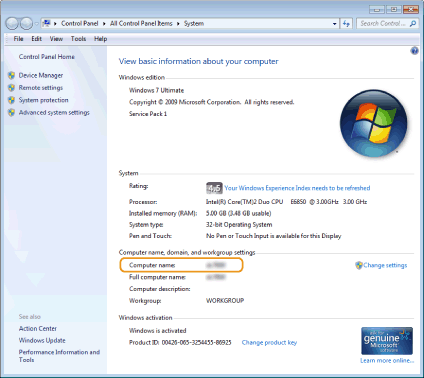
Ελέγξτε το όνομα του υπολογιστή.
Έλεγχος της θύρας εκτυπωτή
1
Ανοίξτε το φάκελο του εκτυπωτή. Εμφάνιση του φακέλου εκτυπωτή
2
Κάντε δεξί κλικ στο εικονίδιο του προγράμματος οδήγησης εκτυπωτή για αυτή τη συσκευή και κάντε κλικ στο [Ιδιότητες εκτυπωτή] ή στο [Ιδιότητες].
3
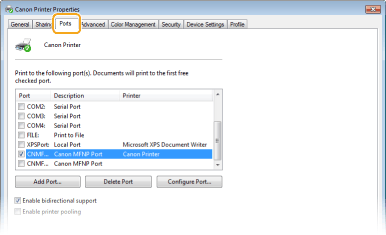
Στην καρτέλα [Θύρες], ελέγξτε ότι η θύρα έχει επιλεχθεί σωστά.
|
|
Εάν χρησιμοποιείτε σύνδεση δικτύου και έχετε αλλάξει τη διεύθυνση IP της συσκευήςΕάν η επιλογή [Περιγραφή] για την επιλεγμένη θύρα είναι [Canon MFNP Port] και η συσκευή και ο υπολογιστής βρίσκονται στο ίδιο υποδίκτυο, τότε η σύνδεση θα διατηρηθεί. Δεν χρειάζεται να προσθέσετε νέα θύρα. Εάν είναι [Τυπική θύρα TCP/IP], πρέπει να προσθέσετε μια θύρα. Διαμόρφωση Θυρών Εκτυπωτή
|
Έλεγχος αμφίδρομης επικοινωνίας
1
Ανοίξτε το φάκελο του εκτυπωτή. Εμφάνιση του φακέλου εκτυπωτή
2
Κάντε δεξί κλικ στο εικονίδιο του προγράμματος οδήγησης εκτυπωτή για αυτή τη συσκευή και κάντε κλικ στο [Ιδιότητες εκτυπωτή] ή στο [Ιδιότητες].
3
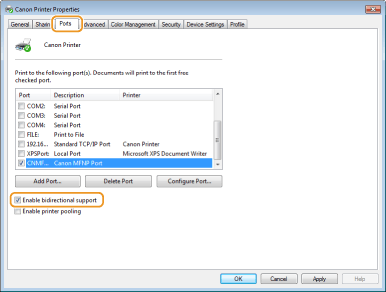
Στην καρτέλα [Θύρες], βεβαιωθείτε ότι είναι επιλεγμένο το πλαίσιο ελέγχου [Ενεργοποίηση υποστήριξης αμφίδρομης επικοινωνίας].
Έλεγχος του SSID στο οποίο έχει συνδεθεί ο υπολογιστής σας
Εάν ο υπολογιστής σας έχει συνδεθεί σε ασύρματο δίκτυο LAN, κάντε κλικ στο  , στο
, στο  , στο
, στο  ή στο
ή στο στον δίσκο συστήματος για να εμφανίσετε το SSID του συνδεδεμένου ασύρματου δρομολογητή LAN.
, στο , στο ή στο στον δίσκο συστήματος για να εμφανίσετε το SSID του συνδεδεμένου ασύρματου δρομολογητή LAN.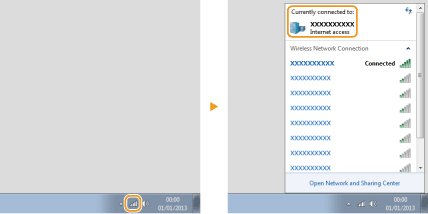
Κατά την εκτύπωση ή την αποστολή από την εφαρμογή Windows Store
Windows 8/Server 2012
Εμφανίστε τα σύμβολα στη δεξιά πλευρά της οθόνης Πατήστε ή κάντε κλικ στο στοιχείο [Συσκευές] Το πρόγραμμα οδήγησης που χρησιμοποιείτε [Εκτύπωση].
Εμφανίστε τα σύμβολα στη δεξιά πλευρά της οθόνης
Πατήστε ή κάντε κλικ στο στοιχείο [Συσκευές] Το πρόγραμμα οδήγησης που χρησιμοποιείτε [Εκτύπωση].Windows 8.1/Server 2012 R2
Εμφανίστε τα σύμβολα στη δεξιά πλευρά της οθόνης Πατήστε ή κάντε κλικ στο στοιχείο [Συσκευές] [Εκτύπωση] Το πρόγραμμα οδήγησης που χρησιμοποιείτε [Εκτύπωση].
Εμφανίστε τα σύμβολα στη δεξιά πλευρά της οθόνης
Πατήστε ή κάντε κλικ στο στοιχείο [Συσκευές] [Εκτύπωση] Το πρόγραμμα οδήγησης που χρησιμοποιείτε [Εκτύπωση].Windows 10
Πατήστε ή κάντε κλικ στο στοιχείο [Εκτύπωση] στην εφαρμογή Το πρόγραμμα οδήγησης που χρησιμοποιείτε [Εκτύπωση].
Πατήστε ή κάντε κλικ στο στοιχείο [Εκτύπωση] στην εφαρμογή
Το πρόγραμμα οδήγησης που χρησιμοποιείτε [Εκτύπωση].|
|
|
Εάν εκτυπώνετε ένα έγγραφο ή στέλνετε ένα φαξ με αυτήν τη μέθοδο, οι διαθέσιμες λειτουργίες είναι περιορισμένες.
Εάν εμφανιστεί το μήνυμα [Ο εκτυπωτής χρειάζεται την προσοχή σας. Μεταβείτε στην επιφάνεια εργασίας, για να τακτοποιήσετε αυτό το θέμα.], μεταβείτε στην επιφάνεια εργασίας και εκτελέστε τις απαιτούμενες λειτουργίες. Αυτό το μήνυμα εμφανίζεται όταν έχετε ρυθμίσει τη συσκευή να εμφανίζει το όνομα χρήστη κατά την εκτύπωση εγγράφων, την αποστολή φαξ ή σε άλλες παρόμοιες περιπτώσεις.
|