
Αποθήκευση δεδομένων σε συσκευή μνήμης USB
Σε αυτήν την ενότητα περιγράφεται πώς μπορείτε να σαρώσετε το πρωτότυπο και να αποθηκεύσετε τα δεδομένα σάρωσης σε μια συσκευή μνήμης USB. Για περισσότερες πληροφορίες σχετικά με τις διαθέσιμες συσκευές μνήμης USB και τον τρόπο σύνδεσης/αφαίρεσης της συσκευής μνήμης USB, ανατρέξτε στην ενότητα Χρήση συσκευής μνήμης USB.
|
|
|
Πρέπει να ορίσετε την επιλογή <Χρήση λειτουργίας σάρωσης> σε <On>. <Ρυθμίσεις αποθηκευτικών μέσων>
|
1
Τοποθετήστε το πρωτότυπο(-α). Τοποθέτηση εγγράφων
2
Επιλέξτε <Σάρωση> στην οθόνη Αρχική. Οθόνη Αρχική
Εάν εμφανιστεί η οθόνη σύνδεσης, καθορίστε το όνομα χρήστη, τον κωδικό πρόσβασης και τον διακομιστή πιστοποίησης. Σύνδεση για εξουσιοδοτημένη αποστολή
3
Επιλέξτε <Μνήμη USB> στην οθόνη Βασικές λειτουργίες σάρωσης. Οθόνη Βασικών λειτουργιών σάρωσης
Εάν η ρύθμιση <Οθ. Όταν Συνδ. Μέσο Μνήμ.> έχει οριστεί στο <On>, η οθόνη χειρισμών για τη σύνδεση μέσων εμφανίζεται όταν εισάγετε μια συσκευή μνήμης USB ενώ εμφανίζεται η οθόνη Αρχική. Εάν επιλέξετε <Σάρωση σε USB>, εμφανίζεται η οθόνη βασικών λειτουργιών για σάρωση σε USB.
Χρήση συσκευής μνήμης USB
<Οθ. Όταν Συνδ. Μέσο Μνήμ.>
Χρήση συσκευής μνήμης USB
<Οθ. Όταν Συνδ. Μέσο Μνήμ.>
4
Καθορίστε τις ρυθμίσεις σάρωσης, όπως απαιτείται.
Καθορισμός του μεγέθους σάρωσης του πρωτοτύπου
Επιλογή μορφής αρχείου
Καθορισμός του προσανατολισμού του πρωτοτύπου σας
Σάρωση πρωτοτύπων 2-όψεων
Καθορισμός του μεγέθους σάρωσης του πρωτοτύπου

|
Μπορείτε να καθορίσετε το μέγεθος σάρωσης του πρωτοτύπου σας.
|
<Μέγεθος σάρωσης>  Επιλέξτε το μέγεθος του πρωτοτύπου
Επιλέξτε το μέγεθος του πρωτοτύπουΕπιστροφή στην Αρχή
Επιλογή μορφής αρχείου
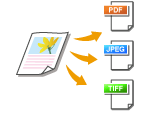
|
Μπορείτε να επιλέξετε τη μορφή αρχείου στην οποία θα σαρωθούν τα πρωτότυπα, δηλαδή PDF/JPEG/TIFF. Για PDF, μπορείτε να επιλέξετε Compact PDF που μειώνει το μέγεθος των δεδομένων ή τη μορφή PDF που επιτρέπει αναζήτηση κειμένου συμπεριλαμβάνοντας δεδομένα κειμένου που έχουν σαρωθεί με OCR (οπτική αναγνώριση χαρακτήρων). Μπορείτε επίσης να βελτιώσετε την ασφάλεια των αρχείων PDF με κρυπτογράφηση δεδομένων ή προσθήκη ψηφιακής υπογραφής. Βελτίωση της ασφάλειας ηλεκτρονικών αρχείων
|
<Μορφή αρχείου> Επιλέξτε μία μορφή αρχείου
Επιλέξτε μία μορφή αρχείου

|
|
Εάν επιλέξετε τη μορφή αρχείου JPEG στη ρύθμιση <Μορφή αρχείου> και προσπαθήσετε να σαρώσετε ένα έγγραφο από την επιφάνεια σάρωσης, θα μπορείτε να σαρώσετε μόνο μία σελίδα. Για να σαρώσετε ένα πολυσέλιδο πρωτότυπο με μία κίνηση, χρησιμοποιήστε τον τροφοδότη. Κάθε σελίδα του πρωτοτύπου αποθηκεύεται ως ξεχωριστό αρχείο. Εάν επιλέξετε τη μορφή αρχείου TIFF ή PDF, θα μπορείτε να σαρώνετε πολυσέλιδα έγγραφα είτε από την επιφάνεια σάρωσης είτε από τον τροφοδότη. Σε αυτήν την περίπτωση, η αποθήκευση του πρωτοτύπου ως μεμονωμένο αρχείο ή κάθε σελίδας ως ξεχωριστό αρχείο μπορεί να καθοριστεί στο Διαχωρισμός αρχείου PDF ανά σελίδα ή το Διαχωρισμός αρχείου TIFF ανά σελίδα.
Οι επιλογές <PDF (συμπιεσ)> και <PDF (συμπ/OCR)> συμπιέζουν περισσότερο τις φωτογραφίες και τις εικόνες στα πρωτότυπα από ό, τι οι επιλογές <PDF> και <PDF (OCR)>. Το αρχείο θα είναι μικρότερο, αλλά η ποιότητα εικόνας ορισμένων πρωτοτύπων ή ο αριθμός των πρωτοτύπων που μπορούν να σαρωθούν ταυτόχρονα μπορεί να είναι μικρότερος.
Στα πεδία <PDF (συμπ/OCR)> και <PDF (OCR)> μπορείτε να διαμορφώσετε τις ρυθμίσεις έτσι ώστε η συσκευή να εντοπίζει αυτόματα την κατεύθυνση του πρωτοτύπου κατά τη σάρωση, με βάση την κατεύθυνση του κειμένου που διαβάζει η λειτουργία οπτικής αναγνώρισης χαρακτήρων (OCR). <Ρυθμίσεις OCR (με δυνατ αναζ σε κείμενο)>
|
Καθορίστε εάν το πρωτότυπο πολλαπλών σελίδων θα μετατραπεί σε μεμονωμένο αρχείο PDF ή αν θα δημιουργηθεί ξεχωριστό αρχείο PDF για κάθε σελίδα. Αυτή η ρύθμιση μπορεί να διαμορφωθεί για κάθε μορφή PDF.
<Μορφή αρχείου> <Ορισμός λεπτομερειών PDF> Επιλέξτε τη μορφή PDF <Διάκριση σε σελίδες> Επιλέξτε <Off> ή <On>
<Ορισμός λεπτομερειών PDF> Επιλέξτε τη μορφή PDF <Διάκριση σε σελίδες> Επιλέξτε <Off> ή <On>Καθορίστε εάν το πρωτότυπο πολλαπλών σελίδων θα μετατραπεί σε μεμονωμένο αρχείο TIFF ή αν θα δημιουργηθεί ξεχωριστό αρχείο TIFF για κάθε σελίδα.
<Μορφή αρχείου> <Ορισμός λεπτομερειών TIFF> <Διάκριση σε σελίδες> Επιλέξτε <Off> ή <On>
<Ορισμός λεπτομερειών TIFF> <Διάκριση σε σελίδες> Επιλέξτε <Off> ή <On>Επιστροφή στην Αρχή
Καθορισμός του προσανατολισμού του πρωτοτύπου σας

|
Μπορείτε να καθορίσετε κατακόρυφο ή οριζόντιο προσανατολισμό.
|
<Προσαν πρωτοτ> Επιλέξτε τον προσανατολισμό του πρωτοτύπου
Επιλέξτε τον προσανατολισμό του πρωτοτύπουΕπιστροφή στην Αρχή
Σάρωση πρωτοτύπων 2-όψεων
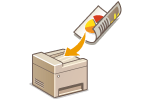
|
Η συσκευή μπορεί να σαρώσει αυτόματα την μπροστινή και την πίσω πλευρά των πρωτοτύπων στον τροφοδότη.
|
|
|
|
Η συσκευή δεν μπορεί να σαρώσει αυτόματα και τις δύο πλευρές των πρωτοτύπων, όταν τα πρωτότυπα τοποθετούνται στην επιφάνεια σάρωσης.
|
<Πρωτότ 2 όψεων> Επιλέξτε <Τύπος Βιβλίου> ή <Τύπος Ημερολογίου>
Επιλέξτε <Τύπος Βιβλίου> ή <Τύπος Ημερολογίου>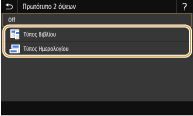
<Τύπος Βιβλίου>
Επιλέξτε αυτή τη ρύθμιση για πρωτότυπα, των οποίων οι εικόνες στην μπροστινή και την πίσω πλευρά δείχνουν προς την ίδια κατεύθυνση.
Επιλέξτε αυτή τη ρύθμιση για πρωτότυπα, των οποίων οι εικόνες στην μπροστινή και την πίσω πλευρά δείχνουν προς την ίδια κατεύθυνση.
<Τύπος Ημερολογίου>
Επιλέξτε αυτή τη ρύθμιση για πρωτότυπα των οποίων οι εικόνες στην μπροστινή και την πίσω πλευρά δείχνουν προς αντίθετες κατευθύνσεις.
Επιλέξτε αυτή τη ρύθμιση για πρωτότυπα των οποίων οι εικόνες στην μπροστινή και την πίσω πλευρά δείχνουν προς αντίθετες κατευθύνσεις.
Επιστροφή στην Αρχή

Για πληροφορίες σχετικά με άλλες ρυθμίσεις σάρωσης, ανατρέξτε στην ενότητα Ευκρινής σάρωση ή Προσαρμογή της ισορροπίας μεταξύ του μεγέθους αρχείου και της ποιότητας εικόνας (Μέγεθος δεδομένων).
5
Επιλέξτε <Έναρξη>.
Ξεκινά η σάρωση του πρωτοτύπου.
Εάν θέλετε να την ακυρώσετε, επιλέξτε <Άκυρο> <Ναι>. Ακύρωση αποστολής εγγράφων
<Ναι>. Ακύρωση αποστολής εγγράφων Όταν τοποθετείτε πρωτότυπα στον τροφοδότη στο βήμα 1
Η διαδικασία αποθήκευσης ξεκινά όταν ολοκληρωθεί η σάρωση.
Όταν τοποθετείτε πρωτότυπα στην επιφάνεια σάρωσης στο βήμα 1
Όταν ολοκληρωθεί η σάρωση, ακολουθήστε την παρακάτω διαδικασία (εκτός εάν έχετε επιλέξει τη μορφή αρχείου JPEG).
|
1
|
Εάν υπάρχουν επιπλέον σελίδες του πρωτοτύπου που θέλετε να σαρώσετε, τοποθετήστε την επόμενη σελίδα στην επιφάνεια σάρωσης και επιλέξτε <Σάρωση επόμ>.
Επαναλάβετε αυτό το βήμα, έως ότου ολοκληρώσετε τη σάρωση όλων των σελίδων.
Όταν έχετε μόνο μία σελίδα για σάρωση, προχωρήστε στο επόμενο βήμα.
|
|
2
|
Επιλέξτε <Τέλος>.
Η διαδικασία αποθήκευσης ξεκινά.
|
Ένας φάκελος δημιουργείται στη συσκευή μνήμης USB και το σαρωμένο έγγραφο αποθηκεύεται σε αυτόν τον φάκελο. Το όνομα αρχείου του σαρωμένου εγγράφου εκχωρείται αυτόματα σύμφωνα με την ακόλουθη μορφή: οι χαρακτήρες SCAN ακολουθούμενοι από έναν τετραψήφιο αριθμό.όνομα επέκτασης αρχείου. Η συμβολοσειρά χαρακτήρων «SCAN» στο όνομα αρχείου μπορεί να αντικατασταθεί από διαφορετική τυχαία συμβολοσειρά χαρακτήρων (Διαμόρφωση ονόματος αρχείου).

|
|
Εάν θέλετε να πραγματοποιείτε σάρωση πάντα με τις ίδιες ρυθμίσεις: Αλλαγή των προεπιλεγμένων ρυθμίσεων για τις λειτουργίες
Εάν θέλετε να καταχωρίσετε έναν συνδυασμό ρυθμίσεων για να τον χρησιμοποιήσετε όποτε χρειαστεί: Καταχώριση των ρυθμίσεων που χρησιμοποιούνται πιο συχνά
|