Rengjøre materen
Grafittpulver eller støv på valsene inne i materen eller på mateområdet for dokumentskanning, kan føre til flekker på utskriftene. Hvis dette skjer, rengjør materen. Hvis flekker fortsatt vises etter at du har rengjort materen, utfør automatisk rengjøring av materen.
Rengjøre materen
1
Slå av maskinen og koble den fra strømkontakten.
Når skriveren slås av, slettes utskriftsdata som ligger i kø. Data som dokumenter mottatt og holdt i minnet, dokumenter som venter på å bli sendt og rapporter som automatisk skrives ut etter sending eller mottak av fakser, slettes ikke.
2
Åpne brettet for dokumentmating.

3
Åpne materdekselet.
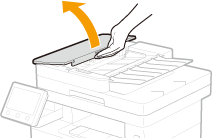
4
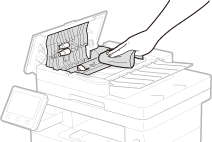
Tørk av valsene i materen.
Tørk av valsene med en klut som har blitt fuktet med vann og vridd om. Tørk deretter av med en tørr klut.
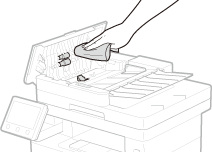

Hvis valsene og områdene rundt dem er svært skitne, må de rengjøres. Bruk en klut som er fuktet med vann og godt oppvridd, og tørk av de skitne områdene. Tørk deretter med en myk og tørr klut.
5
Åpne materdekselet og brettet for dokumentmating.
6
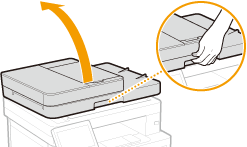
Åpne materen.
7
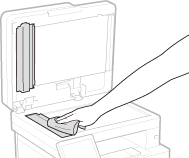
Tørk av dokumentmating til skanneområdet.
Tørk med en klut som har blitt fuktet med vann og vridd om. Tørk deretter av med en tørr klut.
8
Vent til det rengjorte området er helt tørt.
9
Lukk materdekselet forsiktig.
10
Sett inn støpselet til maskinen igjen og slå den på.
Automatisk rengjøring av materen
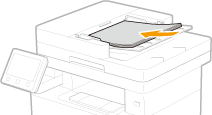
Automatisk rengjøring av materen bruker pair som er lagt i materen. Legg i 10 ark med vanlig A4-eller US Letter-papir i materen før du starter automatisk rengjøring. Plassere dokumenter
1
Velg <Meny> på Hjem-skjermen. Hjem-skjermen
2
Velg <Justering/vedlikehold>  <Vedlikehold>.
<Vedlikehold>.3
Velg <Rengjør materen>.
4
Velg <Start>.
Rengjøringen starter. Når meldingen som ser at rengjøringen er fullført, trykker du på  for å gå tilbake til Hjem-skjermbildet.
for å gå tilbake til Hjem-skjermbildet.