Skrive ut rapporter og lister
Du kan skrive ut rapporter og lister for å sjekke informasjon, som totalantallet utskrifter for hver <Avdelings-ID> og maskinens innstillinger.
Konfigurere utskriftsinnstillingene for rapporter og lister
Du kan bruke 2-sidig utskrift for rapporter og lister.
<Meny>  <Utskriftsrapport> <Rapportinnstillinger> <Standardinnst. for rapportutskrift> <På> <Bruk>
<Utskriftsrapport> <Rapportinnstillinger> <Standardinnst. for rapportutskrift> <På> <Bruk> Skrive ut en rapport om totalantallet utskrifter etter avdelings-ID
Rapport om avdelings-ID-styring
Når avdelings-ID-styring er aktivert, kan du kontrollere det totale antallet utskrifter for hver avdeling <Avdelings-ID> ved å skrive ut en rapport om avdelings-ID-styring. Ved å kontrollere det totale antallet utskrifter blir det enklere å håndtere papir- og tonerrekvisita.
<Meny> <Utskriftsrapport> <Skriv ut liste> <Avdelings-ID styringsrapport> Kontroller at papirformatet og -typen som vises på skjermen, er lagt inn i maskinen, og velg <Start>
<Utskriftsrapport> <Skriv ut liste> <Avdelings-ID styringsrapport> Kontroller at papirformatet og -typen som vises på skjermen, er lagt inn i maskinen, og velg <Start> Stille inn rapporter om kommunikasjonsresultater
Du kan skrive ut rapporter om resultatene av sending/mottak av e-post, faks og I-faks, samt lagringsresultat til delte mapper og FTP-servere. Noen rapporter kan skrives ut automatisk mens andre bare skrives ut når det oppstår en feil.
 |
Hvis "Resultat" i en utskrevet liste inneholder "NG," kan du kontrollere detaljene for feilen fra et tresifret tall med "#" foran, som vises ved siden av resultatet. For mer informasjon, se "Feilsøking (FAQ)" på den elektroniske håndbokens nettside. Rapporter som skrives ut for e-post/I-faks viser overføringsresultatet mellom maskinen og e-postserveren, ikke mellom maskinen og mottakeradressen. |
Kommunikasjonsstyringsrapport
Du kan kontrollere faks- og e-postloggene over sendte og mottatte dokumenter ved å skrive ut en kommunikasjonsstyringsrapport. Rapporten kan skrives ut automatisk etter hver 40. sending, eller du kan skrive den ut manuelt.
<Meny> <Utskriftsrapport> <Rapportinnstillinger> <Kommunikasjonsstyringsrapport> Konfigurer innstillinger for rapport <Bruk>
<Utskriftsrapport> <Rapportinnstillinger> <Kommunikasjonsstyringsrapport> Konfigurer innstillinger for rapport <Bruk> 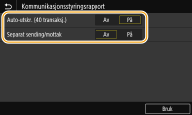
<Auto-utskr. (40 transaksj.)>
Velg <På> hvis du vil skrive ut rapporten automatisk etter hver 40. overføring eller <Av> hvis du ikke vil skrive ut rapporten automatisk.
Velg <På> hvis du vil skrive ut rapporten automatisk etter hver 40. overføring eller <Av> hvis du ikke vil skrive ut rapporten automatisk.
<Separat sending/mottak>
Velg <På> hvis du vil skrive ut sendte og mottatte rapporter separat, eller <Av> hvis du vil skrive ut begge rapportene på ett ark.
Velg <På> hvis du vil skrive ut sendte og mottatte rapporter separat, eller <Av> hvis du vil skrive ut begge rapportene på ett ark.
 Skriv ut rapporten manuelt
<Meny> <Utskriftsrapport> <Skriv ut liste> <Kommunikasjonsstyringsrapport> Kontroller at papirformatet og -typen som vises på skjermen, er lagt inn i maskinen, og velg <Start>
<Utskriftsrapport> <Skriv ut liste> <Kommunikasjonsstyringsrapport> Kontroller at papirformatet og -typen som vises på skjermen, er lagt inn i maskinen, og velg <Start> Resultatrapport for fakssending
Du kan kontrollere fakshistorikken for sendte dokumenter ved å skrive ut en Fax TX Result-rapport. Rapporten kan skrives ut hver gang en sending er fullført, eller bare når det oppstår en sendefeil.
<Meny> <Utskriftsrapport> <Rapportinnstillinger> <Resultatrapport for fakssending> Velg <På> eller <Kun ved feil> Velg <Av> eller <På> <Bruk>
<Utskriftsrapport> <Rapportinnstillinger> <Resultatrapport for fakssending> Velg <På> eller <Kun ved feil> Velg <Av> eller <På> <Bruk> 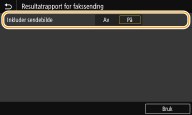
<Inkluder sendebilde>
Når du velger <På>, kan en del av et sendt dokument bli inkludert i senderesultatrapporten.
Når du velger <På>, kan en del av et sendt dokument bli inkludert i senderesultatrapporten.
 Send-jobber som kommer fra faksdriveren utelates fra denne rapporten. |
Resultatrapp for e-post-/I-Faks-/filsend
Du kan kontrollere historikken for sendte dokumenter med e-post og I-faks, samt dokumenter som er lagret til en delt mappe eller FTP-server ved å skrive ut en E-Mail/I-Fax/File TX Result-rapport. Rapporten kan skrives ut hver gang en sending er fullført, eller bare når det oppstår en sendefeil.
<Meny> <Utskriftsrapport> <Rapportinnstillinger> <Resultatrapp for e-post-/I-Faks-/filsend> Velg <På> eller <Kun ved feil>
<Utskriftsrapport> <Rapportinnstillinger> <Resultatrapp for e-post-/I-Faks-/filsend> Velg <På> eller <Kun ved feil> |
KommunikasjonsresultatHvis det oppstår en feil ved sending av e-post/I-faks, eller lagring til en delt mappe/FTP-server, viser ikke rapporten feilkoden. Hvis du vil sjekke feilkoden, må du skrive ut en kommunikasjonsbehandlingsrapport (Kommunikasjonsstyringsrapport). |
Mottaksresultatrapport
Du kan kontrollere loggene over mottatte faks- og I-faksdokumenter ved å skrive ut en mottaksresultatrapport. Rapporten kan skrives ut hver gang en sending er fullført, eller bare når det oppstår en mottaksfeil.
<Meny> <Utskriftsrapport> <Rapportinnstillinger> <Resultatrapport for RX> Velg <På> eller <Kun ved feil>
<Utskriftsrapport> <Rapportinnstillinger> <Resultatrapport for RX> Velg <På> eller <Kun ved feil> Skrive ut liste over innstillinger
Du kan skrive ut informasjon og innstillinger som er registrert i maskinen som en liste.
Adressebokliste
Du kan kontrollere listen over mottakere som er lagret i adresseboken som <Kortnummer>, <Favoritter> og <Gruppe>, ved å skrive ut en adressebokliste.
<Meny> <Utskriftsrapport> <Skriv ut liste> <Adressebokliste> Velg innstillingen du vil skrive ut Kontroller at papirformatet og -typen som vises på skjermen, er lagt inn i maskinen, og velg <Start>
<Utskriftsrapport> <Skriv ut liste> <Adressebokliste> Velg innstillingen du vil skrive ut Kontroller at papirformatet og -typen som vises på skjermen, er lagt inn i maskinen, og velg <Start> Brukerdataliste / dataliste for systemstyrer
Du kan kontrollere listen over innstillingene (Innstillingsmenyliste) og innholdet som er lagret på datamaskinen, ved å skrive ut en brukerdataliste eller en dataliste for systemstyrer. Begge listene inneholder fastvareversjon, papirformatet og -typen som er lagret på maskinen, samt utskriftsinnstillingene for senderesultatrapporten, kommunikasjonsbehandlingsrapporten og mottaksresultatrapporten.
<Meny> <Utskriftsrapport> <Skriv ut liste> Velg <Brukerdataliste> eller <Systemansvarliges dataliste> Kontroller at formatet og typen papir som vises på skjermen er lagt i maskinen, og velg <Start>
<Utskriftsrapport> <Skriv ut liste> Velg <Brukerdataliste> eller <Systemansvarliges dataliste> Kontroller at formatet og typen papir som vises på skjermen er lagt i maskinen, og velg <Start> |
Brukerdatalisten inneholder ikke bestemte innstillinger som nettverksinnstillinger og administreringsinnstillinger. Kontroller alle innstillingselementene ved å skrive ut Dataliste for systemstyrer. |
IPSec-policyliste
Du kan kontrollere listen over policynavn og IPSec-innstillingene som er lagret på maskinen, ved å skrive ut en IPSec-policyliste.
<Meny> <Utskriftsrapport> <Skriv ut liste> <IPSec policyliste> Kontroller at papirformatet og -typen som vises på skjermen, er lagt inn i maskinen, og velg <Start>
<Utskriftsrapport> <Skriv ut liste> <IPSec policyliste> Kontroller at papirformatet og -typen som vises på skjermen, er lagt inn i maskinen, og velg <Start> Skrive ut rapporter og lister om bruksstatus for maskinen
Du kan skrive ut maskinens statusrapport, brukshistorikk for tonerkassetter og listen over tilgjengelige skrifter i PCL- eller PS-modus.
Økorapport
Du kan kontrollere månedens totalantall utskrifter og totale strømforbruk med en rapport. Denne rapporten omfatter tips som er nyttige for å spare papir og strømforbruk, basert på bruksstatus.
<Meny> <Utskriftsrapport> <Skriv ut liste> <Økonomisk rapport> Kontroller at papirformatet og -typen som vises på skjermen, er lagt inn i maskinen, og velg <Start>
<Utskriftsrapport> <Skriv ut liste> <Økonomisk rapport> Kontroller at papirformatet og -typen som vises på skjermen, er lagt inn i maskinen, og velg <Start> |
Strømforbruket kan variere, avhengig av miljøet og forholdene der maskinen brukes. |
Statusrapport for forbruksvarer
Du kan kontrollere forbruksvarene som er installert i maskinen med en rapport.
<Meny> <Utskriftsrapport> <Skriv ut liste> <Statusrapport forbruksmateriell> Kontroller at papirformatet og -typen som vises på skjermen, er lagt inn i maskinen, og velg <Start>
<Utskriftsrapport> <Skriv ut liste> <Statusrapport forbruksmateriell> Kontroller at papirformatet og -typen som vises på skjermen, er lagt inn i maskinen, og velg <Start> PCL-skriftliste
Du kan kontrollere listen over skriftene som er tilgjengelige i PCL-modus med en rapport.
<Meny> <Utskriftsrapport> <Skriv ut liste> <PCL-skriftliste> Kontroller at papirformatet og -typen som vises på skjermen, er lagt inn i maskinen, og velg <Start>
<Utskriftsrapport> <Skriv ut liste> <PCL-skriftliste> Kontroller at papirformatet og -typen som vises på skjermen, er lagt inn i maskinen, og velg <Start> PS-skriftliste
Du kan kontrollere listen over skriftene som er tilgjengelige i PS-modus med en rapport.
<Meny> <Utskriftsrapport> <Skriv ut liste> <PS-skriftliste> Kontroller at papirformatet og -typen som vises på skjermen, er lagt inn i maskinen, og velg <Start>
<Utskriftsrapport> <Skriv ut liste> <PS-skriftliste> Kontroller at papirformatet og -typen som vises på skjermen, er lagt inn i maskinen, og velg <Start> Rapport, tonerhistorikk
Du kan sjekke brukshistorikken for tonerkassetter, med en rapport.
<Meny> <Utskriftsrapport> <Skriv ut liste> <Kassettloggrapport> Kontroller at papirformatet og -typen som vises på skjermen, er lagt inn i maskinen, og velg <Start>
<Utskriftsrapport> <Skriv ut liste> <Kassettloggrapport> Kontroller at papirformatet og -typen som vises på skjermen, er lagt inn i maskinen, og velg <Start>